


Empieza desde: La pantalla de inicio de Cashrec.
Cuadro de mando de diferencias de caja
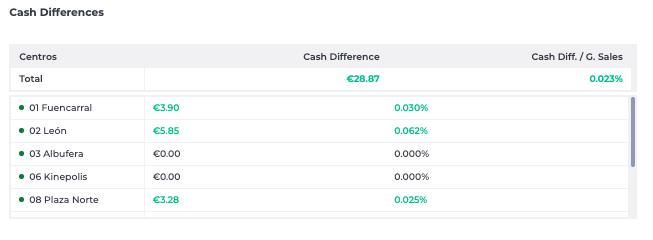
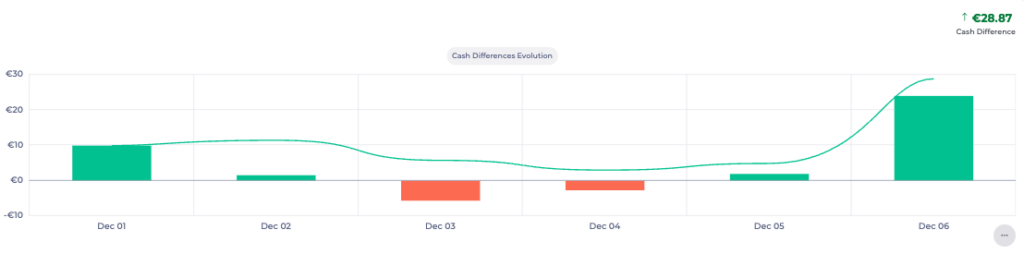
Utiliza el widget Diferencia de Caja para supervisar las diferencias entre el efectivo esperado y el contado por centro.
Este dashboard muestra:
- Quebranto: Diferencias negativas cuando se ha contado menos efectivo del esperado.
- Exceso: Diferencias positivas cuando se ha contado más efectivo del esperado.
- Diferencia de caja: Resultado neto entre quebrantos y excesos.
Visualización
- Gráficos de líneas y barras muestran la evolución diaria de las diferencias por centro.
Cómo utilizarlo
- Los valores positivos indican excesos que pueden requerir una explicación.
- Los valores negativos señalan quebrantos que requieren investigación y seguimiento.
- Los patrones repetidos a lo largo del tiempo pueden indicar problemas de proceso (por ejemplo, errores de recuento o problemas de manipulación) en tiendas específicas.
Dashboard Medios de Pago
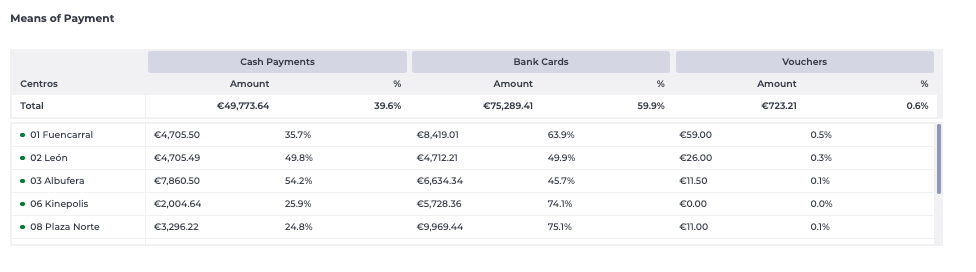
Utiliza el widget Medios de Pago para revisar cómo se distribuyen las ventas por forma de pago.
Este dashboard muestra:
- Pagos en efectivo: Ingresos totales cobrados en metálico.
- Tarjetas bancarias: Total de transacciones con tarjeta.
- Vales: Pagos realizados con cheques comida u otros vales.
Visualización
- Una tabla comparativa muestra importes y porcentajes por método.
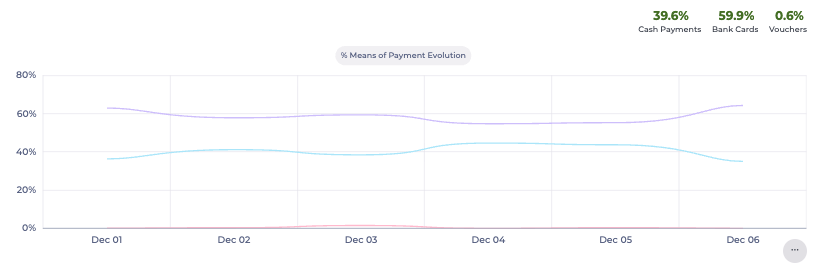
- Un gráfico de líneas muestra la evolución de cada medio de pago a lo largo del tiempo.
Cómo utilizarlo
- Comprueba si la distribución por métodos de pago coincide con lo esperado para cada centro o periodo de venta.
- Compara los valores con los informes del TPV para confirmar que los datos de Cashrec y del TPV están alineados.
- Supervisa cambios en el comportamiento de pago (por ejemplo, un desplazamiento de efectivo a tarjeta) que puedan afectar a los procesos de gestión de efectivo.
Cuadro de mando de efectivo y depósitos
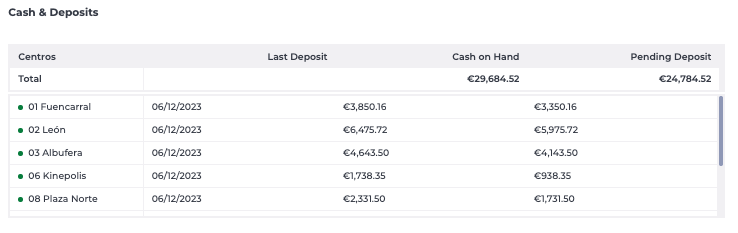
Utiliza el widget Efectivo e Ingresos para seguir el efectivo todavía en caja y los ingresos realizados en el banco.
Este dashboard muestra:
- Último ingreso: Fecha e importe del último ingreso registrado para cada centro.
- Efectivo en caja: Efectivo actualmente almacenado en la ubicación.
- Ingreso pendiente: Efectivo aún no ingresado en el banco.
Visualización
- Un gráfico de área muestra los niveles de ingresos y de efectivo durante el periodo seleccionado.

Cómo utilizarlo
- Comprueba que los ingresos se realizan de forma regular y conforme a la política de la empresa.
- Identifica los centros con importes elevados de ingreso pendiente que puedan requerir actuación.
- Utiliza la fecha del último ingreso para garantizar que los centros no retienen efectivo más tiempo del permitido.
Cuadro de mando de gastos de caja chica
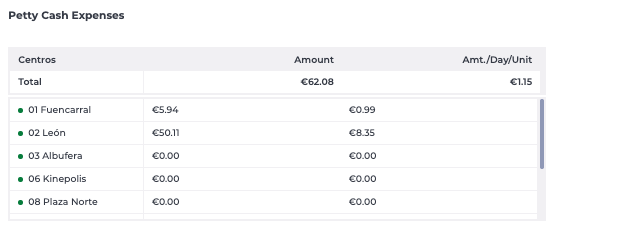
Utiliza el widget Gastos de Caja Chica para revisar los pequeños gastos operativos pagados directamente desde la caja.
Este dashboard muestra:
- Gasto de caja chica por tienda.
- El total de caja chica utilizado en el periodo seleccionado.
Visualización
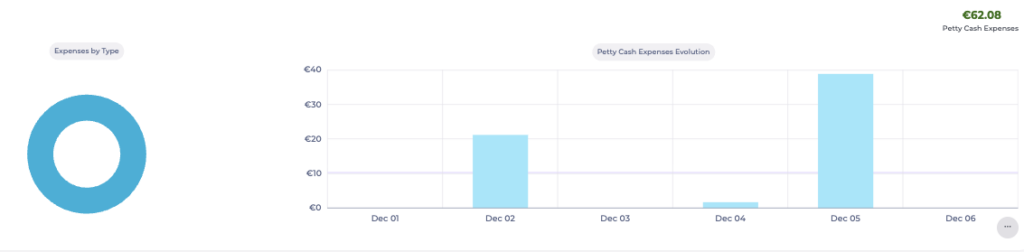
- Un gráfico de barras muestra el uso de caja chica a lo largo del tiempo.
Cómo utilizarlo
- Supervisa qué centros utilizan más caja chica y con qué nivel de gasto.
- Apoya el control de costes identificando usos inusuales o un gasto de caja chica elevado y sostenido.
- Úsalo junto con los procedimientos locales para confirmar que los recibos y las justificaciones están disponibles.
Dashboard Estado de Cashrec
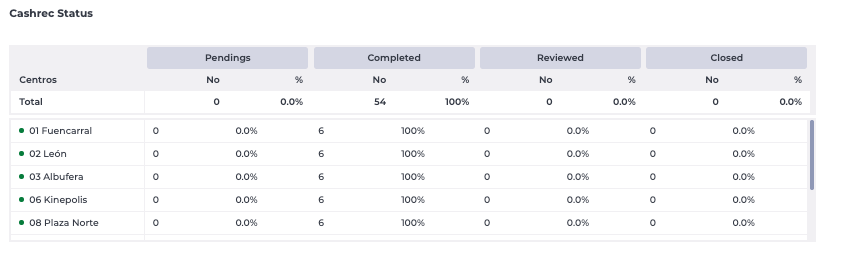
Utiliza el widget Estado de Cashrec para seguir el estado de cumplimentación de las hojas de caja por centro.
Este dashboard muestra, para cada centro:
- Pendientes: Hojas aún no completadas.
- Completadas: Hojas rellenadas pero no revisadas.
- Revisadas: Hojas comprobadas y validadas por personal de oficina o central.
- Cerradas: Hojas cerradas oficialmente y bloqueadas.
Visualización
- Las tablas y los gráficos de pastel resumen la distribución de estados por tienda.
Cómo utilizarlo
- Confirma que todas las ubicaciones completan sus hojas de caja diarias.
- Identifica centros con muchas hojas Pendientes o Completadas que todavía requieren revisión o cierre.
- Apoya los controles de fin de periodo garantizando que todas las semanas están completamente Cerradas antes de las fechas límite de nómina o contabilidad.
Filtros en la pantalla de inicio de Cashrec
La pantalla de inicio de Cashrec incluye filtros a los que se accede haciendo clic en el icono de filtro situado en la esquina superior derecha.
Puedes utilizar estos filtros para:
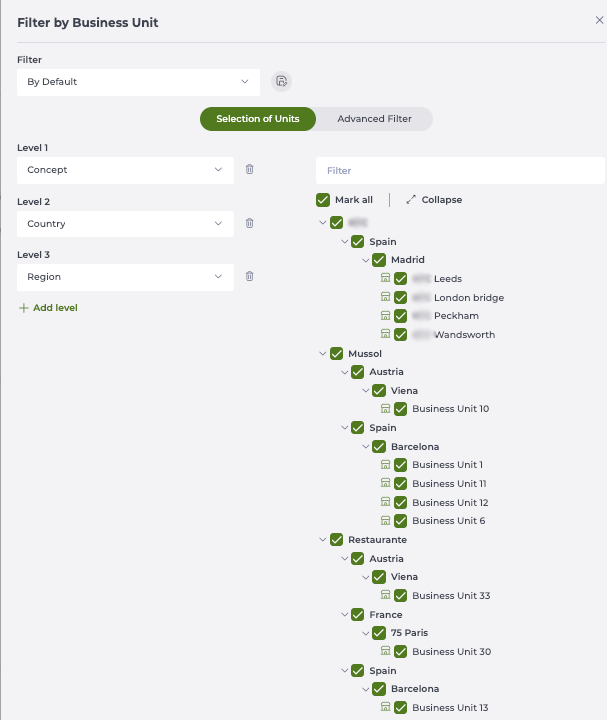
- Seleccionar las unidades de negocio sobre las que quieres ver datos, de modo que los dashboards solo muestren información de las ubicaciones elegidas.
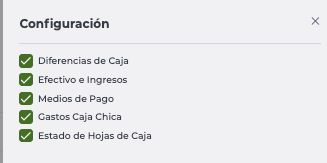
- Seleccionar qué dashboards quieres mostrar en tu pantalla de inicio.
La selección de filtros y de dashboards se guarda a nivel de usuario y se recordará en futuras sesiones, por lo que no necesitas reconfigurarlos cada vez que inicias sesión.
