Visión General: Plantilla 2.0

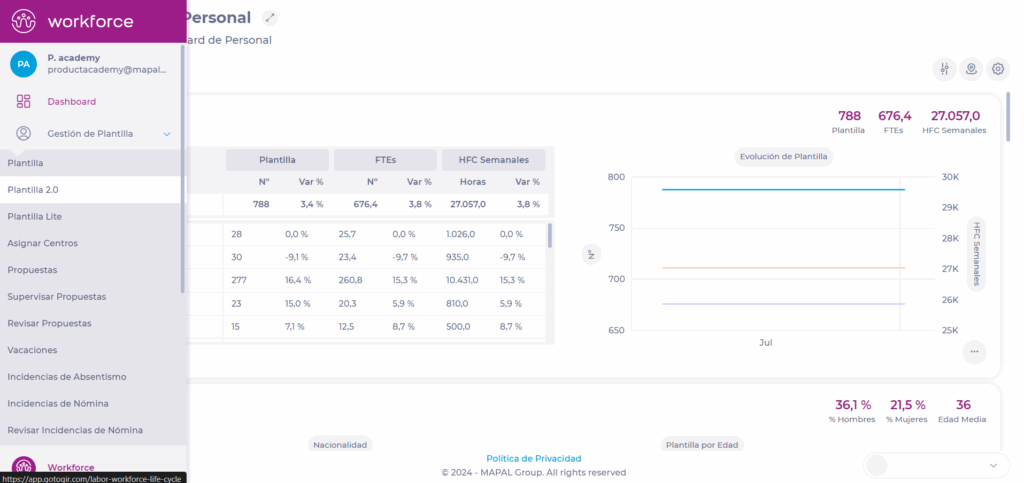
Empieza desde: El módulo Workforce.

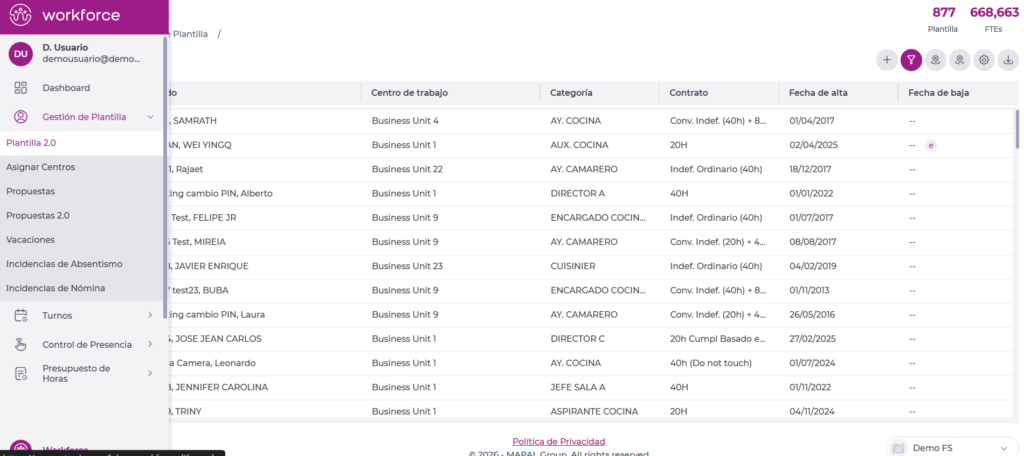
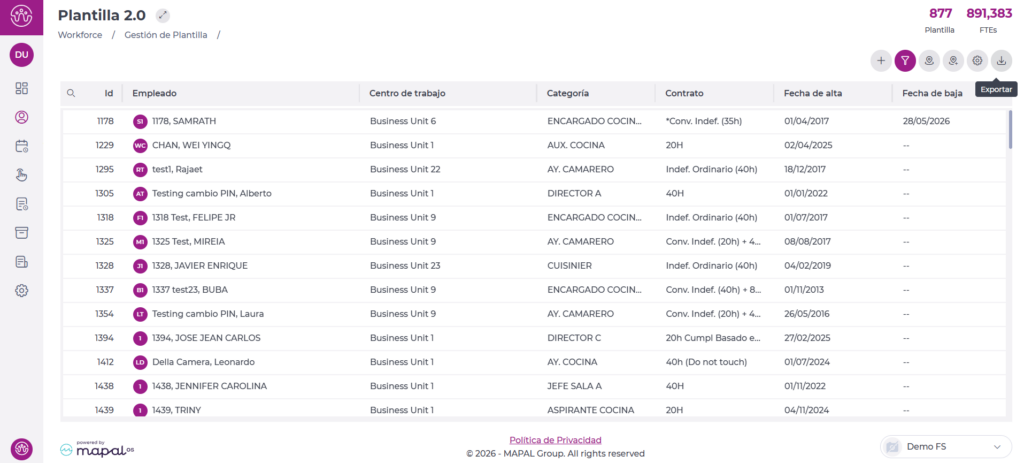
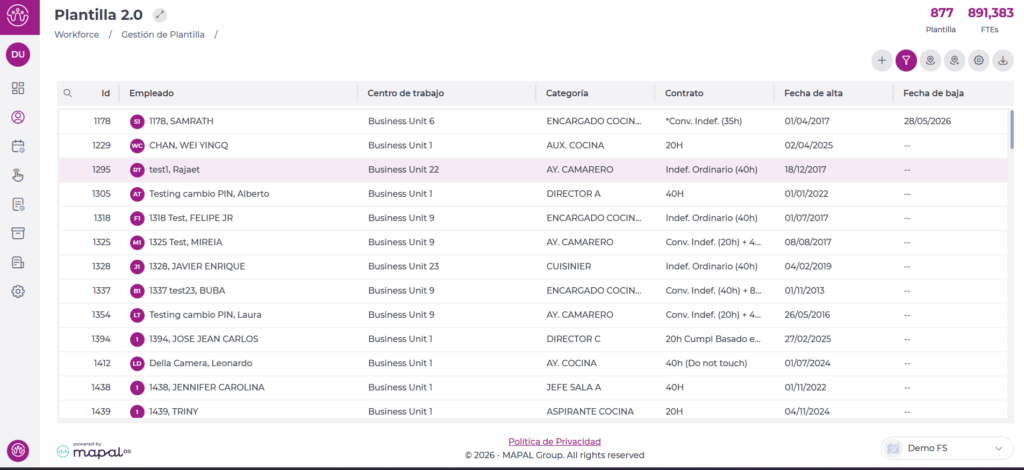
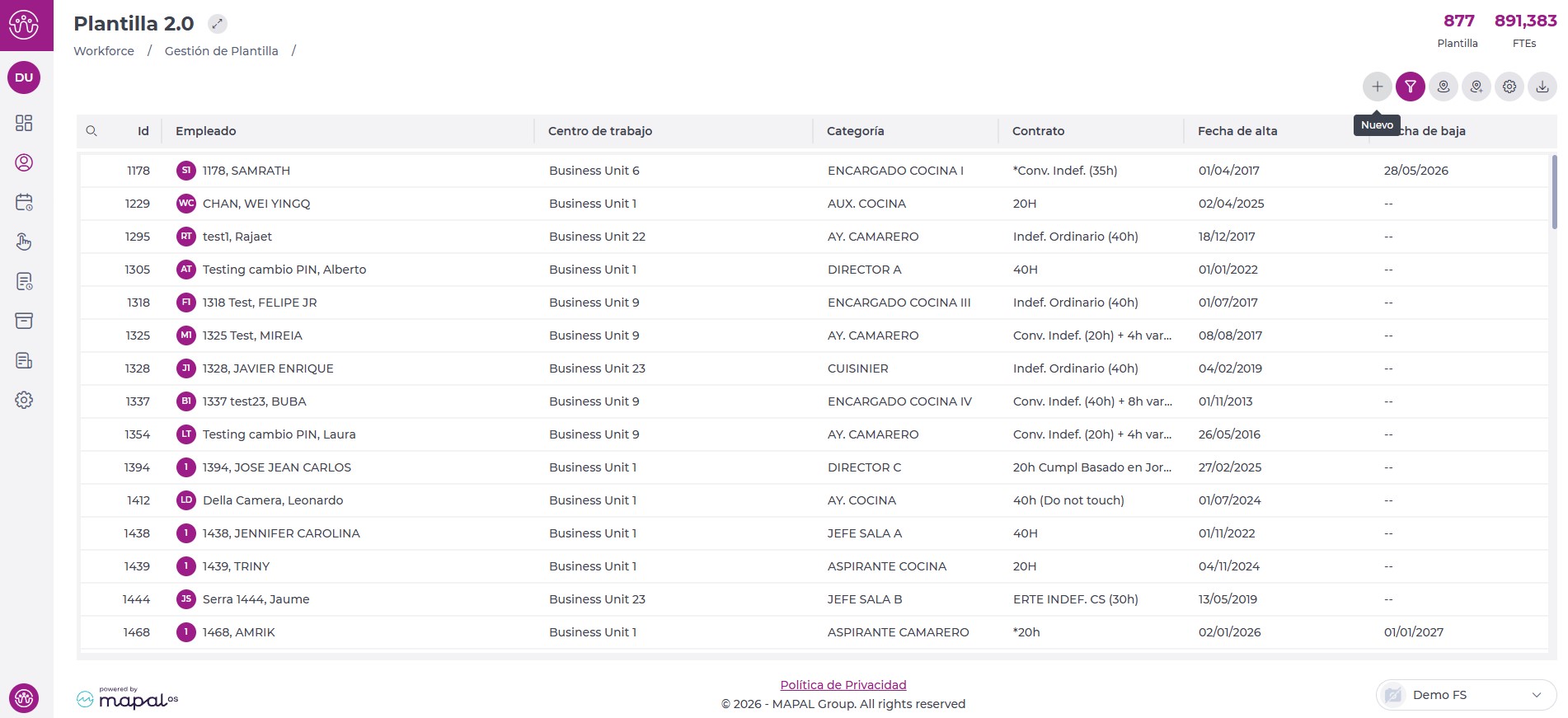
En el panel de empleados, verás una cuadrícula con siete columnas por defecto, que corresponden a:  

Observaciones: Si el empleado tiene una fecha de baja estimada, podrás ver un ícono con una e en la columna Fecha de baja. Al pasar el cursor por el ícono, podrás ver la fecha.  

Tener en cuenta que si el empleado tiene indicada una fecha prevista de baja puede afectar la visualización del empleado en pantallas como Turnos Semanales.
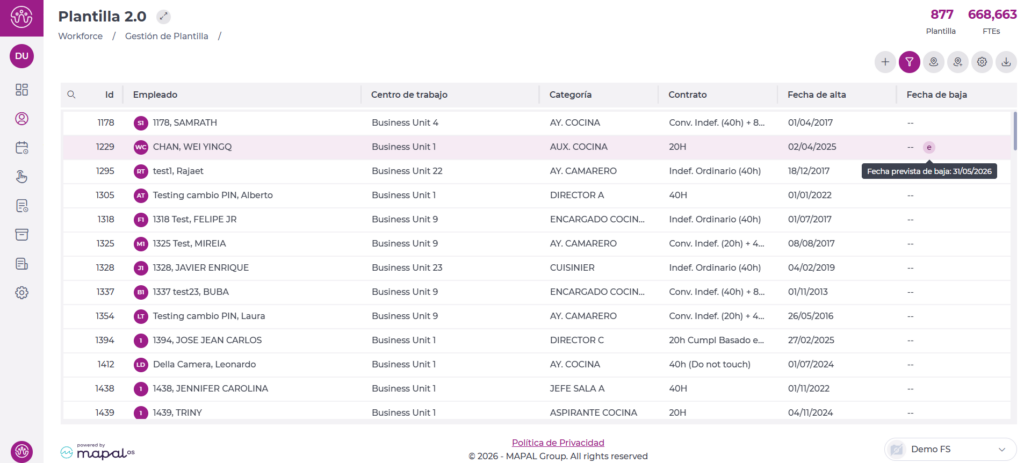
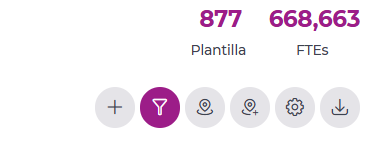
En la parte superior del panel de empleados también encontrarás unos contadores de Plantilla y FTEs, así como una serie de botones con diversas herramientas: 
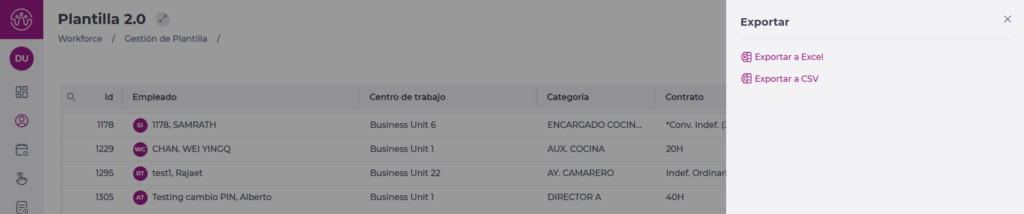
Exportar información del panel de empleados

Empieza desde: El módulo Workforce.

El reporte mostrará los mismos datos que se visualizan en la pantalla en el panel de empleados, pero en el formato elegido.

Gestionar los datos de los empleados

Empieza desde: El módulo Workforce.

En la pantalla de Workforce 2.0, selecciona de la lista al Empleado cuya información deseas gestionar.

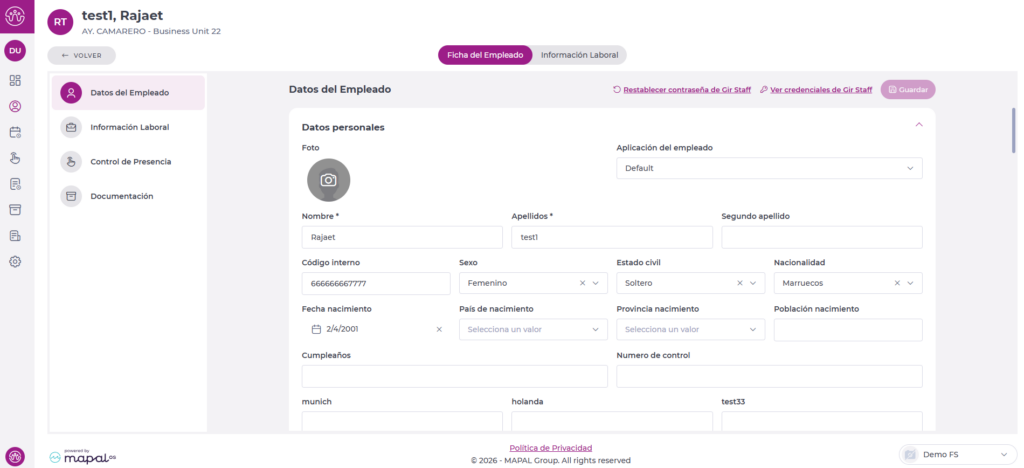
La pantalla se abrirá en la pestaña Registro del Empleado. Esta pestaña tiene cuatro secciones:

Datos del Empleado

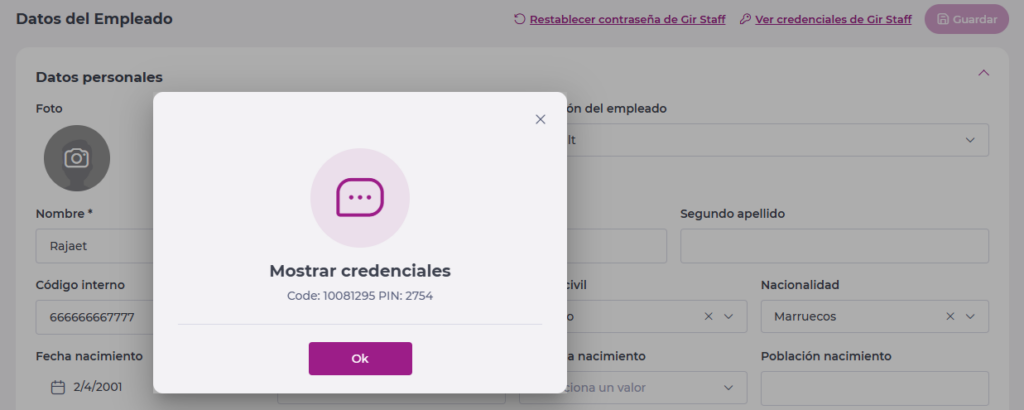
En esta sección, puedes cambiar cualquier dato relacionado con el registro del Empleado, como datos personales, añadir una foto, añadir contactos de emergencia, revisiones médicas, entre otros.

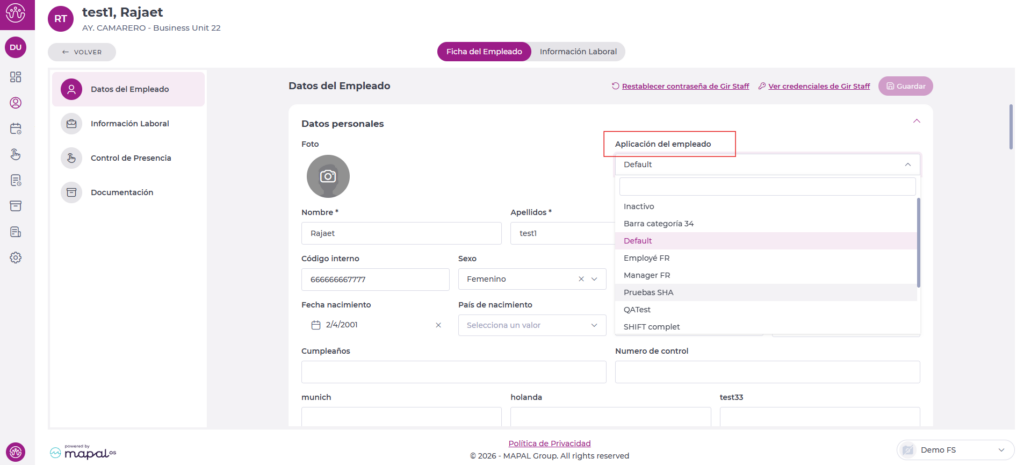
Aquí también puedes activar, desactivar o cambiar el perfil relacionado con la Aplicación del Empleado.

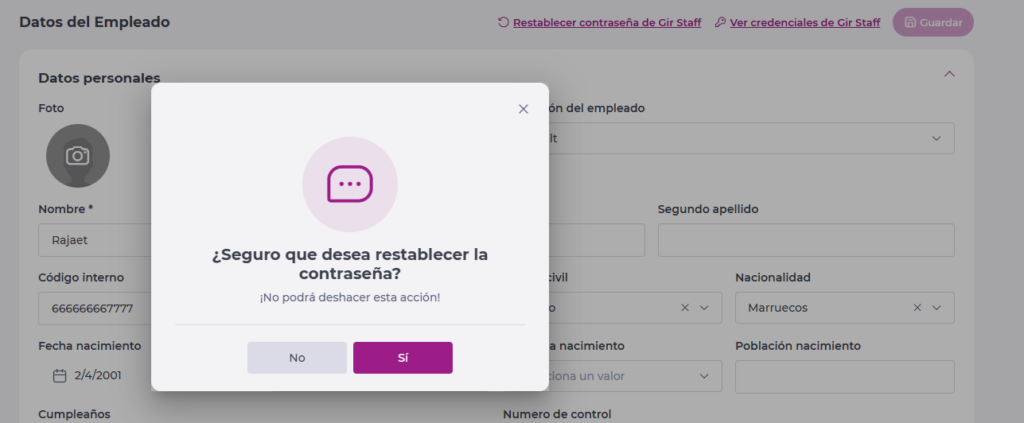
Nota: para aquellos que utilizan la aplicación de GIR Staff, es posible ver sus credenciales, cambiar su perfil y resetear la contraseña.

Información laboral

En esta sección puedes gestionar los distintos periodos de trabajo del Empleado y, dentro de ellos, las situaciones laborales. Estas corresponden a cambios en el tipo de Contrato, diferentes restricciones de Turno o traslados a otros centros de trabajo.

Para saber más sobre el pilotaje de información de Empleado, consulta Gestionar las "condiciones de empleo" del Empleado.

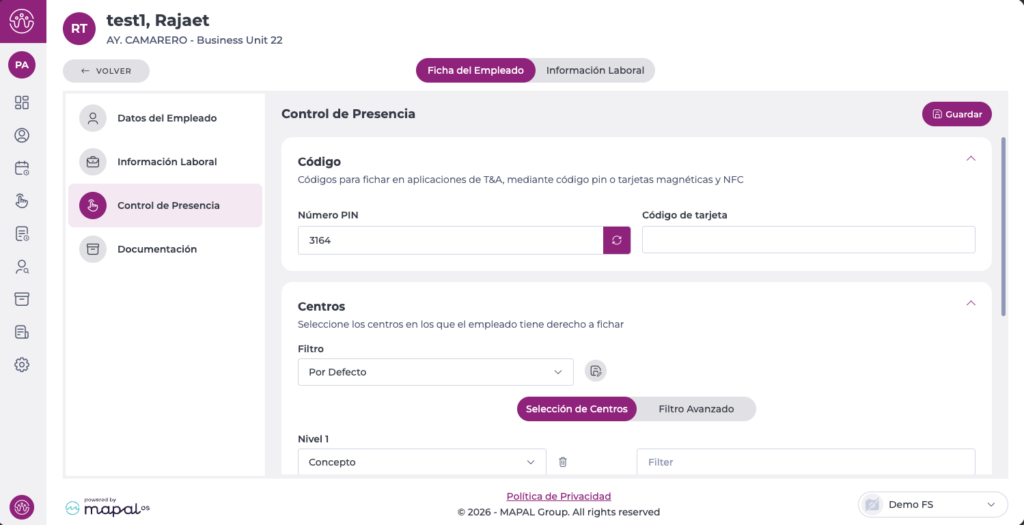
Control de presencia

En esta sección, puedes configurar los códigos para fichar entrada y salida en las aplicaciones de T&A, ya sea mediante código PIN o tarjetas magnéticas y NFC.

También puedes seleccionar los Centros donde el Empleado tiene derecho a fichar usando el árbol de selección de centros.

Obtén más información sobre cómo gestionar los códigos de tiempo y asistencia en Asignar o cambiar el código de fichaje.

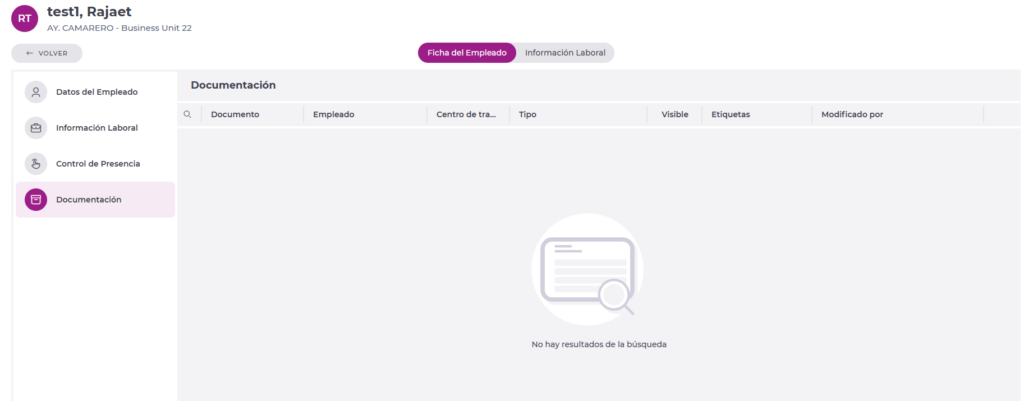
Documentación

En la sección de documentación, solo puedes ver los documentos asignados al Empleado que estás consultando, siempre que tengas los Permisos necesarios para verlos.

Si quieres añadir más documentación y enviarla, debes hacerlo desde la sección Documentación de Workforce.

Para saber más sobre el pilotaje de documentación en Workforce, consulta los artículos de la categoría Documentation.

Crear un empleado

Empieza desde: El módulo Workforce.

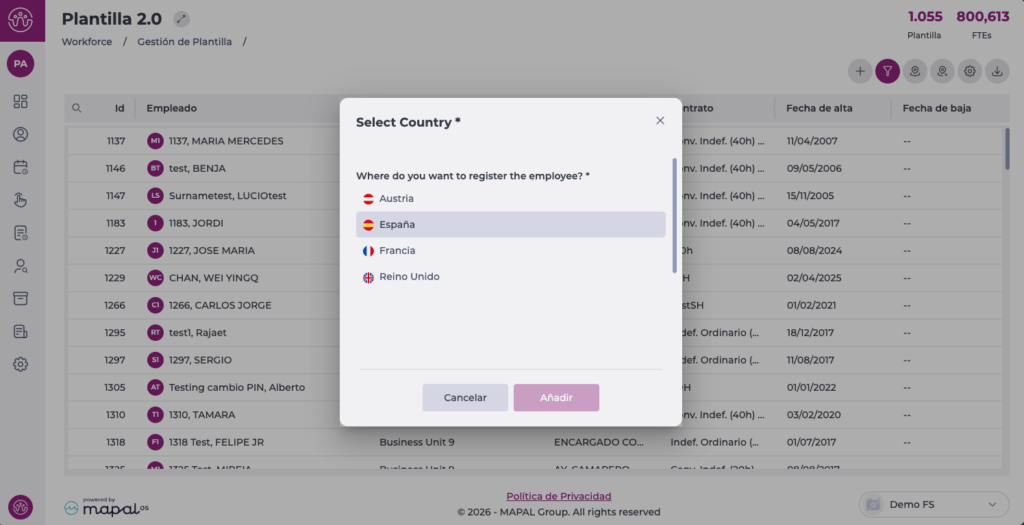
Si tienes configurado más de un país, deberás seleccionar primero el país para el que deseas crear el empleado.

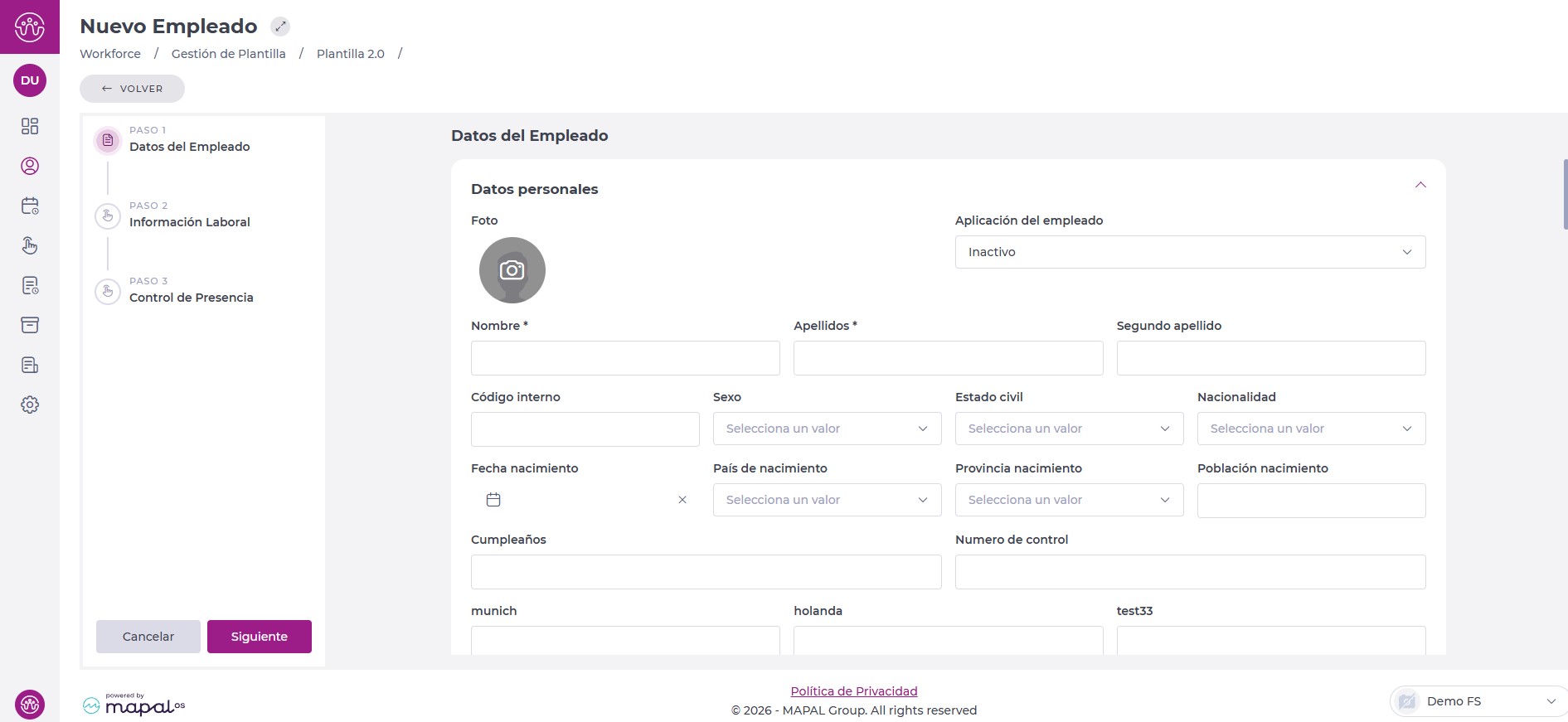
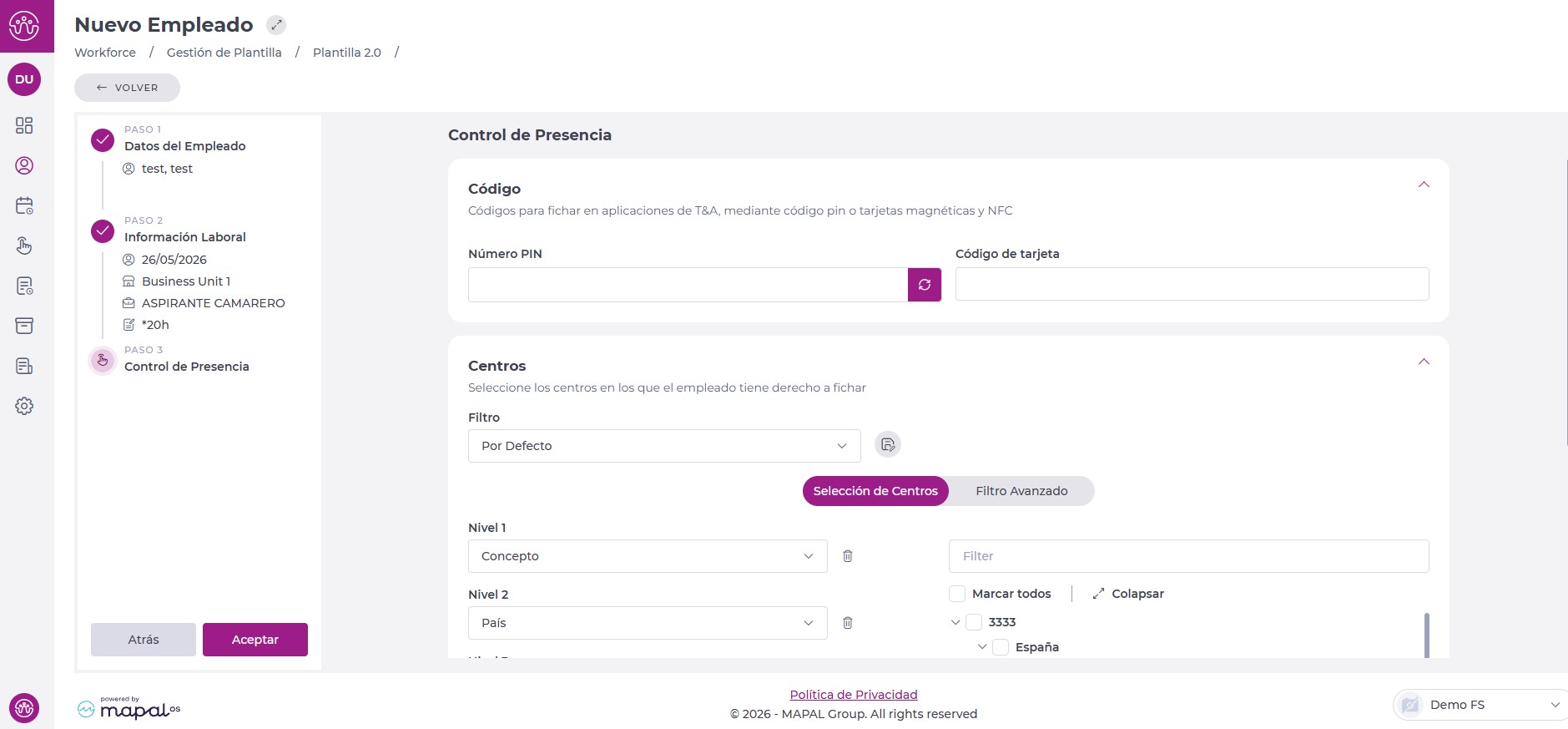
En el panel de Nuevo Empleado, podrás agregar información en 3 pasos:

Observaciones: Los campos marcados con un asterisco (*) son de información obligatoria.

Datos del empleado

En esta sección, completarás todos los datos personales del nuevo empleado, teniendo en cuenta la configuración aplicada en Workforce > Configuración > Ficha del trabajador, en cuanto a los requisitos de los campos y su visibilidad.

También podrás activar y asignar un perfil específico referente a la aplicación del empleado.

Una vez completada la información en este paso, selecciona Siguiente para pasar al próximo paso.

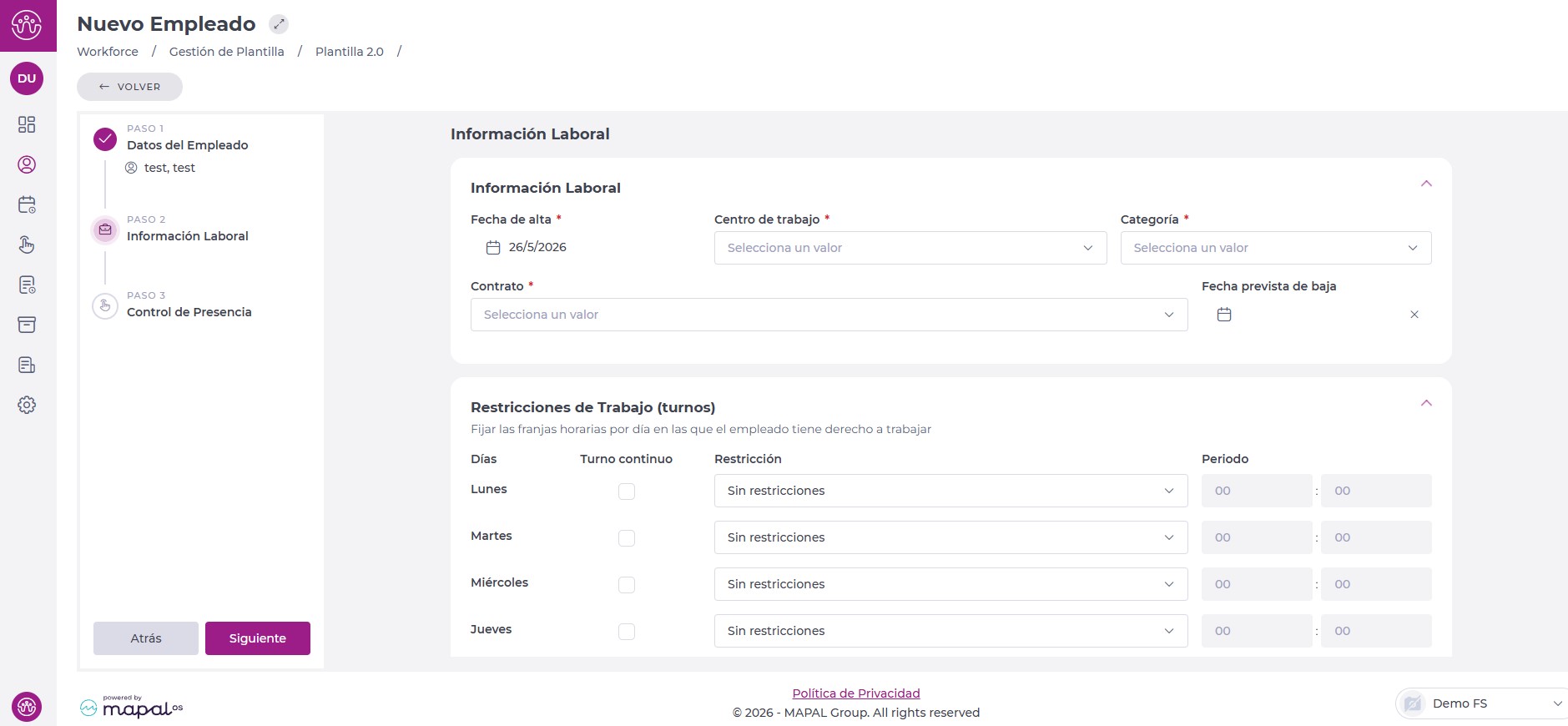
Información Laboral

En este paso completarás los datos relacionados con el contrato del empleado, su fecha de alta, centro de trabajo y categoría.

Además, podrás configurar restricciones de turnos por días de la semana, teniendo en cuenta también los días festivos y las vísperas de festivos.

También podrás configurar turnos partidos o turnos con diferentes horarios de inicio.

Una vez completada la información en este paso, selecciona Siguiente para pasar al próximo paso.

Control de Presencia

En esta sección, puedes configurar los códigos para fichar en las aplicaciones de T&A, ya sea mediante código PIN o tarjetas magnéticas y NFC. También puedes seleccionar los centros en los que el empleado tiene derecho a fichar.

Una vez completada la información en este paso, selecciona Aceptar para guardar la configuración del nuevo empleado.

El empleado creado aparecerá visible en la cuadrícula de empleados de forma inmediata. Según si la fecha de alta es actual o futura, será necesario ajustar el filtro correspondiente.

Permisos y acciones: Plantilla 2.0

Empieza desde: El módulo Workforce.

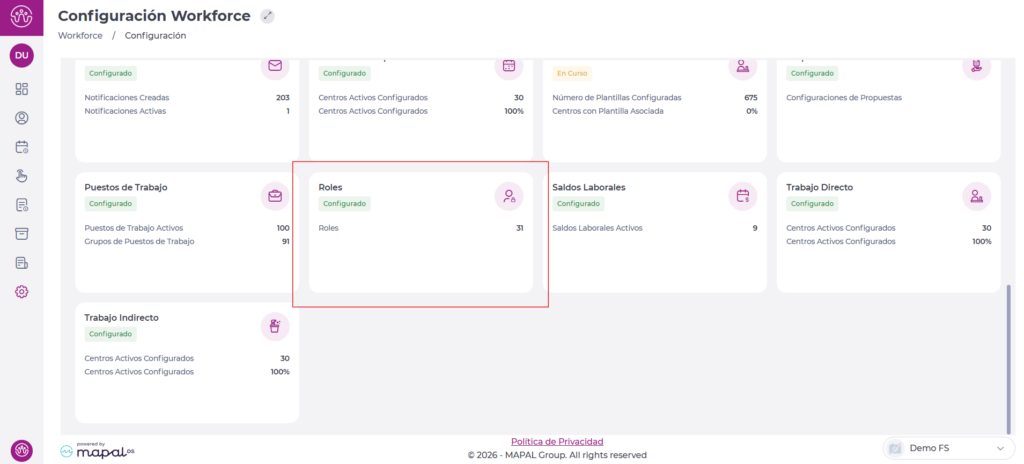
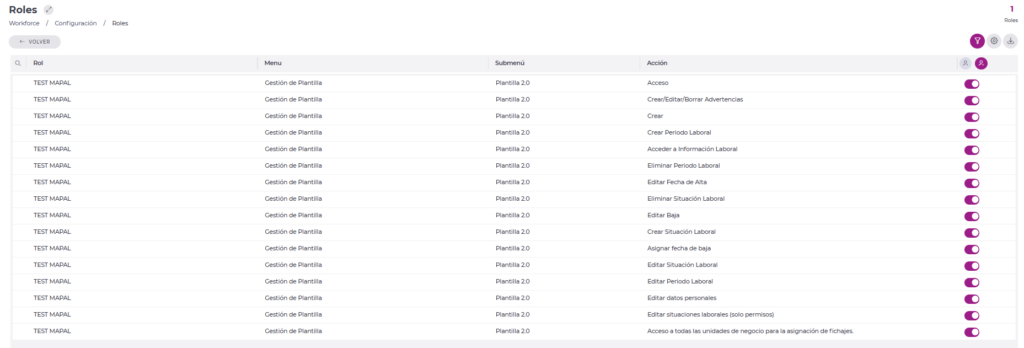
La Pantalla de Plantilla 2.0 tiene varios permisos disponibles:

Tener en cuenta que en su mayoría, se deberá realizar una combinación de permisos. Es decir para poder editar o gestionar un apartado, debo también dar acceso.

Gestión de Plantilla:

Gestión de Datos Personales:

Gestión de Períodos Laborales:

Gestión de Situaciones Laborales:

Gestión de Control de Presencia: