Imprimir etiquetas de muestra y de caducidad
Empieza desde: La vista central de Compliance.
Habilitar la impresión de etiquetas en un formulario
- Navega a Formularios desde el menú principal.
- Crea un nuevo formulario o abre uno existente donde quieras imprimir etiquetas (por ejemplo, un registro de muestras o un registro de consumo preferente secundario).
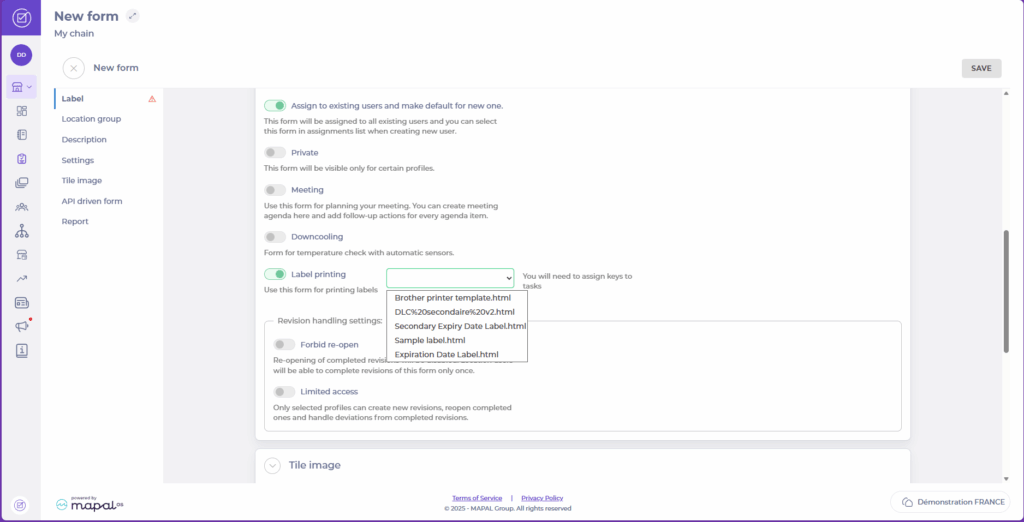
- En la creación del formulario, desplázate hacia abajo hasta la sección Ajustes.
- Activa Impresión de etiquetas. Cuando está habilitado, aparece un desplegable que te permite elegir qué plantilla de etiqueta utilizará el formulario. Las plantillas disponibles son:
- Etiqueta de muestra
- Etiqueta de fecha de caducidad secundaria
Nota: Estas plantillas están disponibles en inglés, francés y español y son compatibles con impresoras Brother configuradas para tu establecimiento.
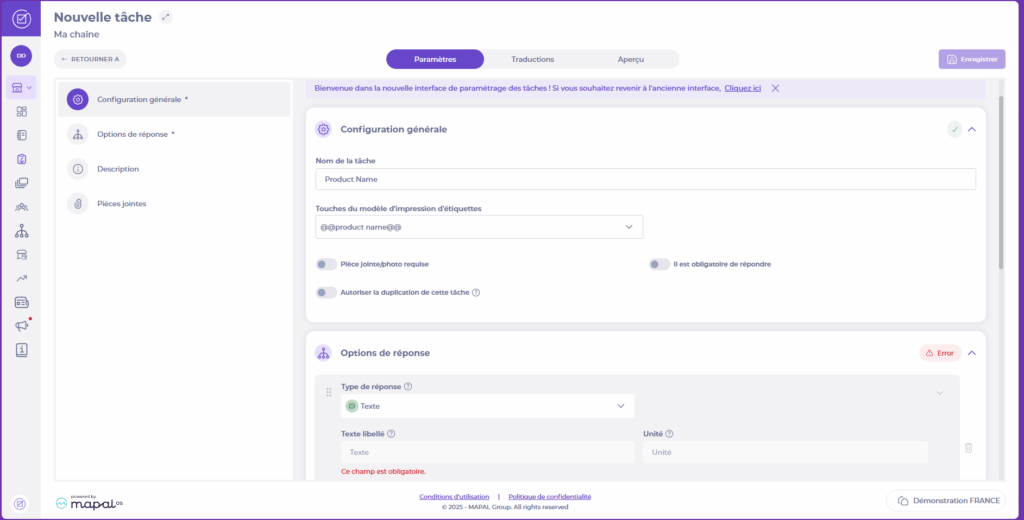
Añadir tareas para capturar información de etiquetas
Para imprimir etiquetas completas y precisas, el formulario debe incluir tareas que proporcionen la información (claves de impresión de etiquetas) utilizada por la plantilla, por ejemplo:
- Nombre del producto o receta
- Fecha de preparación o apertura
- Fecha de consumo preferente / caducidad secundaria
- Cualquier nota adicional requerida
Crea o edita tareas en el formulario para recopilar estos detalles cada vez que se complete el formulario. Las claves de impresión de etiquetas se muestran correctamente cuando creas nuevas tareas, facilitando vincular los campos correctos a tu plantilla.
Para más información sobre cómo crear una tarea, consulta Crear una tarea dentro de un formulario.