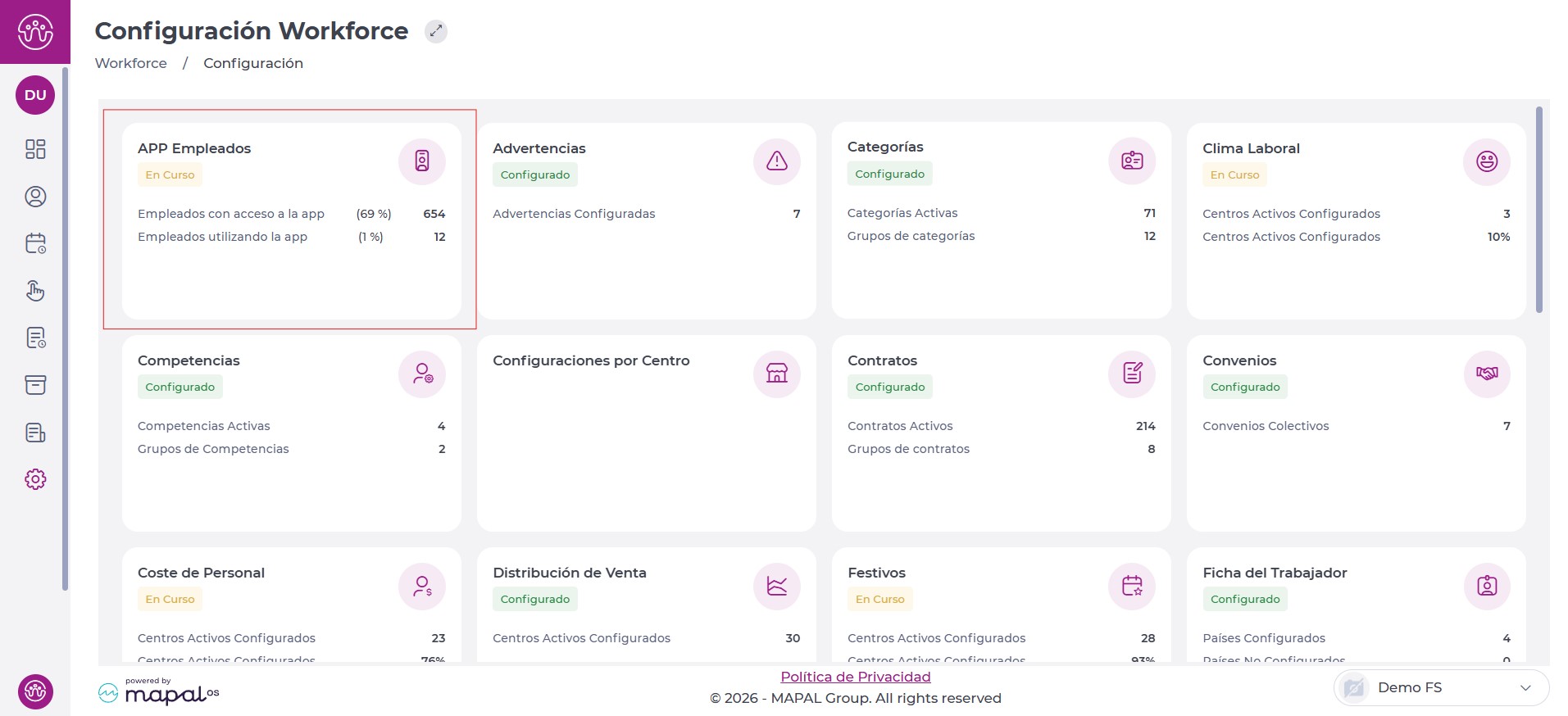
Selecciona Configuración > APP de Empleado en el menú principal.
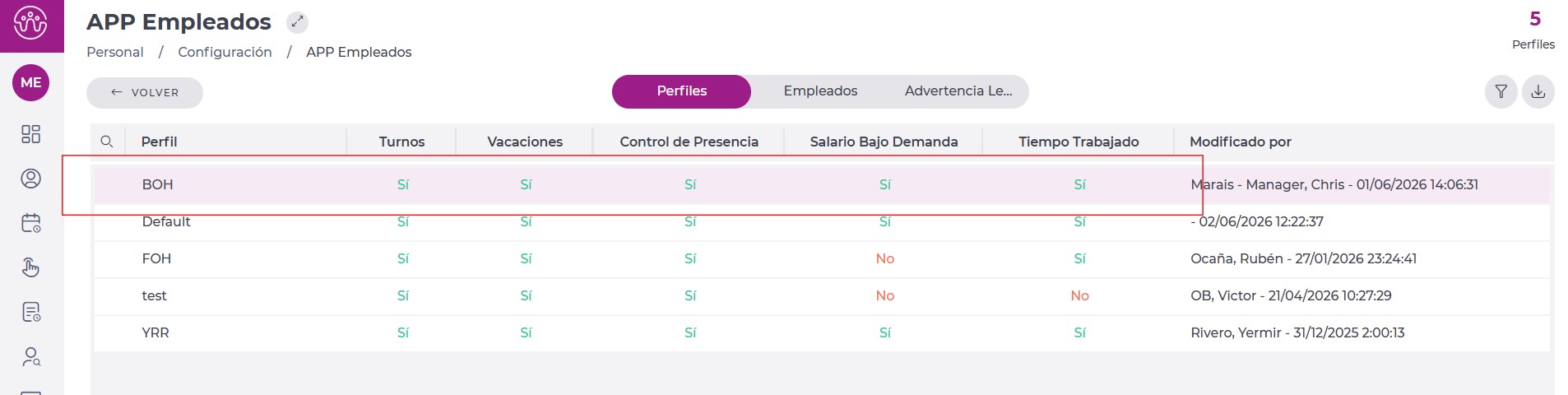
En la pestaña Perfiles, puedes ver la lista de perfiles ya creados.
Selecciona el perfil que quieras editar:
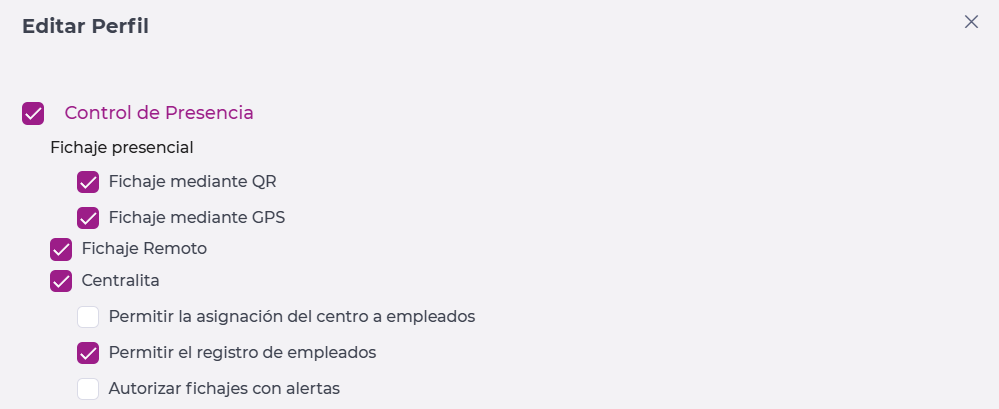
En la ventana emergente comienza la edición del apartado de Control de Presencia, habilitando la casilla correspondiente:
Selecciona Fichaje mediante QR si quieres que el empleado pueda fichar entrada / salida escaneando el código QR con su aplicación móvil.
SeleccionaFichaje mediante GPS si quieres que el empleado fiche entrada / salida según su geolocalización.
Activa la opción Fichaje Remoto para habilitar el registro de jornada desde cualquier ubicación.
Habilita el apartado de Centralita en los perfiles que necesites el permiso para registrar empleados en la Centralita.
Permitir la asignación del centro a empleados desde el terminal.
Permitir el registro de empleados en la Centralita, sea registro con código o huella.
Autorizar fichajes con alertas: para validar un fichaje incluso cuando incumple en alguna alerta establecida en contratos o convenios.
Selecciona Aceptar para guardar la Configuración que has definido O Cancelar para descartar los cambios.
Modelos de Fichaje
Existen diferentes modelos de fichaje para registrar la entrada y salida del turno. A continuación se detalla cada uno de los sistemas disponibles y sus distintos métodos.
Centralitas (Smarthubs)
Es un dispositivo de fichaje independiente cuya solicitud debe gestionarse a través del Consultor de Onboarding o del Gestor de Cuenta, ya que requiere una tramitación especial.
Como configuración adicional, debe estar conectado a internet, bien por cable o red. Si tienes dudas puedes revisar la Configuración de red en el dispositivo.
Cuenta con distintos métodos de fichaje:
Lector de Huellas
Fichaje con número de DNI / NIE (según lo indicado en la ficha del empleado, es un campo sólo numérico)
Fichaje con número de DNI y código PIN (en ese caso configurable en la ficha del empleado)
Lectura de código QR*: se deberá hacer uso del móvil para escanear el código
* El código QR es un código dinámica que cambia cada 30 segundos.
POS App
Para utilizar el sistema de fichaje, es necesario instalar la aplicación en el dispositivo del cliente. Se recomienda consultar con el Consultor de Onboarding o el Gestor de Cuenta, ya que puede requerir una solicitud especial.
Nota: el dispositivo puede ser ordenador o tablet, pero debe contar con Windows 10 u 11. Además, serán necesarias las credenciales de TeamViewer para realizar la instalación.
Cuenta con distintos métodos de fichaje:
Lector de Huellas: será necesario contar con un lector de huellas conectado al terminal.
Fichaje con número de DNI / NIE (según lo indicado en la ficha del empleado, es un campo sólo numérico)
Fichaje con número de DNI y código PIN (en ese caso configurable en la ficha del empleado)
Lectura de código QR*: se deberá hacer uso del móvil para escanear el código
* El código QR es un código dinámica que cambia cada 30 segundos.
Aplicación Móvil
Es posible descargar en el móvil la aplicación de Mapal One (o GIR Staff) para hacer uso de la funcionalidad.
Cuenta con distintos métodos de fichaje:
Fichaje GPS
Fichaje Remoto
Lectura de código QR*: se debe contar con Centralita o POS APP instalado.
* El código QR es un código dinámica que cambia cada 30 segundos.
Nota: En el caso de la aplicación móvil se deberán realizar las configuraciones en Workforce según el método seleccionado.
Asignar o cambiar código de fichaje
Empieza desde: El módulo Workforce.
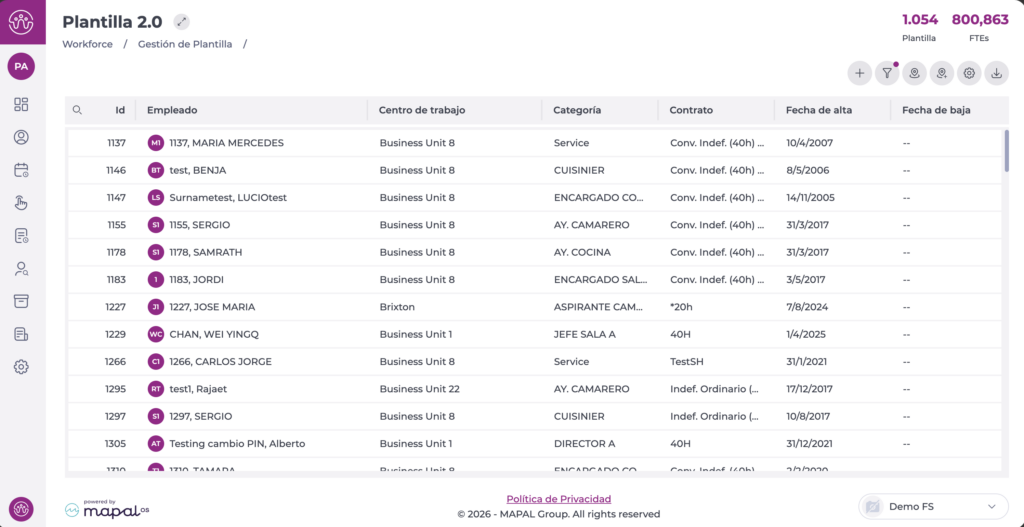
Selecciona Gestión de plantilla > Plantilla 2.0 en el menú principal.
Usa los filtros en la parte superior de la pantalla para acotar la lista de empleados. Para ver todas las opciones de filtrado, consulta Filtrar el listado de empleados.
Selecciona el empleado específico del listado.
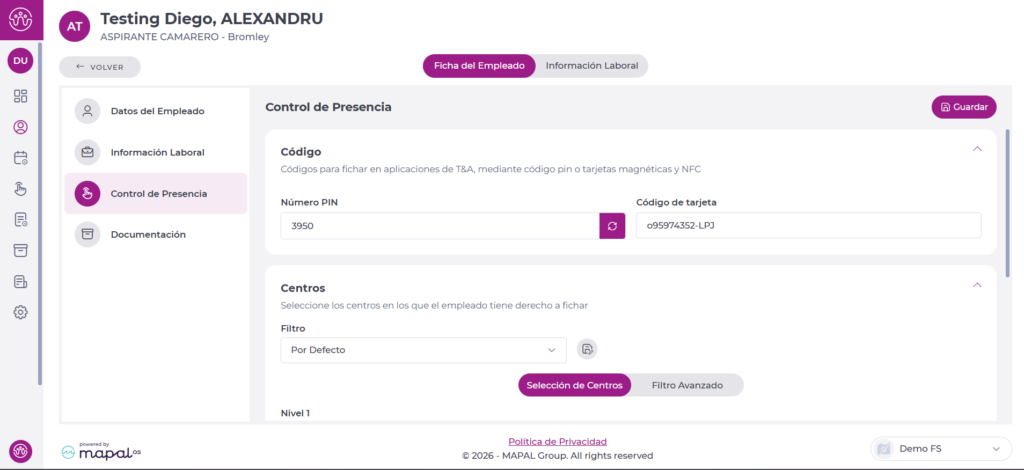
Selecciona Control de Presencia en el menú de la izquierda.
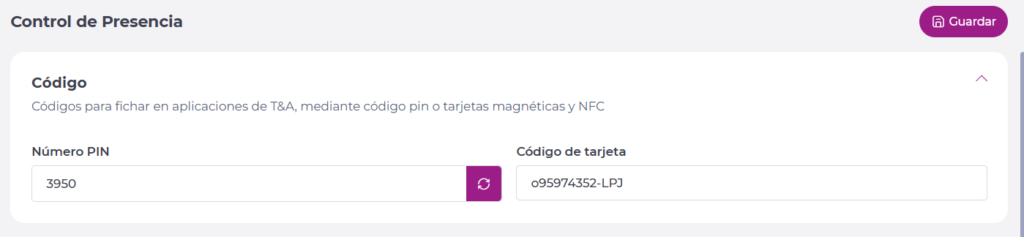
En el panel de código, puedes configurar todos los métodos de identificación que se usan en las aplicaciones de T&A:
Número PIN: introduce un código de cuatro dígitos de tu elección o selecciona el botón de flecha para generar automáticamente un código aleatorio.
Código de tarjeta: introduce o escanea el identificador de la tarjeta magnética o NFC asignada al Empleado.
Estos códigos permiten que el Empleado fiche entrada o salida, incluso cuando no se puede usar su huella dactilar.
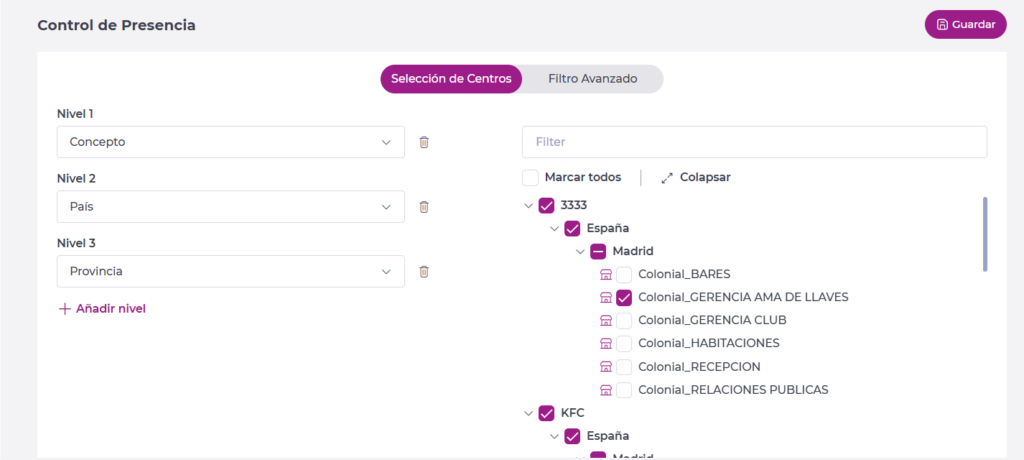
Selecciona los Centros donde el Empleado puede fichar
El panel Centros te permite definir exactamente dónde el Empleado está autorizado a registrar asistencia.
Usa la pestaña Selección de Centros para elegir Centros manualmente, o usa Filtro avanzado para filtrar por país, concepto u otros niveles de jerarquía.
Marca los Centros donde el Empleado puede registrar asistencia.
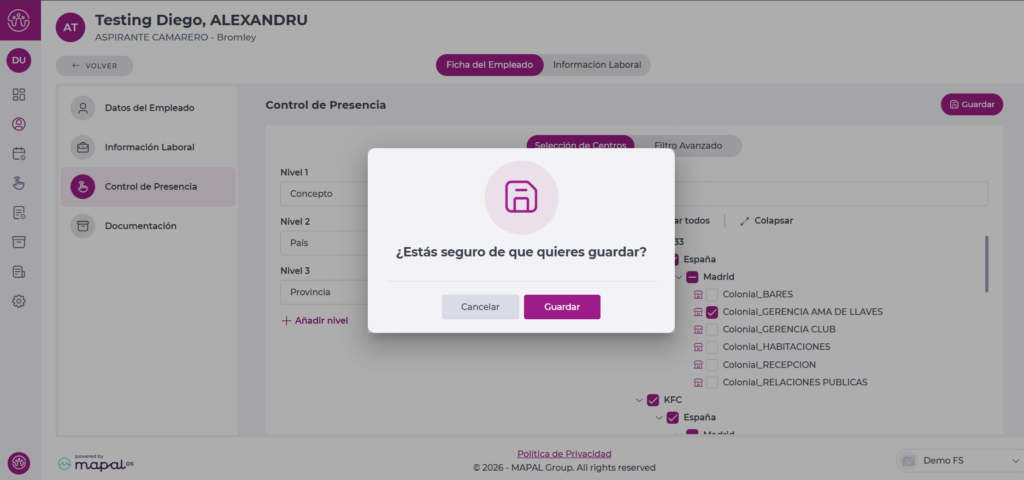
Una vez que hayas configurado todos los códigos y los centros elegibles, selecciona Guardar en la parte superior derecha de la pantalla.
Aparecerá una ventana de confirmación; selecciona Guardar de nuevo para aplicar los cambios.