Conceder permisos para crear incidencias a Soporte
Empieza desde: el panel de Configuración de Mapal OS.
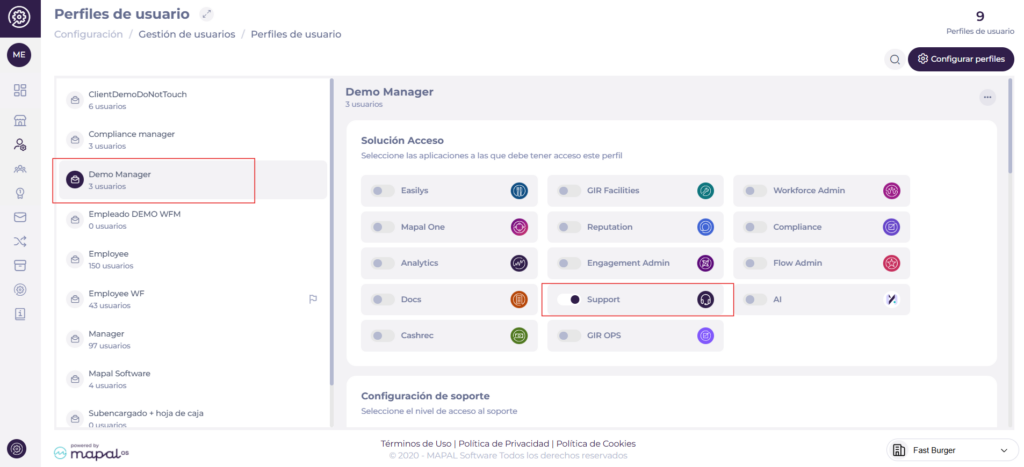
Selecciona Gestión de usuarios > Perfiles de usuario.
En la lista de perfiles activos, selecciona el rol al que quieres otorgar el acceso.
Desde la pestaña Solución Acceso, activa el producto Soporte.
Al habilitar este producto, todos los usuarios asignados a ese perfil podrán crear tickets para contactar con el equipo de Soporte de Mapal.
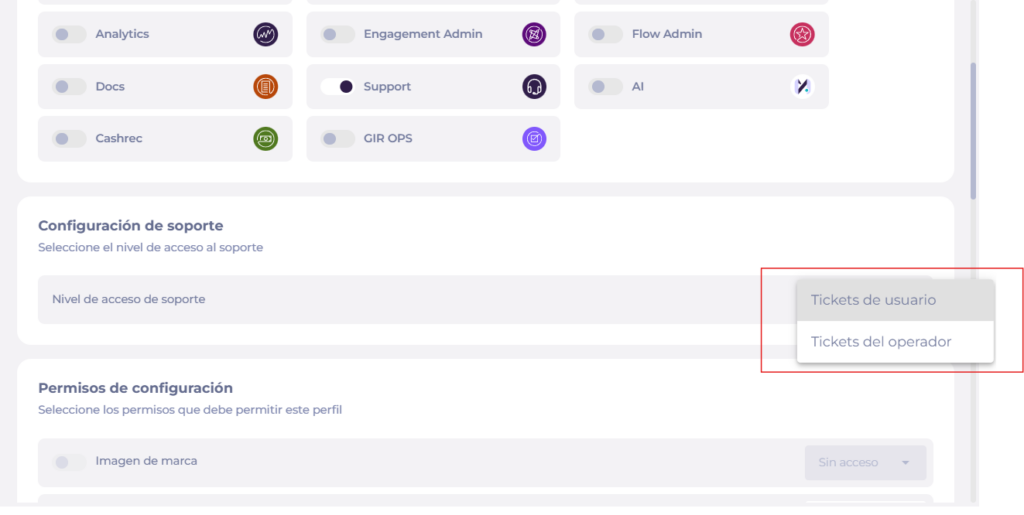
Define el nivel de visibilidad de los tickets para el perfil. Puedes elegir entre las siguientes opciones:
Tickets de usuario: el usuario solo podrá visualizar y realizar el seguimiento de los tickets que haya creado personalmente.
Tickets de operador: el usuario podrá visualizar y realizar el seguimiento de todos los tickets creados tanto por él mismo como por otros usuarios con acceso al producto Soporte.
Los cambios se guardan automáticamente y quedan aplicados de forma inmediata.
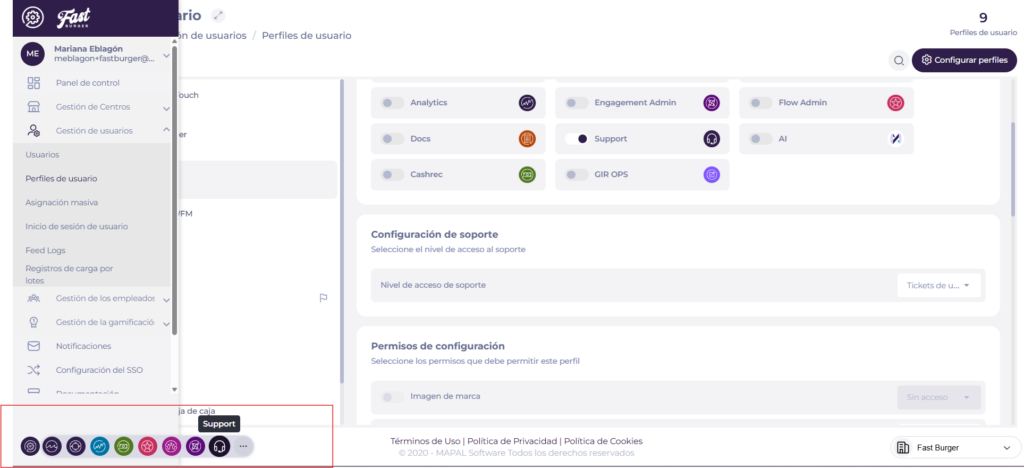
Una vez completada la configuración, los usuarios con ese perfil podrán acceder al producto Soporte desde la barra de navegación inferior y comenzar a utilizarlo.
Permisos y acciones: APP Empleados
Empieza desde: El módulo Workforce.
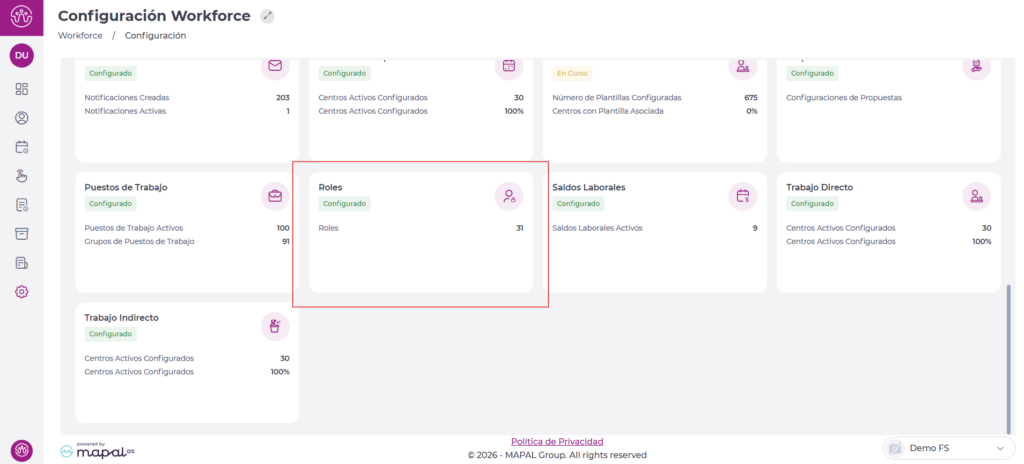
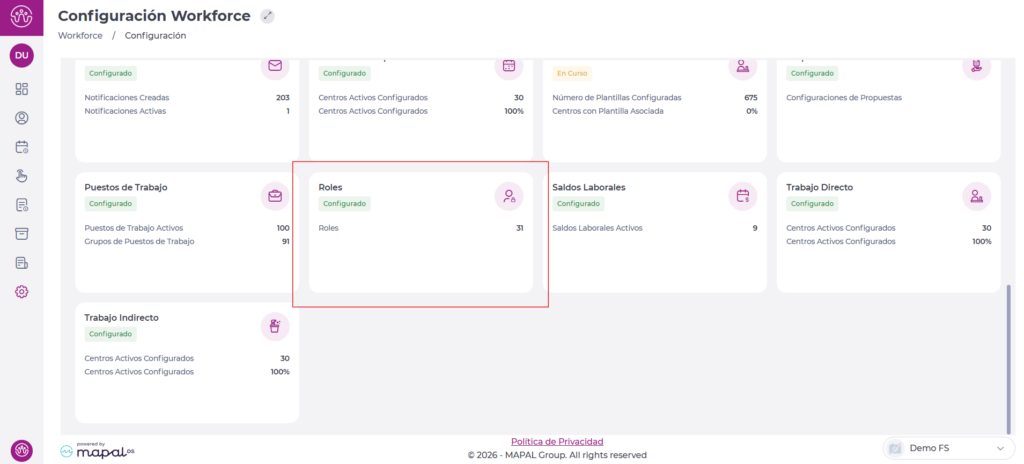
Navega hacia Configuración > Roles
La Pantalla de APP Empleados sólo tiene un permiso disponible: Acceso
Es decir, que si el rol tiene este permiso activo podrán realizar todas las acciones disponibles en la pantalla:
Crear nuevos perfiles
Consultar y modificar perfiles creados
Asignar perfiles a empleados de forma individual o masiva
Crear y editar Advertencias Legales
Permisos y acciones: Plantilla 2.0
Empieza desde: El módulo Workforce.
Navega hacia Configuración > Roles
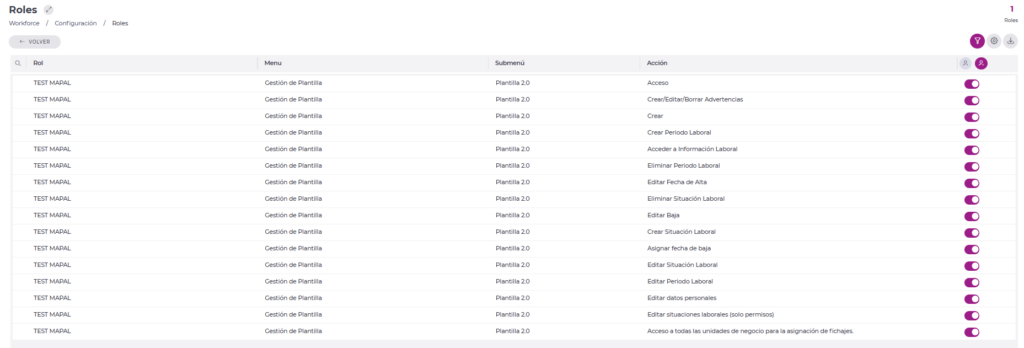
La Pantalla de Plantilla 2.0 tiene varios permisos disponibles:
Tener en cuenta que en su mayoría, se deberá realizar una combinación de permisos. Es decir para poder editar o gestionar un apartado, debo también dar acceso.
Gestión de Plantilla:
Acceso: permite el acceso a la pantalla y visualización desde la cuadrícula. Al acceder a un empleado sólo se visualizan los apartados de Control de Presencia y Documentación.
Crear / Edita / Borra Advertencias: es posible gestionar las advertencias del empleado desde la sección de Información Laboral.
Crear: permite añadir nuevos empleados en la Plantilla
Gestión de Datos Personales:
Editar datos personales: permite la visualización y edición del apartado Datos Personales y todos los campos disponibles según la configuración de la ficha del empleado.
Gestión de Períodos Laborales:
Acceder a Información Laboral: permite la visualización de la Información Laboral del empleado, períodos y situaciones
Crear Período Laboral: Permite la creación de nuevos períodos laborales.
Editar Período Laboral: debe combinarse con los permisos de fecha de alta o baja para que sea posible la edición.
Eliminar Período Laboral: permite eliminar períodos laborales en el empleado seleccionado
Editar Fecha de Alta: permite modificar la fecha de alta del período. Debe estar combinado con el permiso de Editar Período Laboral.
Asignar fecha de baja: permite indicar fecha de baja del período así como el motivo de la baja. Debe estar combinado con el permiso de Editar Período Laboral.
Editar Baja: permite modificar la fecha de baja del período. Debe estar combinado con el permiso de Editar Período Laboral.
Gestión de Situaciones Laborales:
Crear Situación Laboral: Permite la creación de nuevas situaciones laborales, se debe tener habilitado el acceder a información Laboral.
Eliminar Situación Laboral: permite eliminar situaciones laborales en el empleado seleccionado
Editar Situación Laboral: permite modificar las restricciones de trabajo en la situación laboral seleccionada.
Editar situaciones laborales (solo permisos): permite modificar todos los datos relativos a la situación laboral. En este caso, para el control total de los cambios, el permiso debe estar apagado.
Gestión de Control de Presencia:
Acceso a todas las unidades de negocio para la asignación de fichajes: Permite asignar centros a los empleados para fichar, incluso si el usuario no tiene permiso de visualización de todos los centros.
Permisos y acciones: Vacaciones
Empieza desde: El módulo Workforce.
Navega hacia Configuración > Roles
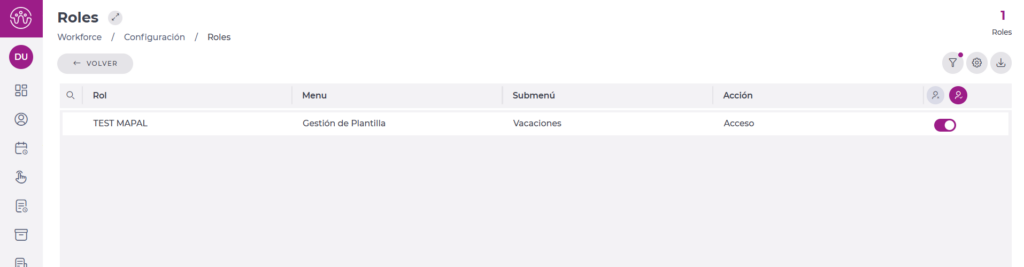
La Pantalla de vacaciones sólo tiene un permiso disponible: Acceso
Es decir, que si el rol tiene este permiso activo podrán realizar todas las acciones disponibles en la pantalla:
Consultar saldos de vacaciones para el período y centro seleccionado
Añadir vacaciones a futuro
Editar / Eliminar vacaciones que aún no han sido revisadas
Filtrar / Ordenar empleados para revisión o asignación de vacaciones