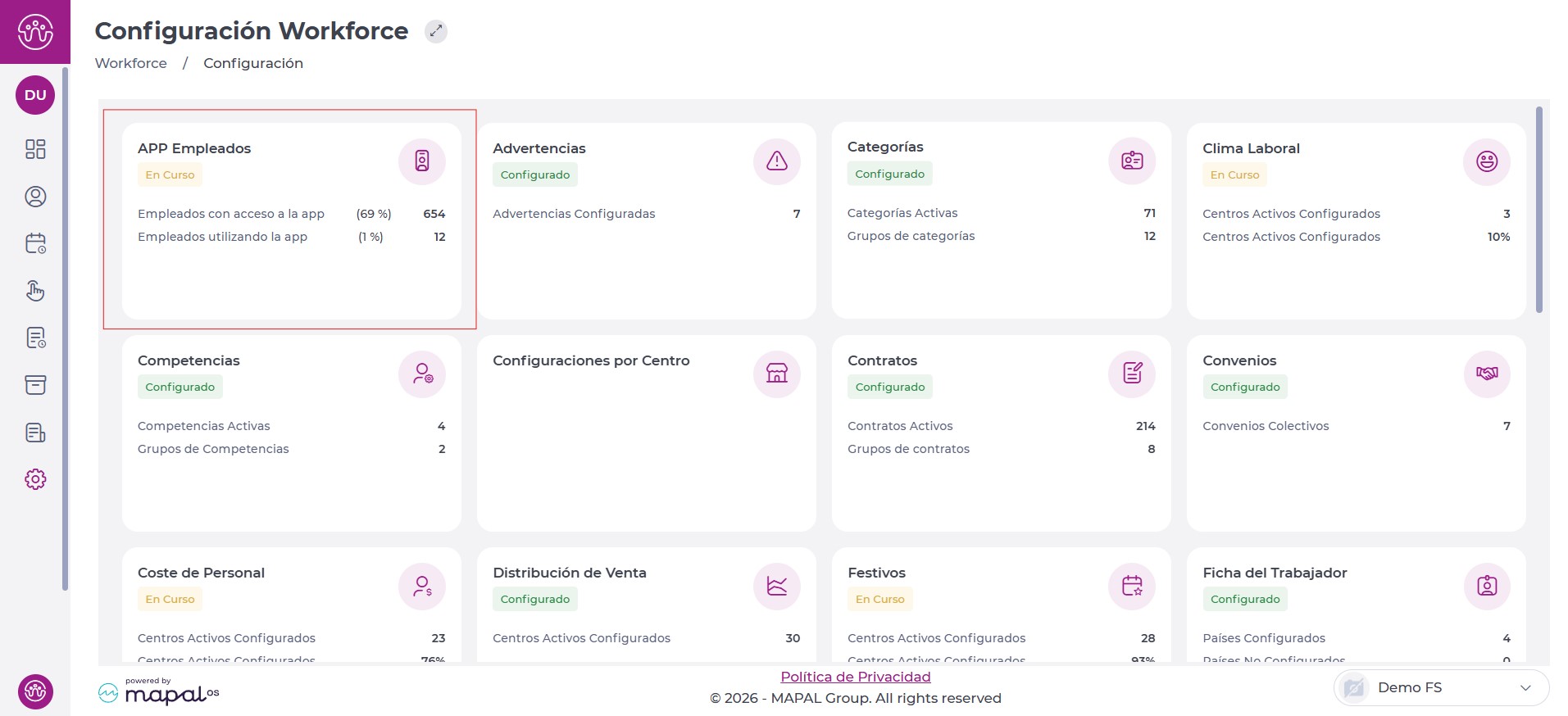
Selecciona Configuración > APP Empleados en el menú principal.
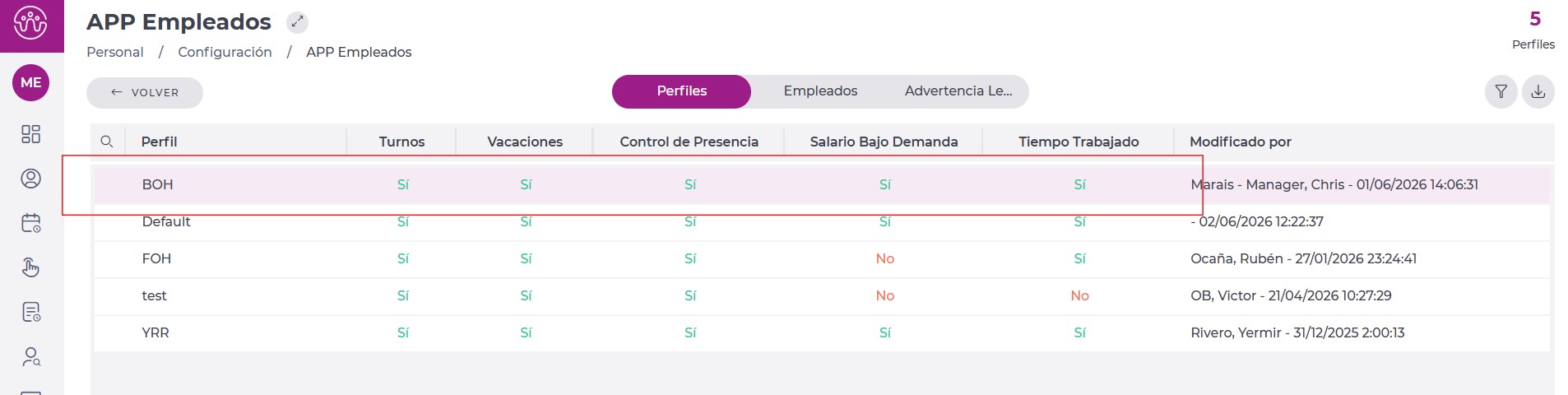
En la pestaña Perfiles, puedes ver la lista de perfiles ya creados.
Selecciona el perfil que quieras editar:
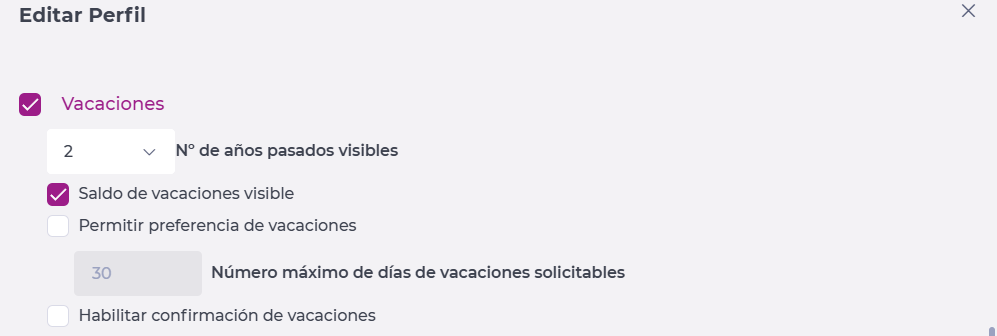
En la ventana emergente comienza la edición del apartado de Vacaciones, habilitando la casilla correspondiente:
Establece el número de años a pasado que quieres que sean visibles.
Selecciona Saldo de Vacaciones visible si quieres que visualicen los días pendientes.
Selecciona Permitir preferencia de vacaciones para luego configurarel número máximo de días que pueden solicitar.
Selecciona Habilitar confirmación de vacaciones si deseas que el empleado reciba la actualización una vez confirmadas.
Selecciona Aceptar para guardar la Configuración que has definido O Cancelar para descartar los cambios.
Visión General: Vacaciones
Empieza desde: El módulo Workforce.
Selecciona Gestión de Plantilla > Vacaciones desde el menú principal.
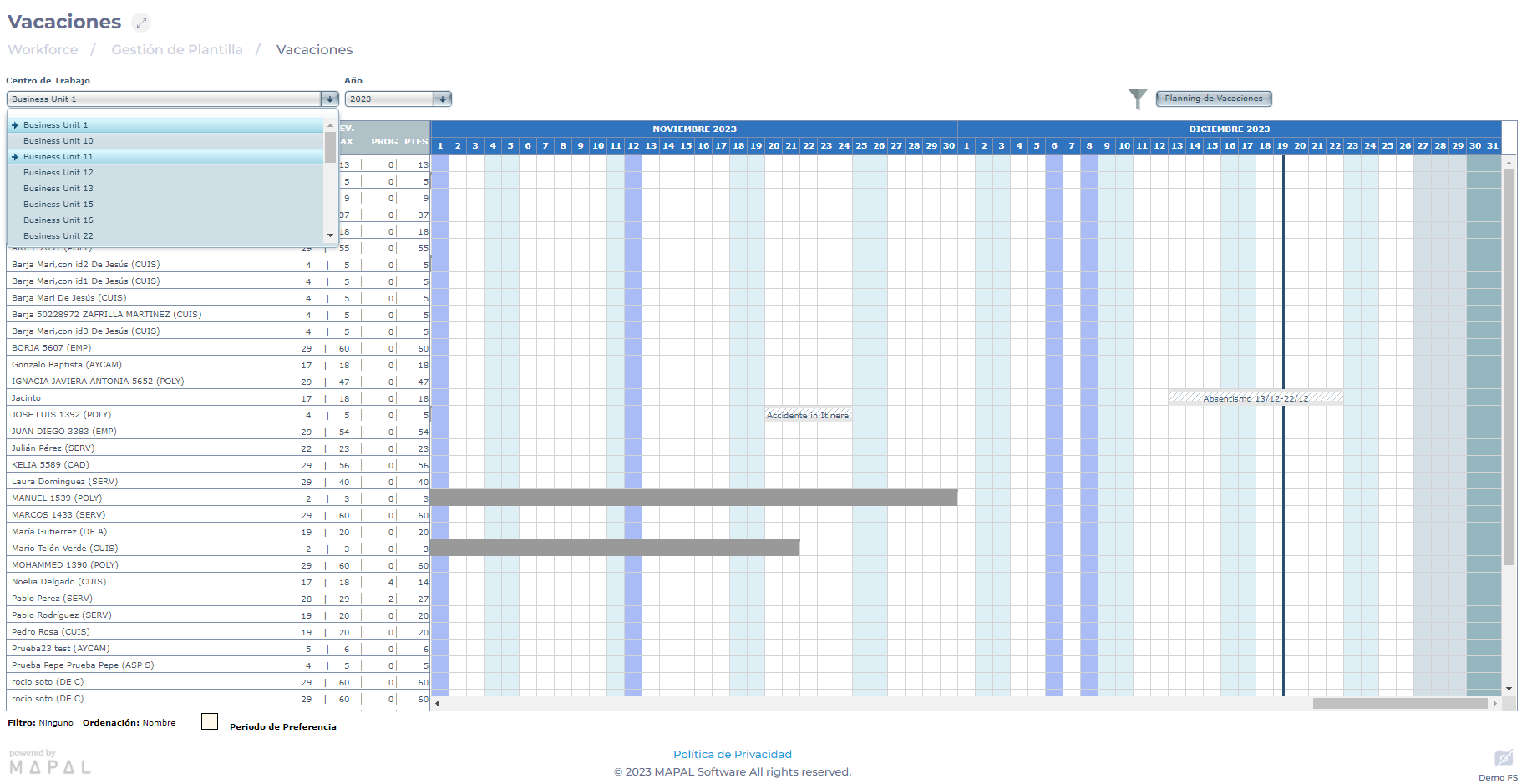
Para gestionar las vacaciones, selecciona el Centro de trabajo y el Año para encontrar la plantilla que estás buscando.
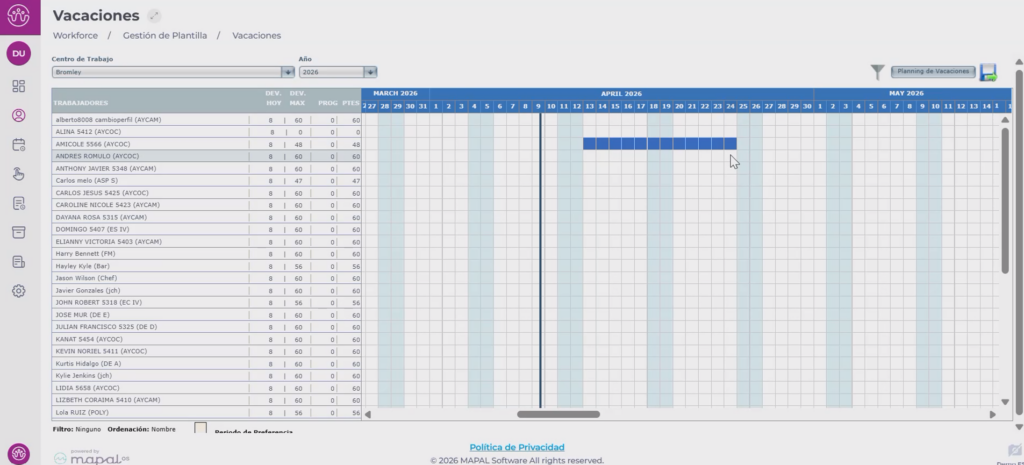
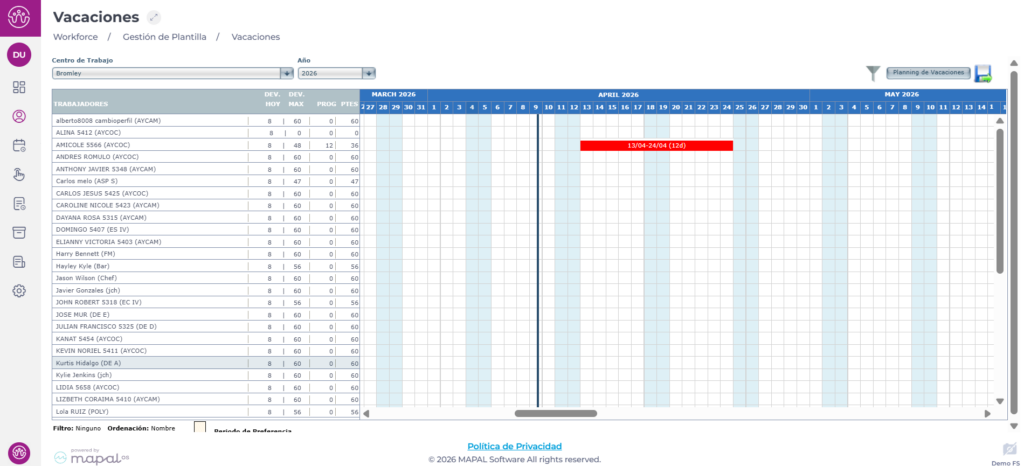
La pantalla Vacaciones muestra el listado de empleados activos para el centro seleccionado. Por cada empleado se visualizan varias columnas con diferentes datos:
Devengado hoy: los días de vacaciones que el trabajador ha generado al día actual de la consulta según su fecha de alta y sus configuraciones.
Devengado máximo: el número máximo de vacaciones para el empleado en el período seleccionado, configurado previamente en el contrato y/o convenio.
Programado: los días de vacaciones ya programados para el empleado en el período de consulta.
Pendientes: los días de vacaciones pendientes de programar para el empleado en el período de consulta. Es el resultado de la resta entre el número máximo de días programables menos los que ya se han programado.
Además, la pantalla muestra una línea de tiempo donde cada recuadro representa un día de un mes determinado:
Los días en color celeste claro son fines de semana.
Los días en color azul son los festivos configurados previamente para ese centro y período.
Los días en color gris claro son los configurados previamente como períodos no vacacionales.
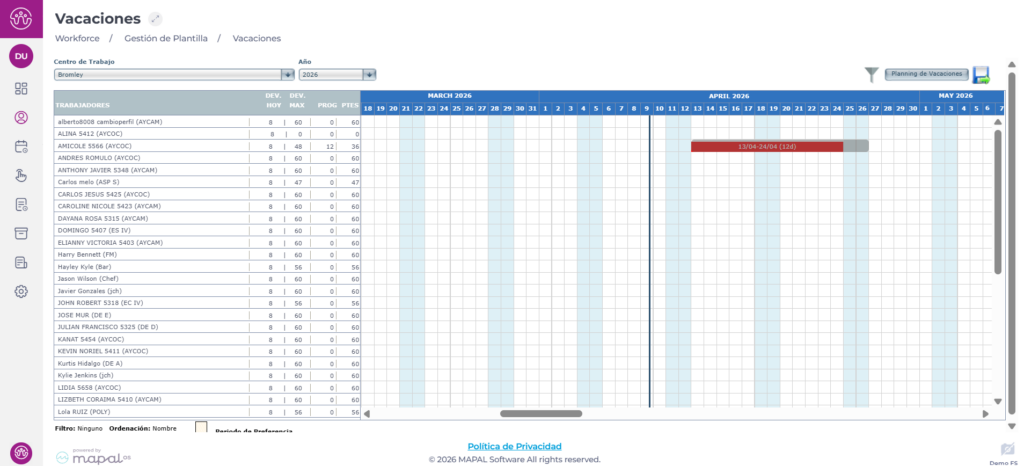
Si el empleado tiene indicada otra incidencia de absentismo, se verá en el planificador marcando los días con rayas de color gris. Esto facilita la gestión de vacaciones, ya que no se pueden indicar dos incidencias en el mismo período.
Filtrar y ordenar empleados
La pantalla permite filtrar u ordenar empleados para visualizar solo aquellos que sean necesarios.
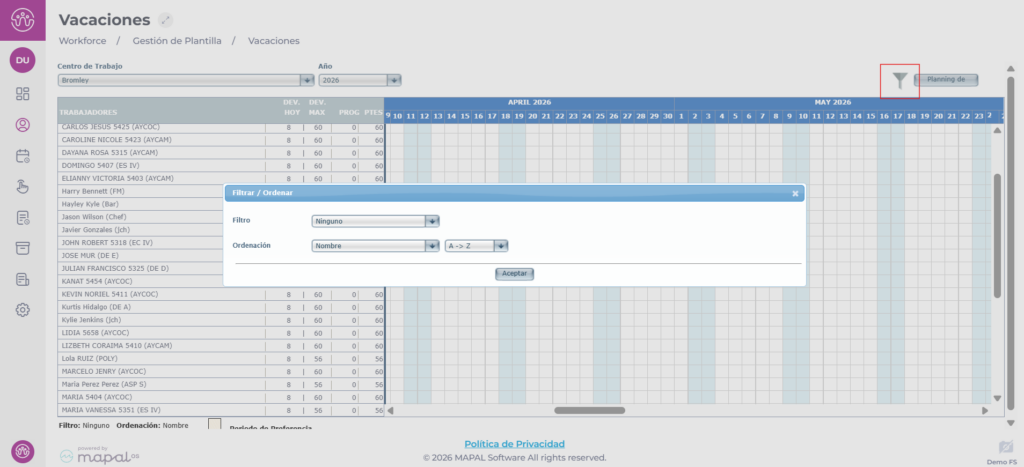
Selecciona el ícono del embudo.
Aparece una ventana emergente con las opciones disponibles de filtro y ordenación.
Selecciona Aceptar para guardar los cambios según la selección.
Observaciones: Si quieres cancelar, selecciona el aspa en la parte superior de la ventana Filtrar/Ordenar.
El filtro y la ordenación seleccionados quedarán indicados en la parte inferior del planificador.
Descargar el planificador de vacaciones
Es posible descargar la planificación de vacaciones para el centro y año seleccionados.
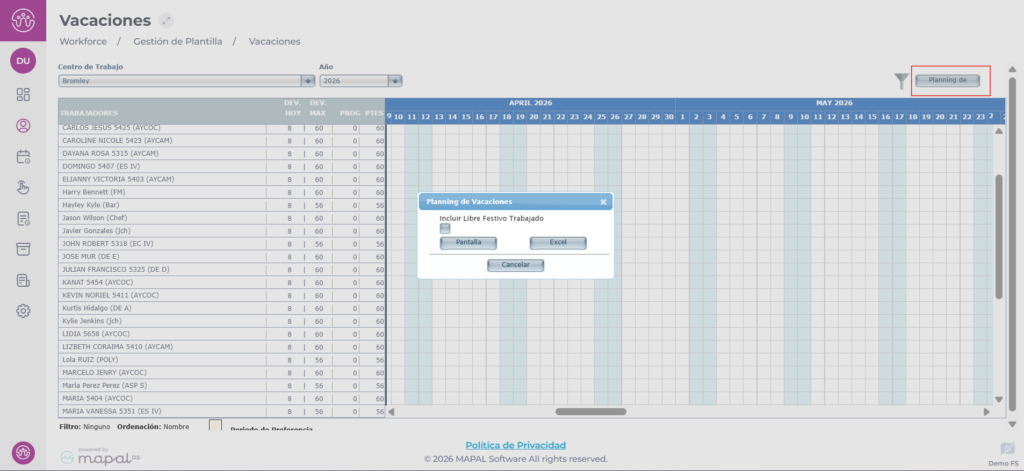
Selecciona el botón Planning de vacaciones.
Escoge en la ventana emergente el tipo de descarga: Pantalla (PDF) o Excel.
Además, puedes escoger si incluir o no los libres festivos del trabajador en el planning a descargar.
Período de preferencia de vacaciones
El empleado tiene la posibilidad de solicitar períodos de preferencia de vacaciones desde la aplicación de Mapal One, previa configuración del perfil.
Si el empleado solicita un período de preferencia, se verá en el planificador marcando los días seleccionados con rayas de color naranja.
Añadir vacaciones a pasado
Empieza desde: El módulo Workforce.
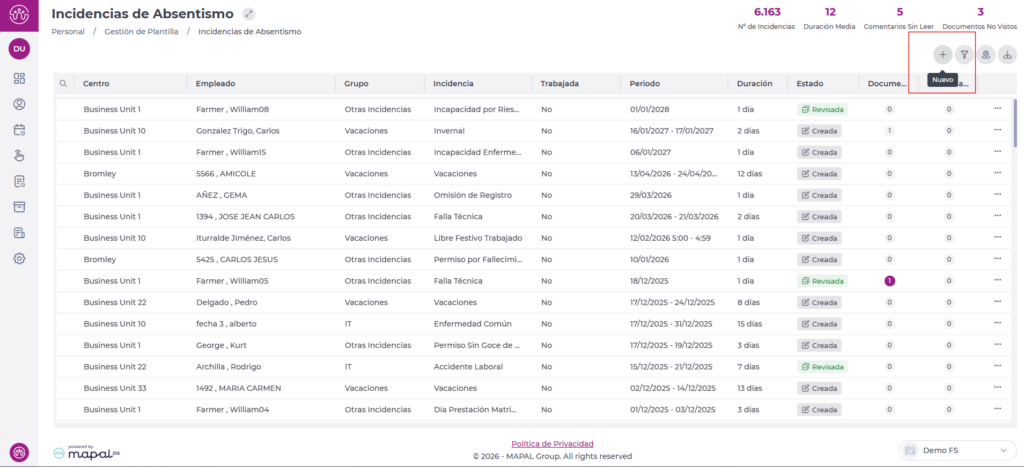
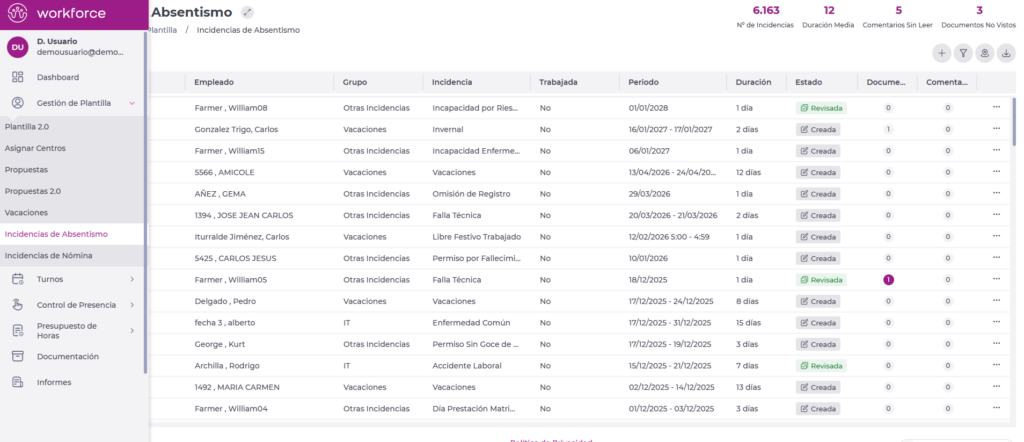
Selecciona Gestión de Plantilla > Incidencias de Absentismo del menú principal.
Selecciona el icono Nuevo + para crear una nueva incidencia de baja o absentismo.
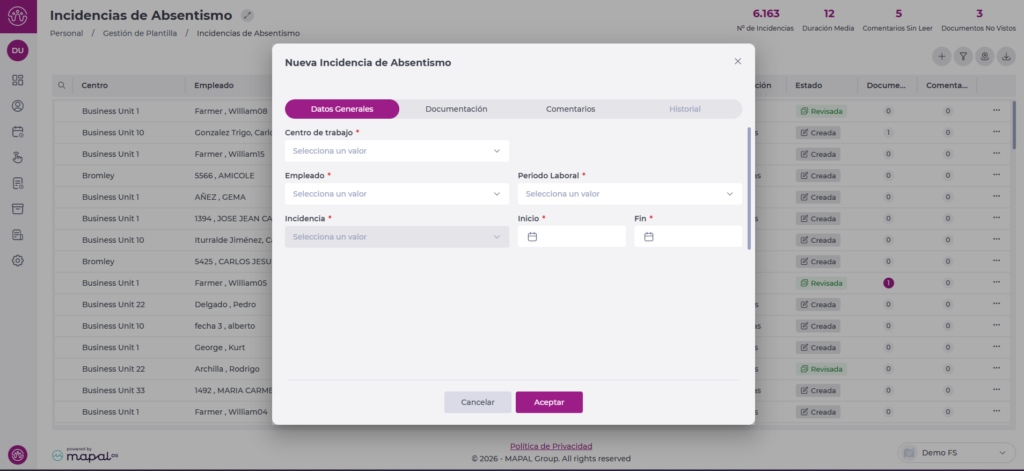
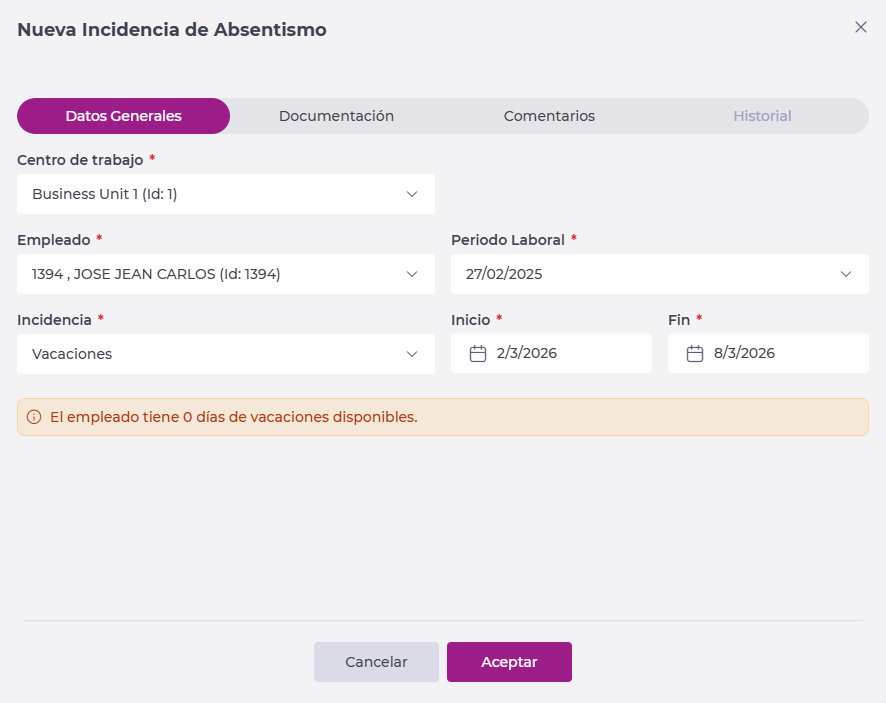
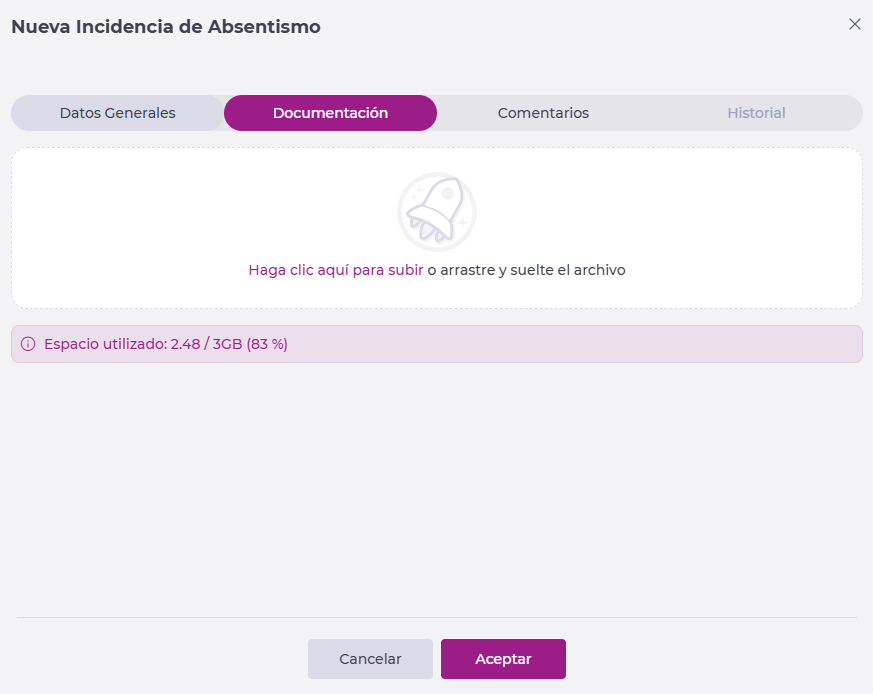
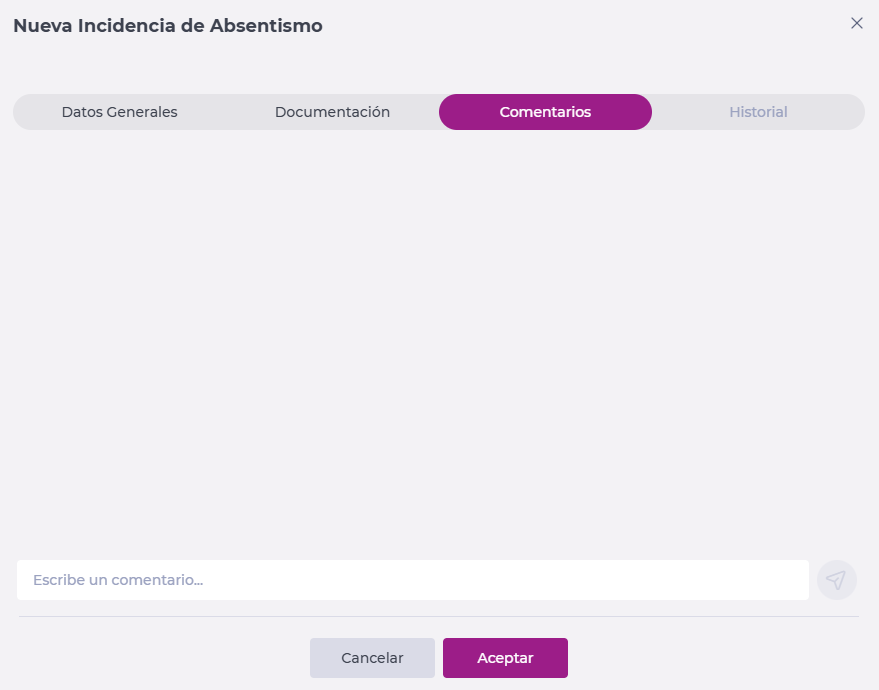
Aparecerá una ventana emergente con cuatro pestañas: Datos generales, Documentación, Comentarios, e Historial.
Datos generales:
Selecciona el Centro de trabajo donde se encuentra el Empleado al que se le van a Asignar las vacaciones.
Selecciona del desplegable el Empleado específico al que se le asignará el período de vacaciones.
Escoge el Período Laboral correspondiente
Escoge Vacaciones como tipo de incidencia.
Indica las fechas de inicio y fin de las vacaciones que se van a asignar.
Documentación: añade los archivos relacionados con la incidencia si aplica.
Comentarios: haz las anotaciones relacionadas con el problema que necesites.
Nota: tener en cuenta que los comentarios añadidos ya no podrán eliminarse.
Historial: puedes seguir las modificaciones hechas a la solicitud desde su creación.
Selecciona Aceptar para guardar el evento O Cancelar para salir sin guardar.
Ten en cuenta que desde esta pantalla es posible añadir vacaciones o incidencias a futuro o pasado. La posibilidad de hacerlo estará definida por los permisos activos en el rol del usuario.
Revisar vacaciones
Empieza desde: El módulo Workforce.
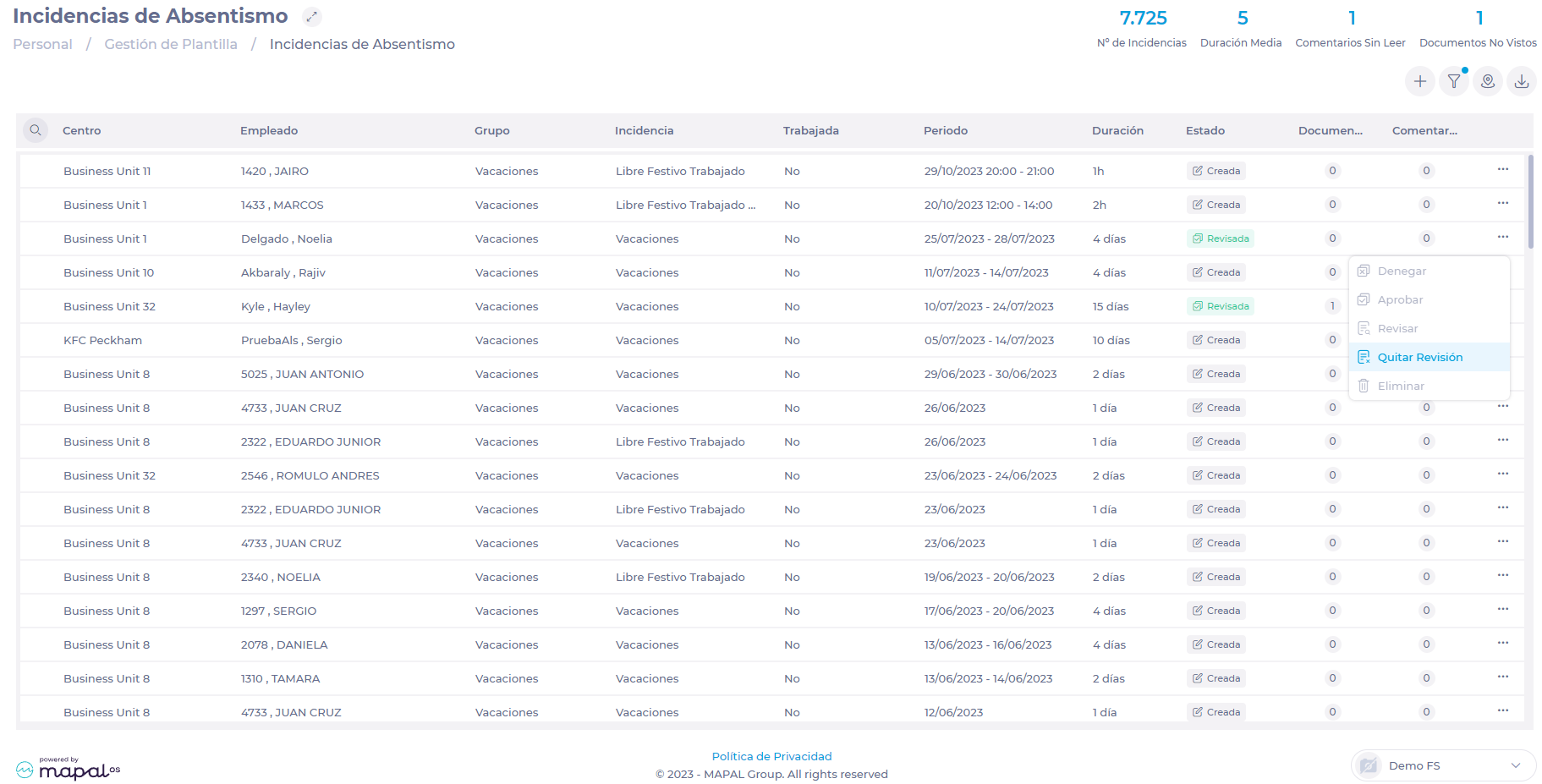
Selecciona Gestión de Plantilla > Incidencias de Absentismo del menú principal
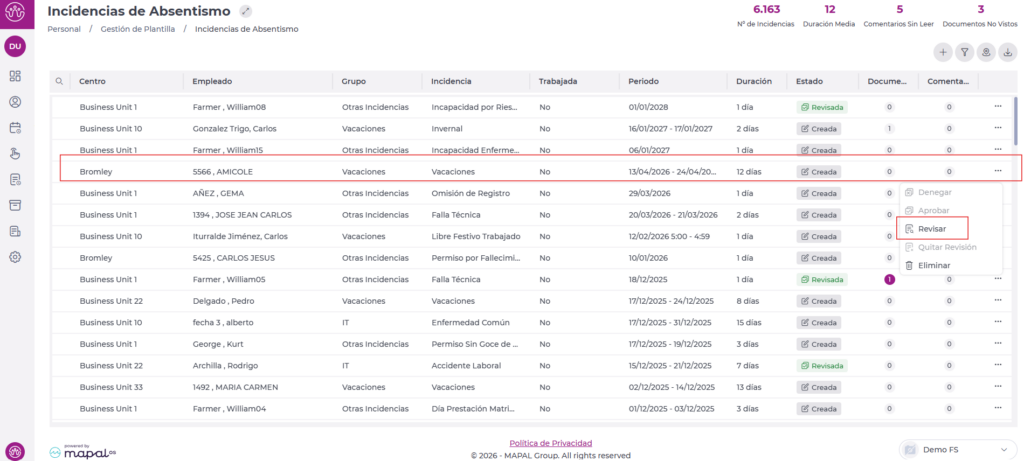
Selecciona el menú de acción (...) al final de las vacaciones que deseas revisar y luego selecciona Revisar.
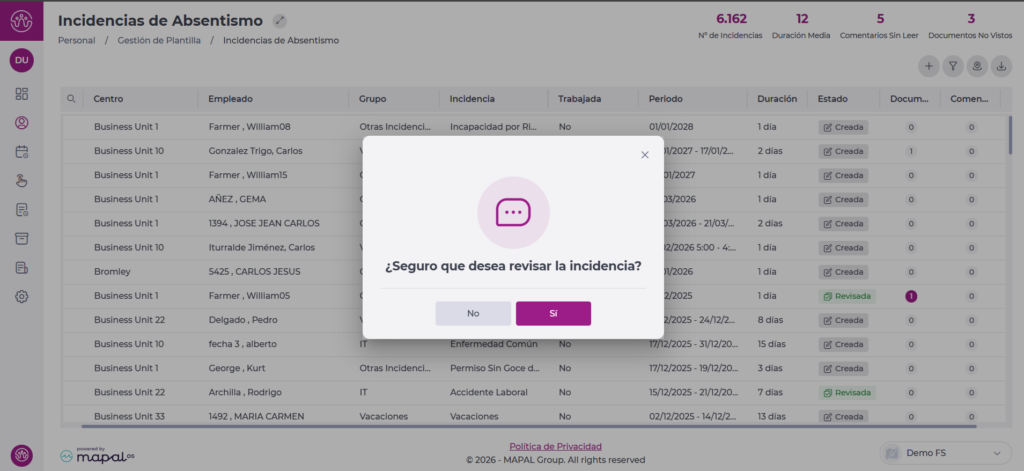
Aparece una ventana de confirmación. Selecciona Sí para completar la revisión o No para cancelar.
La incidencia cambiará automáticamente de estado Creada a Revisada
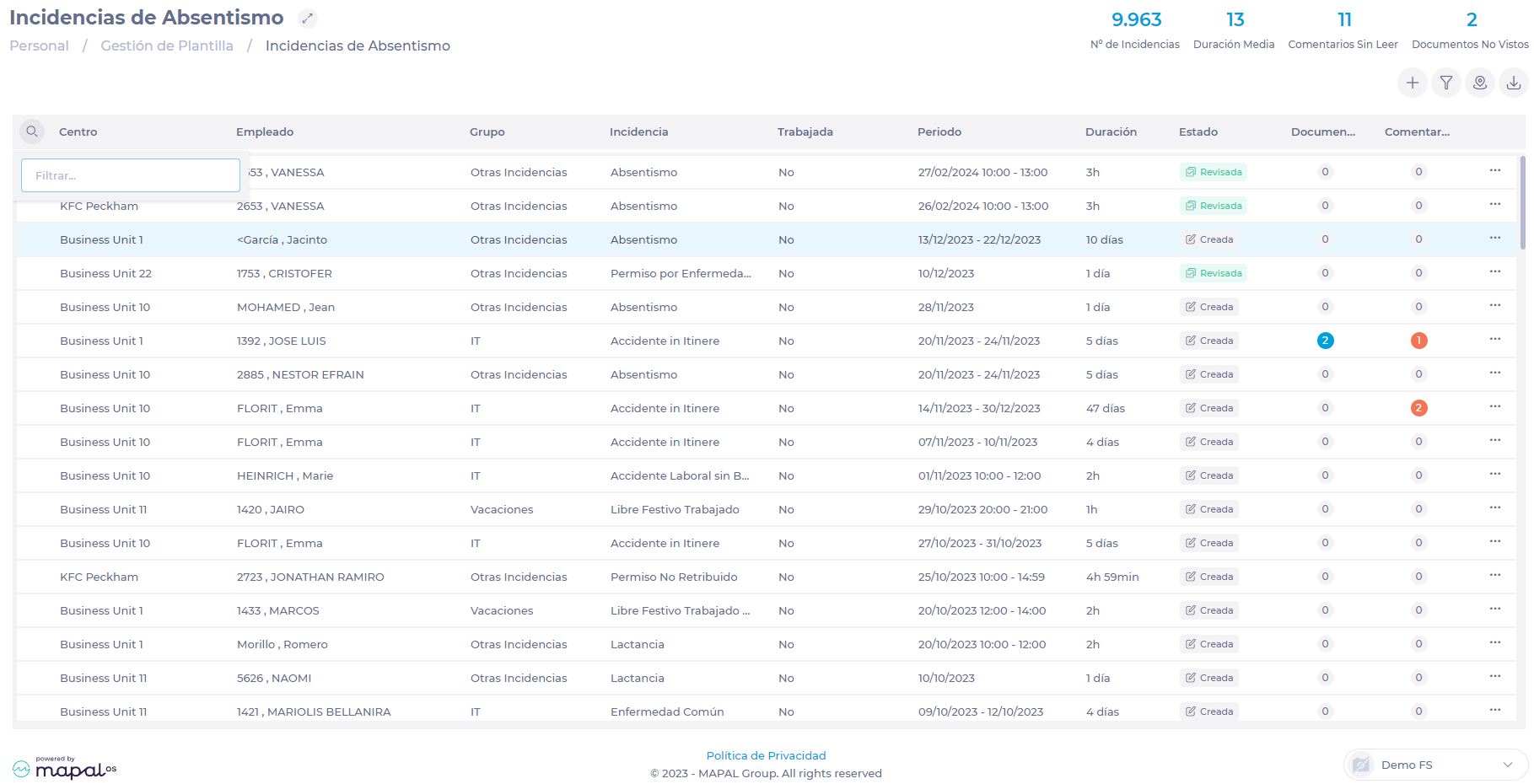
Nota: Usa el filtro arriba a la derecha o el ícono de la lupa para facilitar la búsqueda del período
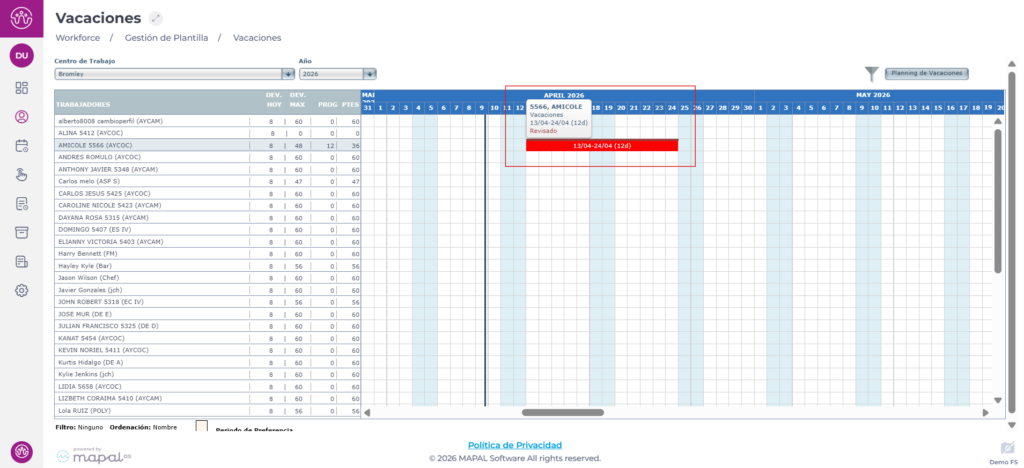
Una vez revisado el período de vacaciones, ya no será editable en la Pantalla de Vacaciones e incluirá la leyenda "Revisado":
Una vez realizada la revisión, si quieres editar el período, selecciona de nuevo los tres puntos y luego selecciona Quitar Revisión en el menú desplegable.
Aparece una ventana de confirmación. Selecciona Sí para completar la acción o No para cancelar.
Permisos y acciones: Vacaciones
Empieza desde: El módulo Workforce.
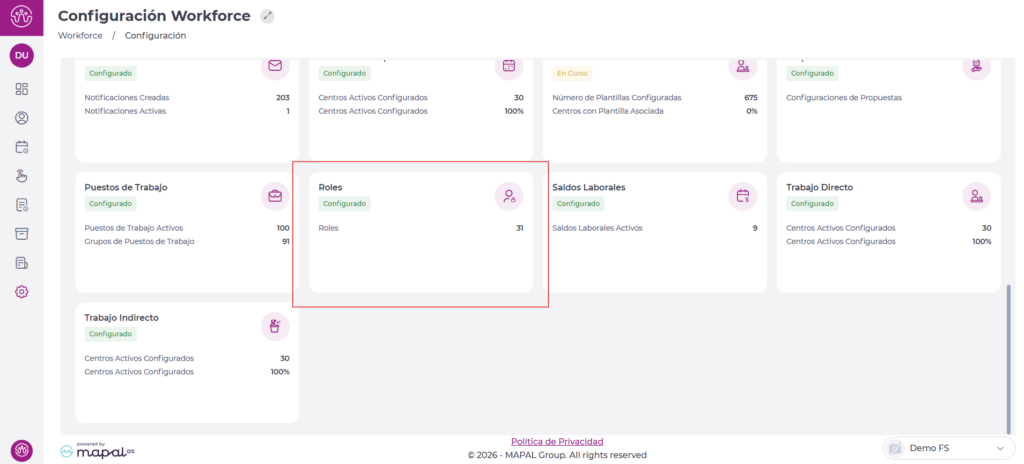
Navega hacia Configuración > Roles
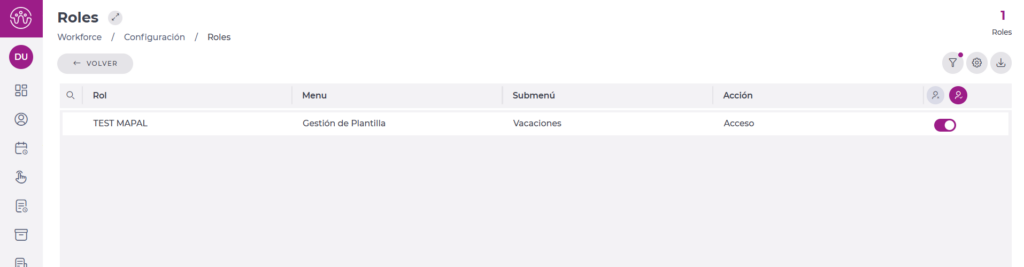
La Pantalla de vacaciones sólo tiene un permiso disponible: Acceso
Es decir, que si el rol tiene este permiso activo podrán realizar todas las acciones disponibles en la pantalla:
Consultar saldos de vacaciones para el período y centro seleccionado
Añadir vacaciones a futuro
Editar / Eliminar vacaciones que aún no han sido revisadas
Filtrar / Ordenar empleados para revisión o asignación de vacaciones
Imprimir el planning de vacaciones
Añadir días de vacaciones
Empieza desde: El módulo Workforce.
Selecciona Gestión de Plantilla > Vacaciones desde el menú principal.
Selecciona el Centro de Trabajo y Año en el que deseas planificar vacaciones
Escoge el trabajador para el que planificarás las vacaciones
Selecciona en la línea de tiempo el día de inicio de las vacaciones de un trabajador y arrastra la selección hasta el día de fin de las vacaciones
Automáticamente verás una línea de color con la fecha de inicio, fecha de fin y duración de días del período de vacaciones añadido:
El color de la línea es el que se ha indicado en la configuración de la categoría del empleado.
Nota: Recuerda guardar los cambios para no perder las vacaciones planificadas.
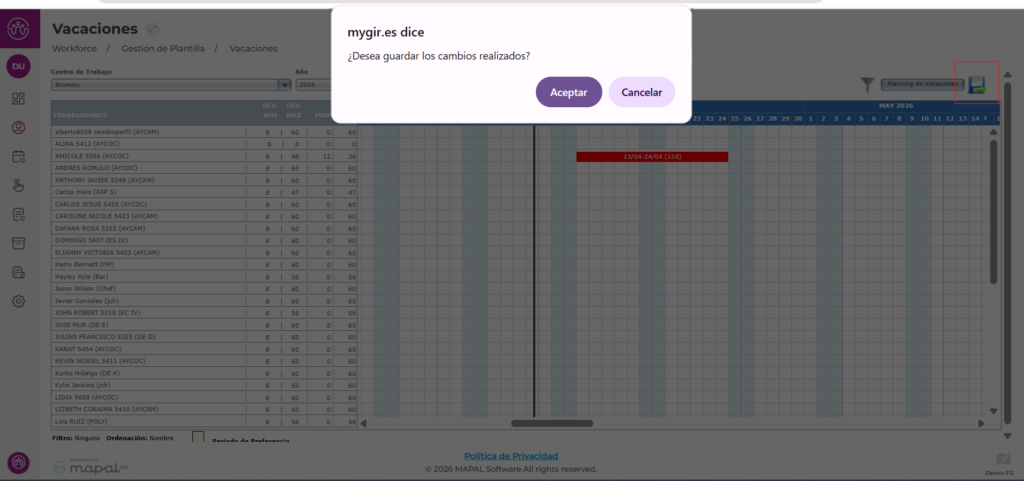
Selecciona el ícono del disco arriba a la derecha.
Aparece una ventana emergente de confirmación.
Selecciona Aceptar para guardar cambios o Cancelar para desestimarlos.
Una vez guardados los cambios, el ícono del disco en la parte superior desaparecerá hasta que se vuelvan a realizar nuevos cambios.
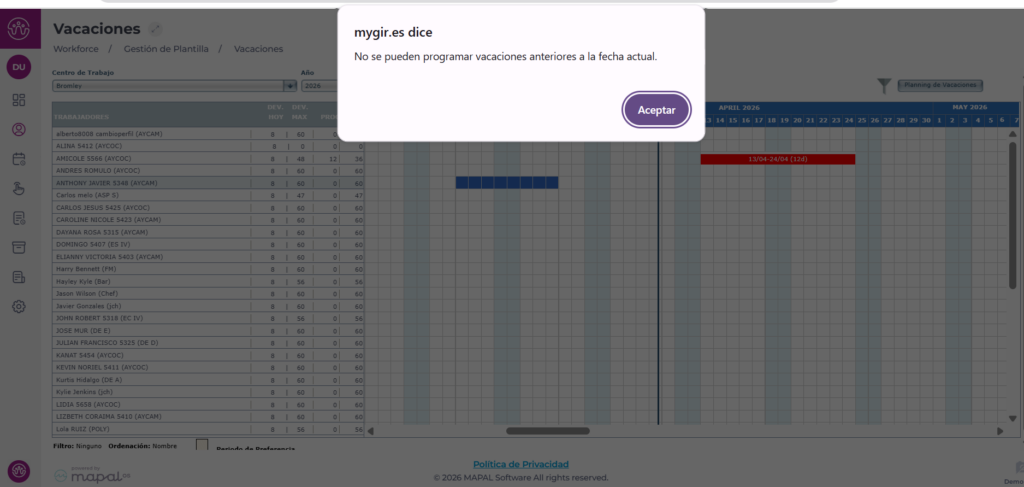
Nota: Recuerda que esta pantalla sólo permite añadir vacaciones con fecha a futuro. Si intentas añadir vacaciones a pasado, aparecerá una ventana emergente indicando que no es posible añadirlas.
Realizar cambios en la planificación
Si las vacaciones aún no han sido revisadas, podrás realizar cambios.
Mover vacaciones: es posible posicionar el cursor y moverlas entre fechas una vez aparezca la doble flecha
Ampliar o reducir días: ubicando el cursor del ratón al inicio o fin del período permite extender o reducir los días
Eliminar las vacaciones: selecciona el aspa al final del período a eliminar. Aparece una ventana emergente de configuración.
Si por el contrario, las vacaciones han sido revisadas, deberás primero solicitar una desrevisión para poder editarlas o eliminarlas desde esta pantalla.