


Empieza desde: El módulo Analytics.
La herramienta de selección del árbol de centros aparece de forma recurrente en Analytics, ya que está disponible en todos los módulos de Análisis de datos (Ventas, Product mix, Cashrec, Workforce, etc.) para ayudar al Usuario a facilitar el filtrado de datos.
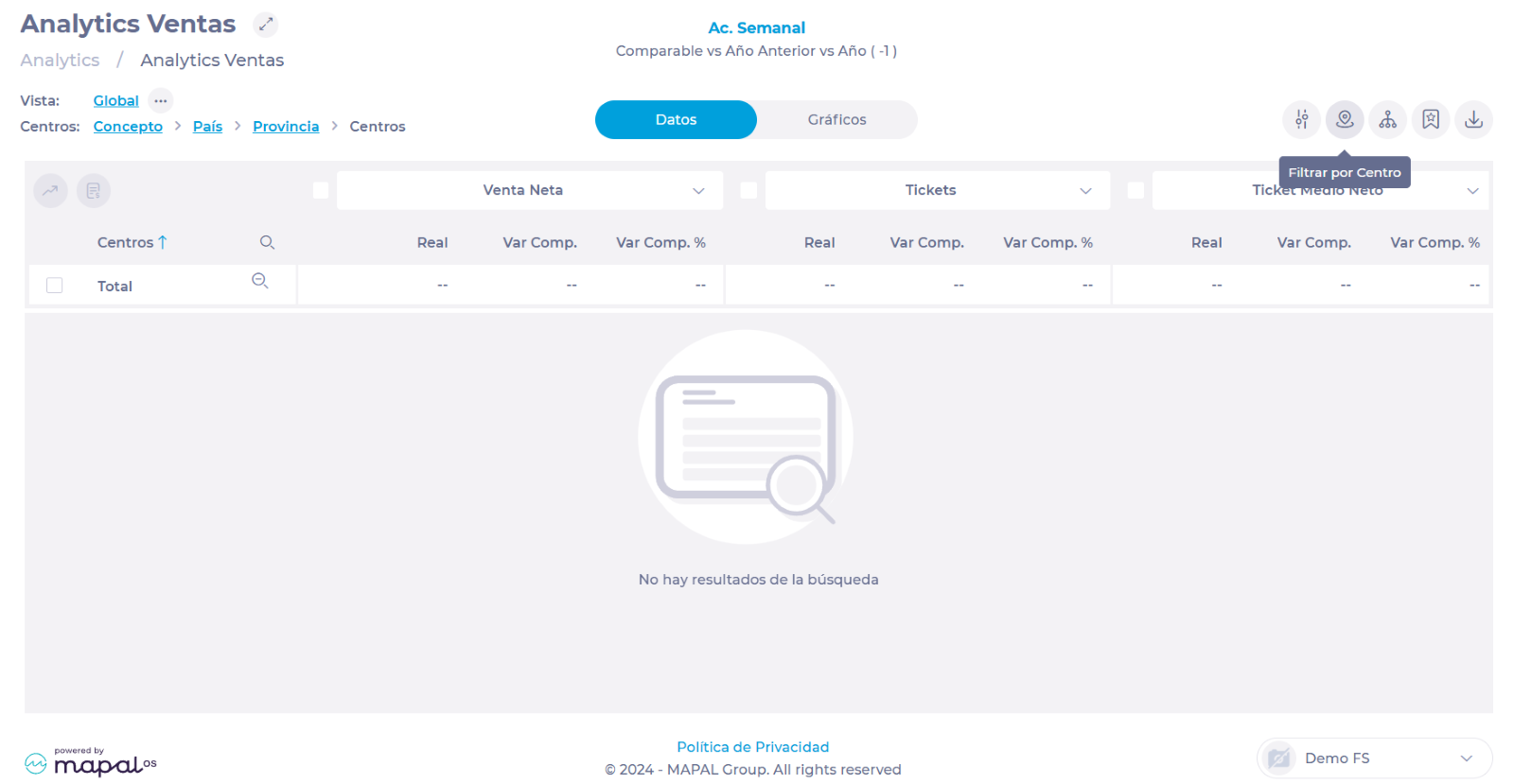
Para encontrar el árbol:
-
Selecciona Filtrar por centro.
-
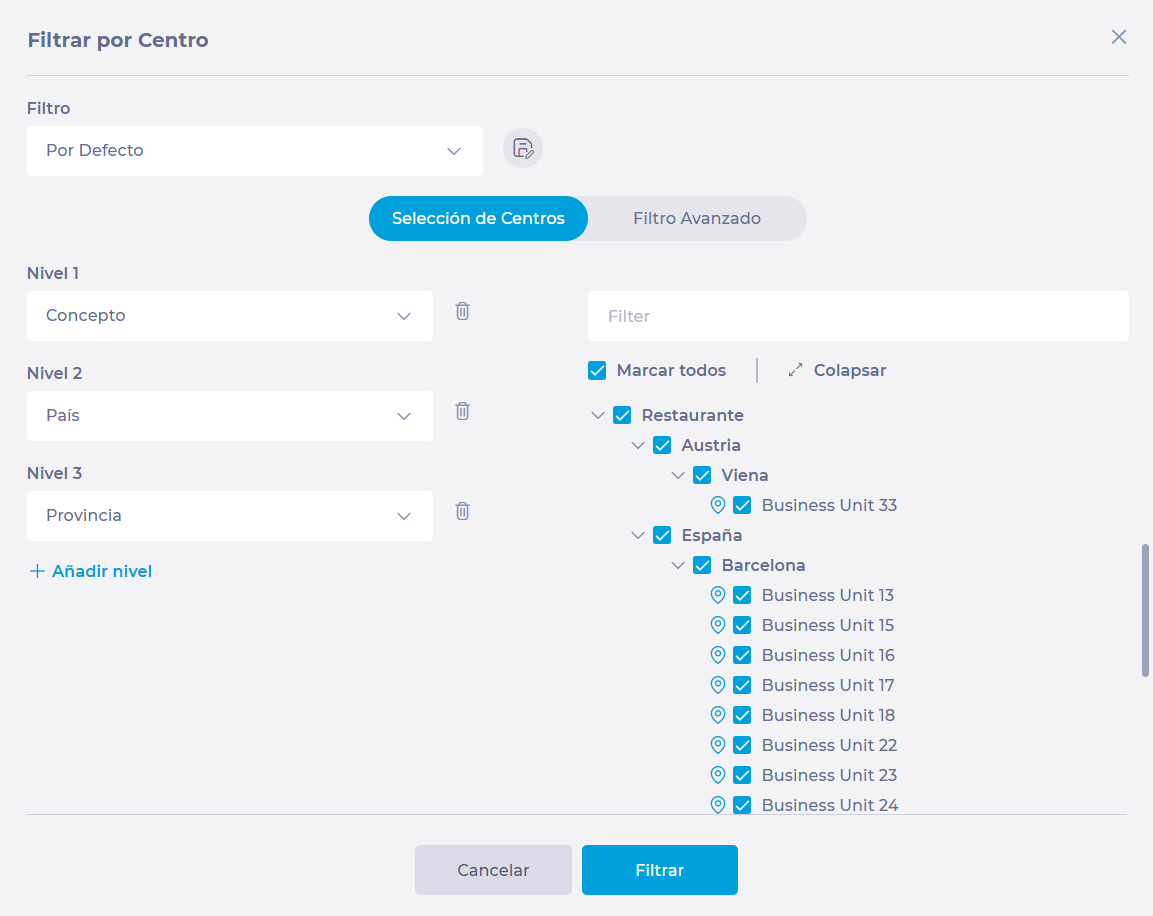
En Filtrar por centro, se abrirá el selector en árbol, que tiene dos pestañas:
Selección de Units
En esta pestaña, puedes seleccionar Centros uno por uno o usar los niveles para agruparlos según parámetros específicos.
-
Usa los niveles para acotar la búsqueda a criterios específicos. Los parámetros que podrás usar serán:
-
Apertura
-
Concepto
-
Código postal
-
Empresa
-
Estado
-
Estructura
-
Ciudad
-
Moneda
-
Negocio
-
País
-
Propiedad
-
Región
-
Filtros precreados o grupos personalizados
-
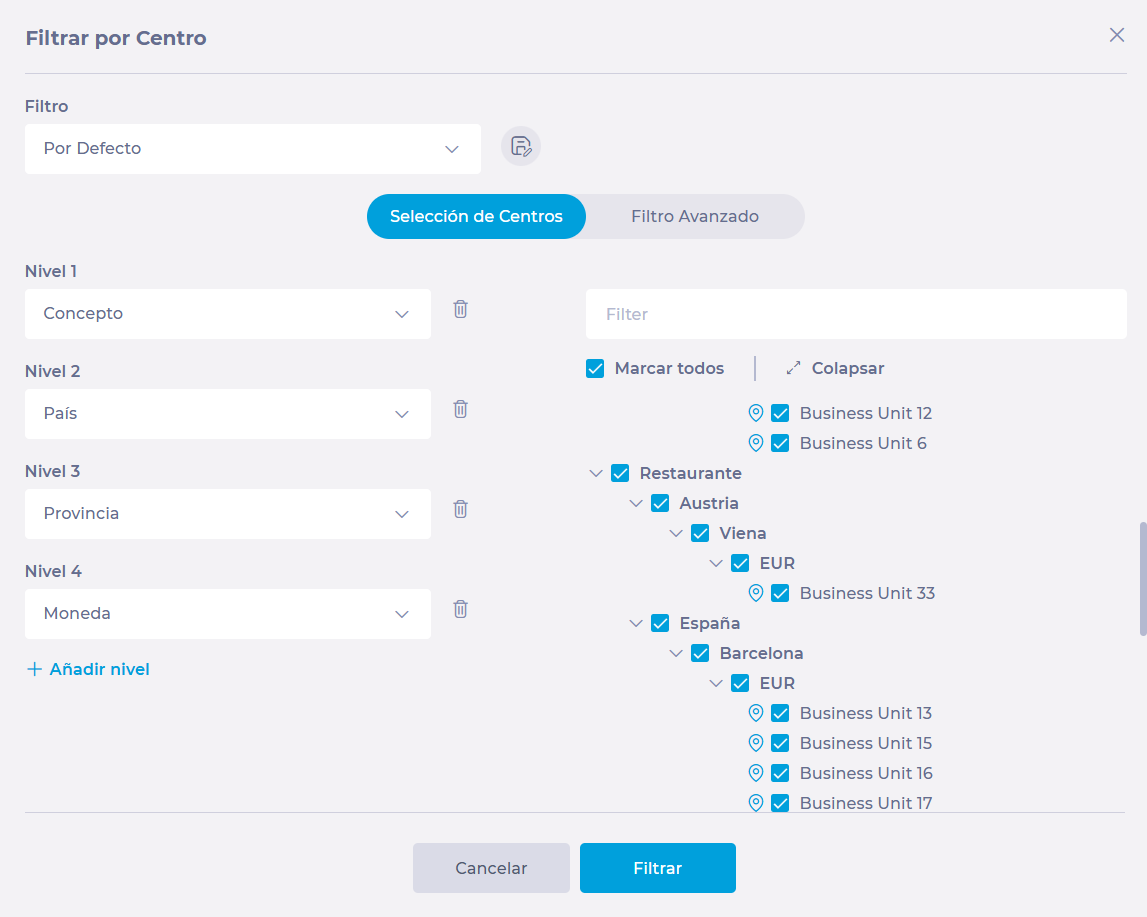
Notas: De forma predeterminada, encontrarás tres niveles. Sin embargo, puedes añadir o eliminar niveles según el número de criterios que necesites para clasificar un grupo de Centros.
-
Marca una por una las casillas de las Unit que quieras mostrar O presiona Marcar todas para seleccionar en bloque el grupo de Unit que filtraste por niveles.
-
Una vez que hayas seleccionado los Centros, selecciona Filter para ver en la pantalla el resultado de tu selección.
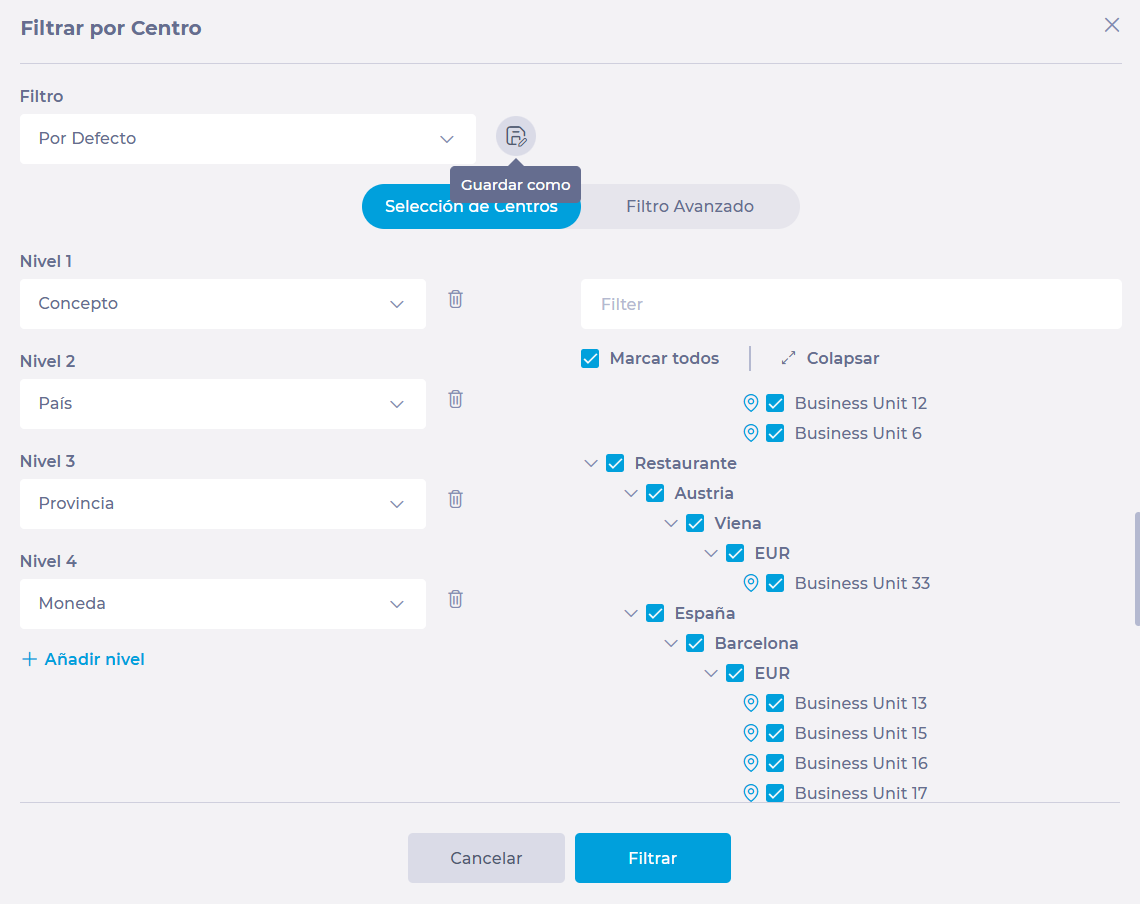
Notas: Puedes usar el botón Guardar como para asignar un nombre y guardar el filtro de centros que has creado, para poder usarlo más tarde.
Filtro avanzado
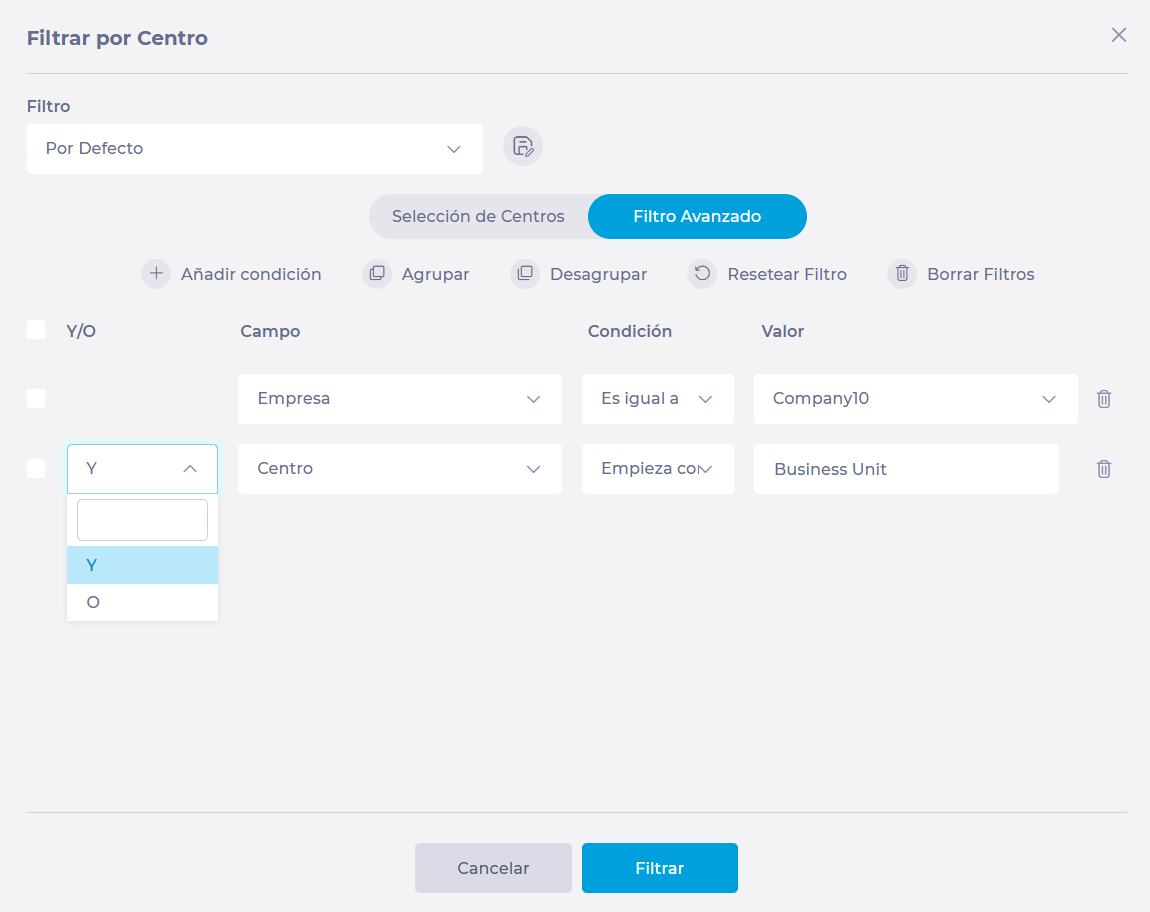
La opción de filtro avanzado te permite hacer una agrupación más exhaustiva según condiciones específicas que un Centro debe o no debe cumplir para mostrarse en la selección.
-
Selecciona Añadir condición para añadir todas las condiciones que necesites.
-
En Campo, selecciona el parámetro por el que quieres filtrar. En este menú desplegable, verás las mismas opciones que en el desplegable Nivel, en la pantalla Selección de Units.
-
Selecciona la condición que vas a usar. Las condiciones pueden ser:
-
Igual
-
No es igual
-
Empieza por
-
No comienza por
-
Termina con
-
No termina con
-
Contiene
-
No contiene
-
-
En el campo Valor , especifica el valor concreto que la condición que has configurado debe buscar.
-
Puedes agrupar o desagrupar condiciones seleccionando sus casillas de verificación y presionando Group o Ungroup, según corresponda.

-
Puedes resetear las condiciones a cero si seleccionas Restore Filter.
-
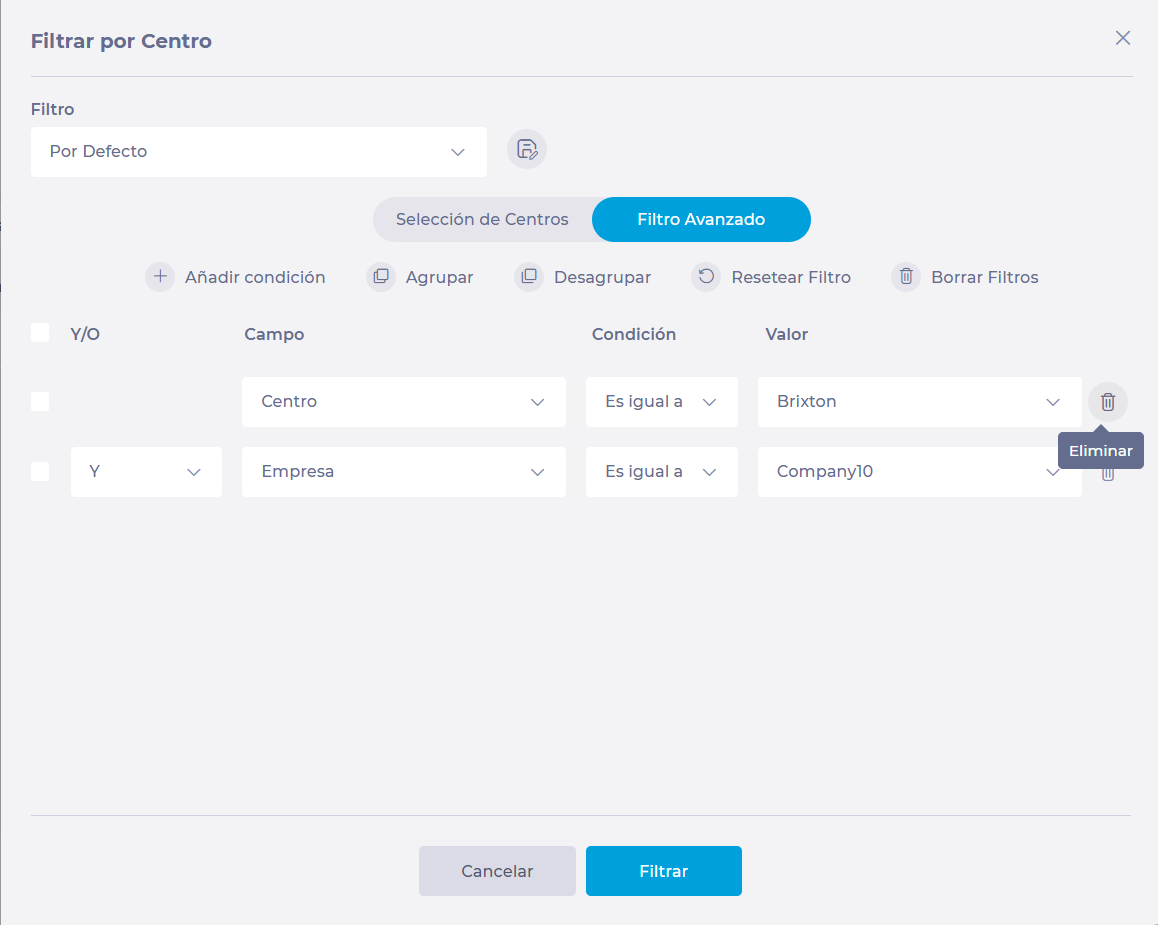
Para eliminar una de las condiciones que has configurado, selecciona Delete junto a cada condición OR o puedes usar el botón Reset Filter para eliminarlas todas.
-
Una vez que hayas configurado todas las condiciones, selecciona Filter y vuelve a la pantalla principal para ver el resultado de la selección.
Notas: Puedes usar el botón Guardar como para asignar un nombre y guardar el filtro de Centro que creaste para poder usarlo más tarde.
