Empieza desde: el módulo Analytics.
Para subir o trabajar en un Presupuesto de Ventas, primero necesitas crearlo y asignarle Permisos de acceso. Para crear el presupuesto y asignar estos Permisos, consulta Crear un Presupuesto de Ventas.
Tipos de ventas y periodos
Debes revisar los Tipos de Ventas y los Códigos de Periodos de Ventas configurados en el Centro para el que quieras cargar el Presupuesto de Ventas. Para ello:
-
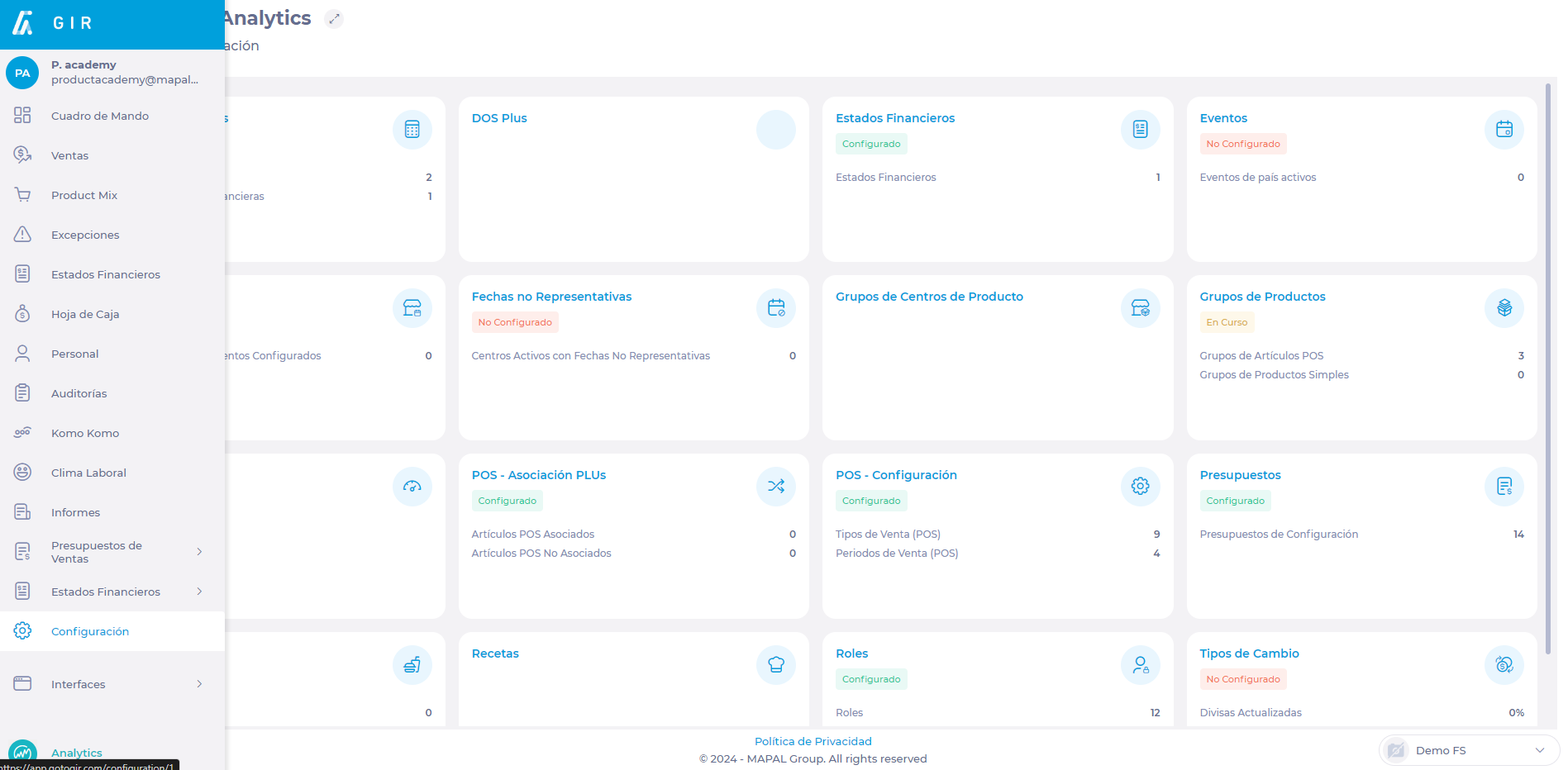
Selecciona Configuración > POS - Configuración en el menú principal.
-
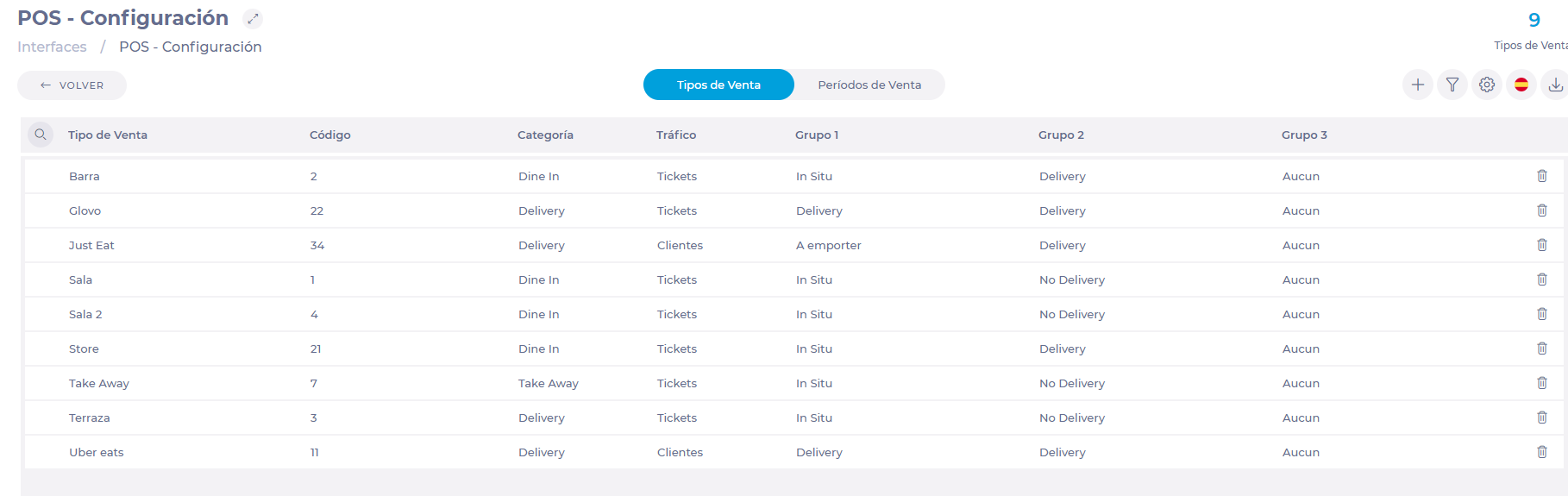
Selecciona la pestaña Tipos de venta para ver los códigos de cada uno de los tipos de venta configurados.
-
Selecciona la pestaña Sales Periods para ver los códigos de periodos de venta configurados.

Para saber qué códigos de tipos de venta y períodos de venta necesitas por centro, necesitas acceder al Presupuesto de Ventas. Para ello:
-
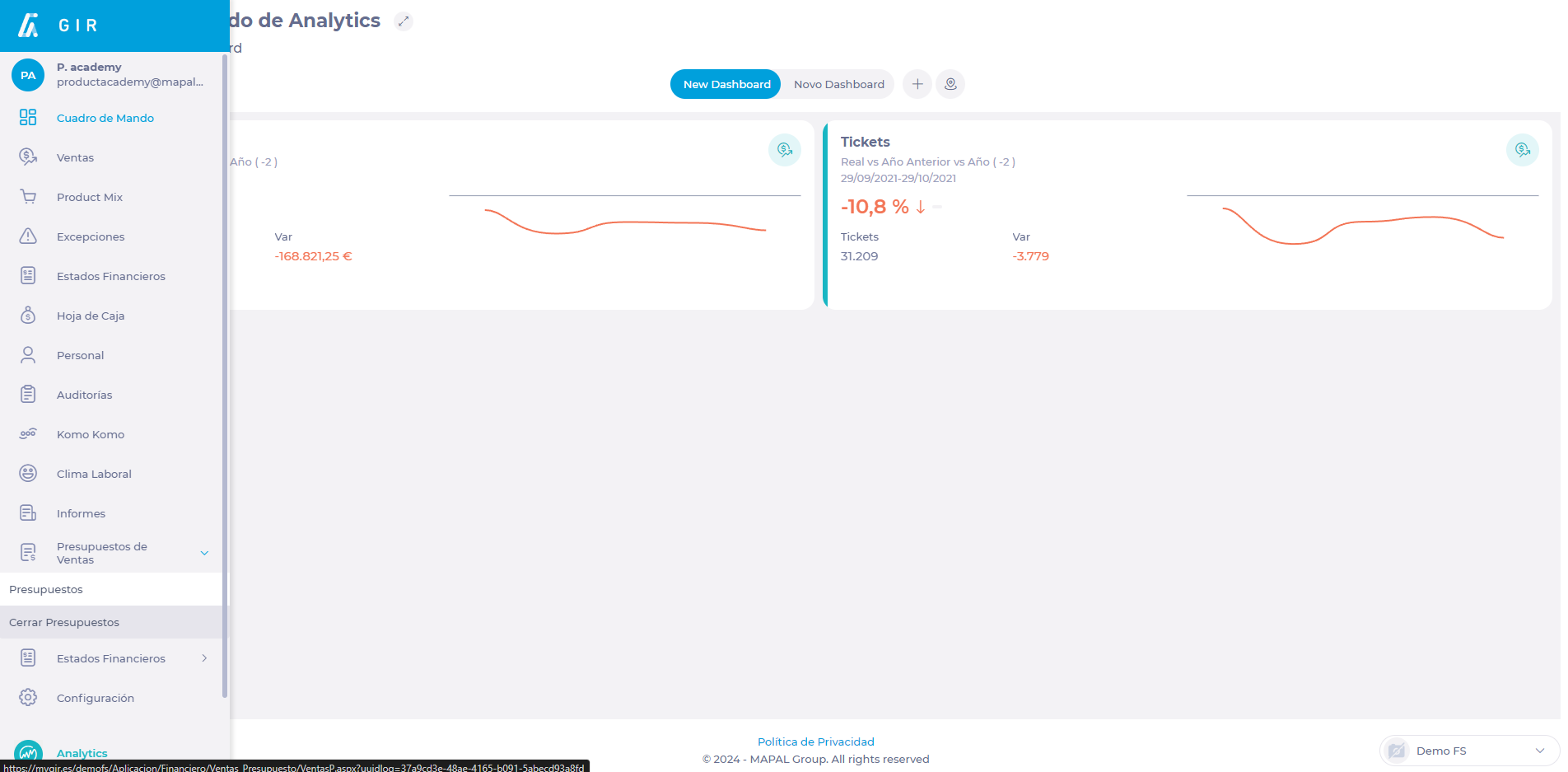
Selecciona Presupuestos de Ventas > Presupuestos del menú principal.
-
Selecciona el centro para el que quieres hacer la Revisión de los Códigos.
-
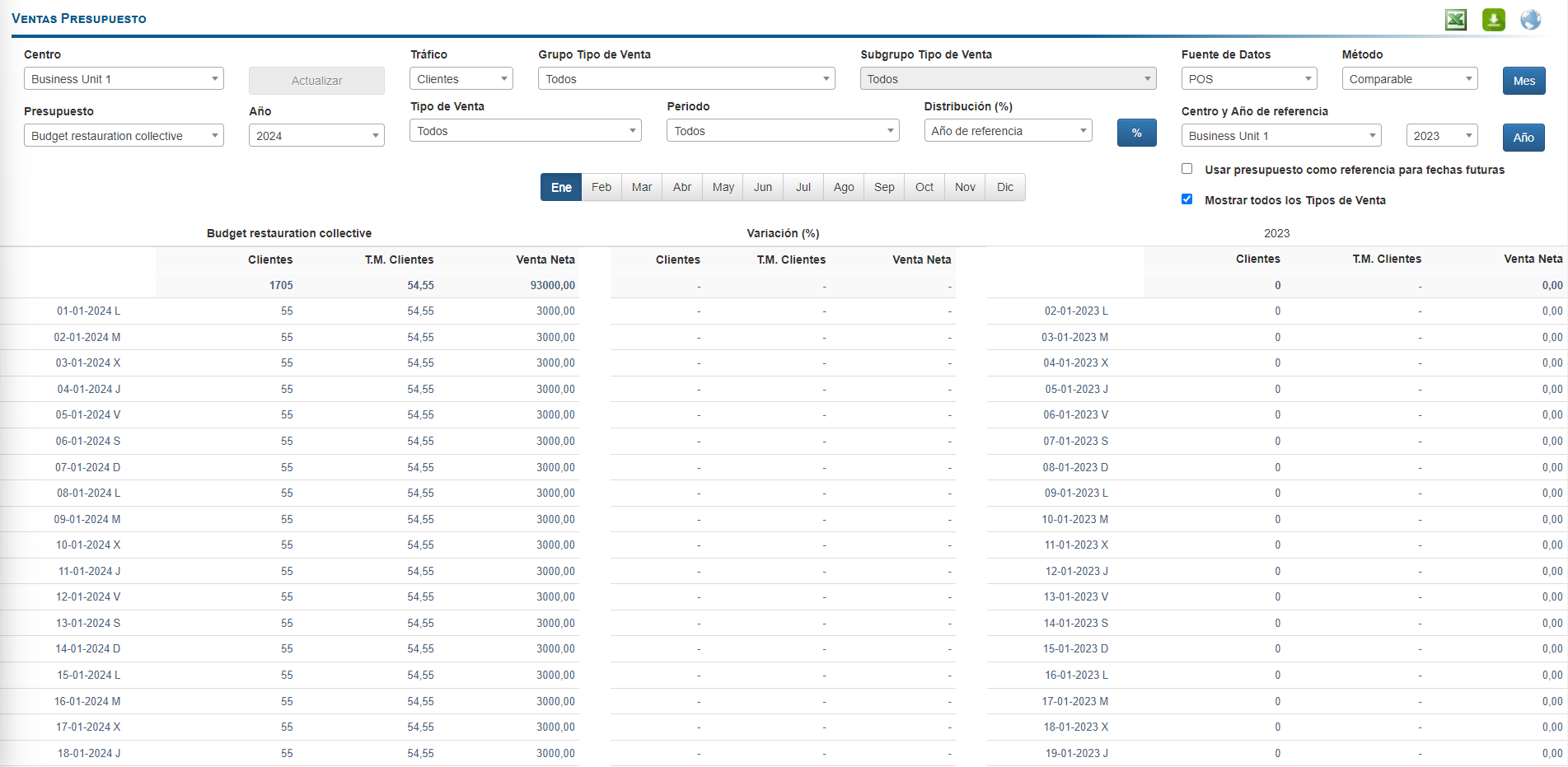
Selecciona el botón % para hacer la distribución en porcentajes.
Notas: Selecciona Actualizar en caso de que el botón Distribución porcentual no esté disponible.
-
En la siguiente pantalla podrás ver los tipos de ventas y los periodos configurados en el centro.
-
Selecciona solo un tipo y periodo de venta y luego usa los códigos en el Excel de importación.

Descargar plantilla de importación de Excel
-
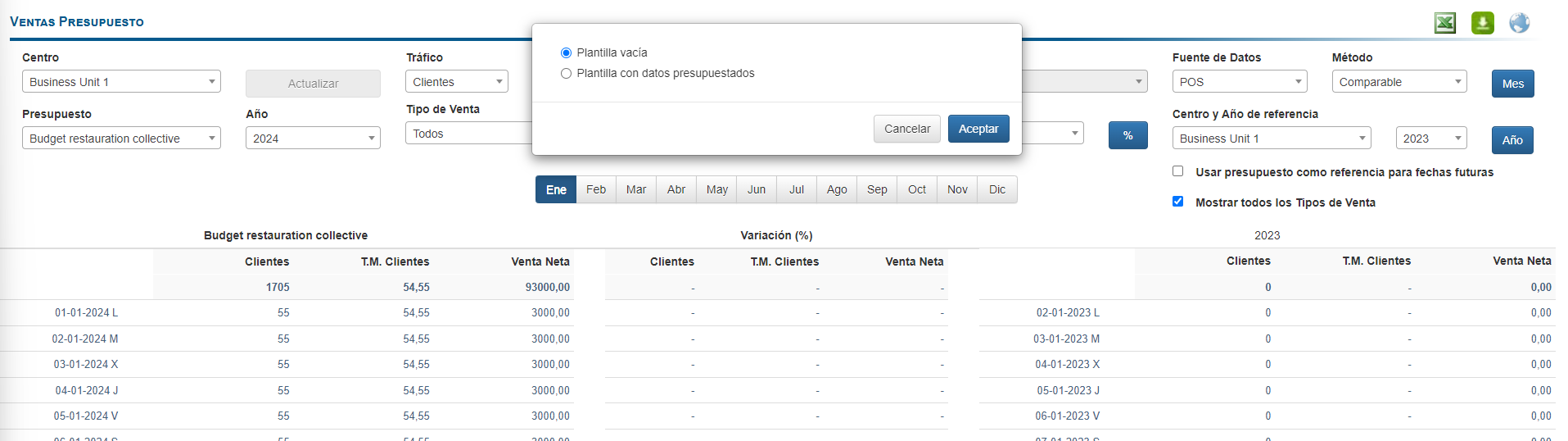
En la pantalla de Presupuestos, selecciona el botón Download Import Template (el icono de Excel).
-
Aparecerá una ventana emergente de confirmación. Selecciona Aceptar para descargar O Cancelar para descartar.
Rellena la plantilla de presupuestos del centro
-
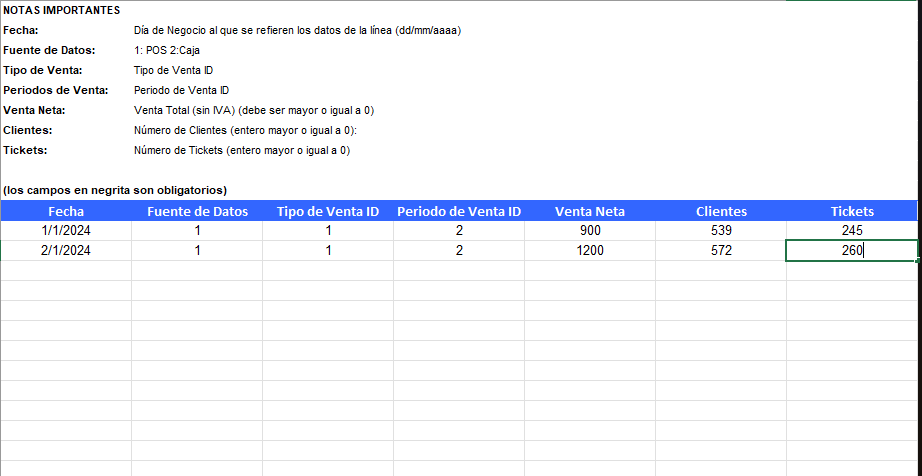
Rellena las fechas de forma consecutiva con los días que necesitas (días, semanas, meses o el año).
Notas: Como restricción, verás que no puede haber fechas con años diferentes.
-
Como fuente de datos, selecciona 1 para POS (Point of Sale) o 2 para caja. Si has configurado la hoja de caja, debes subir los dos tipos de ventas por duplicado.
-
Como Tipo y período de venta, los que has revisado anteriormente.
-
Define ventas netas por día (sin IVA) (debe ser mayor o igual que 0)
-
Establece Clientes por día (número entero mayor o igual que 0).
-
Establece tickets por día (número entero mayor o igual que 0).
Importar plantilla de presupuesto
-
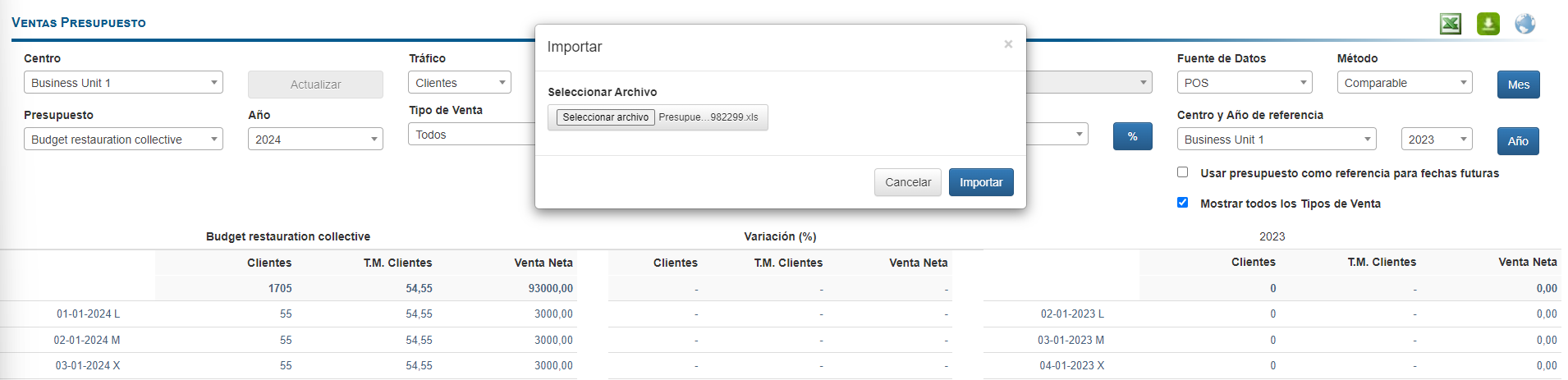
En la pantalla de Presupuestos, selecciona el Centro desde el que quieres subir el Presupuesto de Ventas.
-
Selecciona el presupuesto que vas a cargar, ya que puede haber varios presupuestos por centro.
-
Selecciona Importar.

-
Selecciona Select File para elegir el archivo de Excel que contiene el presupuesto.
-
Selecciona Importar para subir el presupuesto O Cancelar para descartar el proceso.