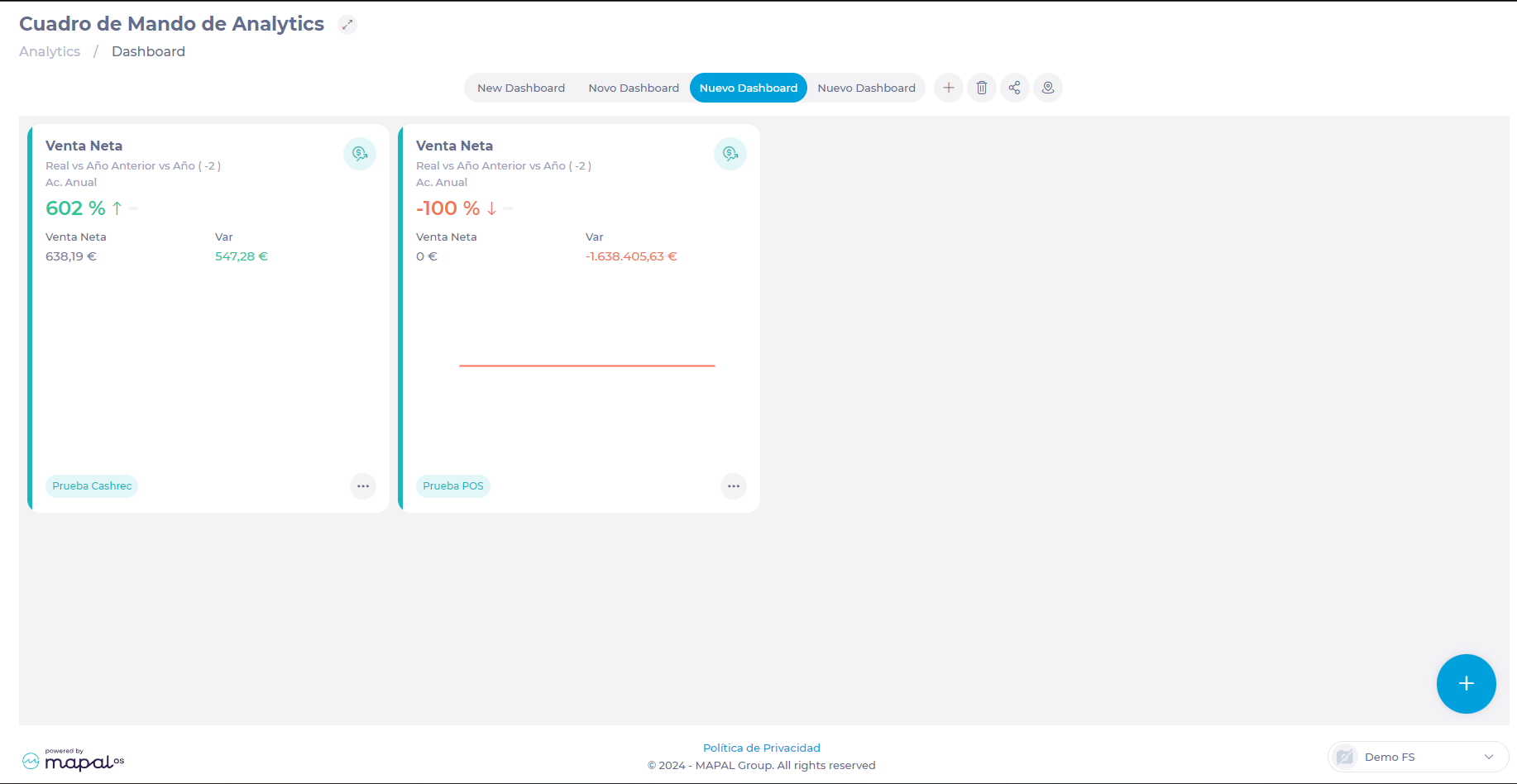
Empieza desde: El módulo Analytics.
Crear analíticas
Previo a crear el dashboard con la comparativa, tendrás que hacer la configuración de los Escenarios a visualizar; en este caso, las ventas registradas en POS y en hoja de caja. En este punto, debes establecer los parámetros (línea de tiempo, fuente de datos, centro, tipos y periodos de venta, entre otros) para la analítica.
Este procedimiento debes hacerlo dos veces, uno por cada Escenario (POS y Hoja de caja).
Para configurar los parámetros:
-
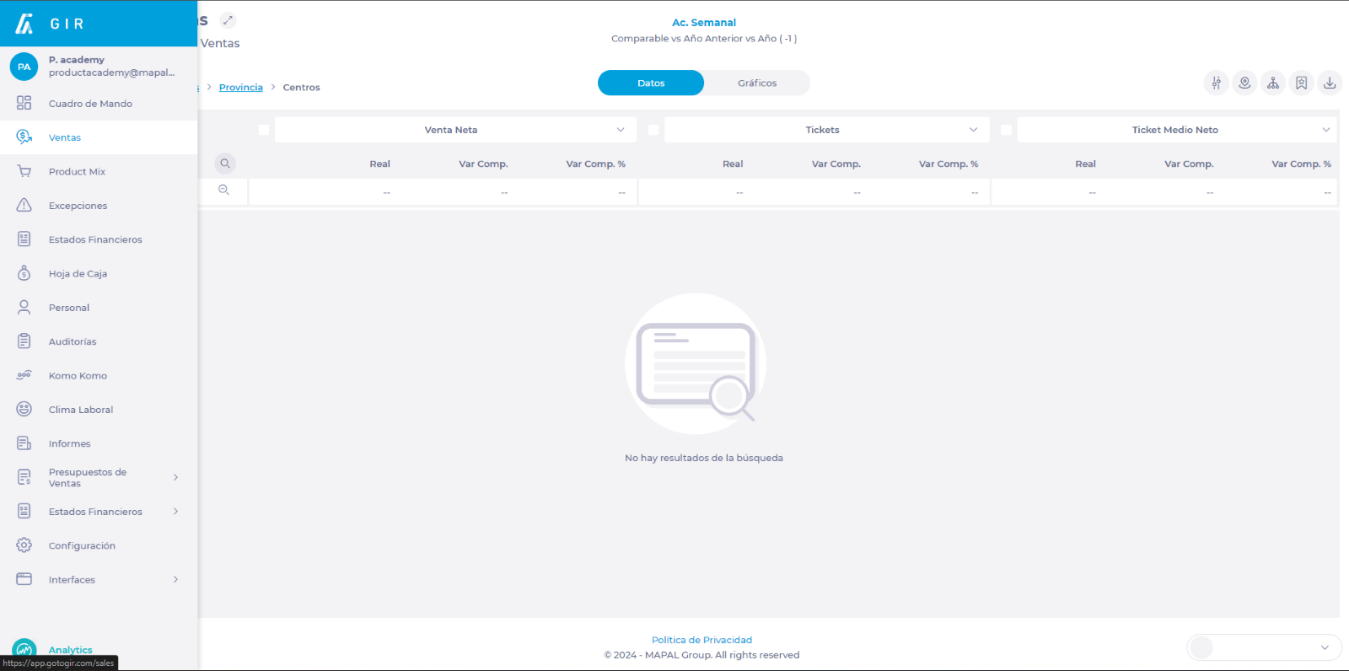
Selecciona Ventas del menú principal.
-
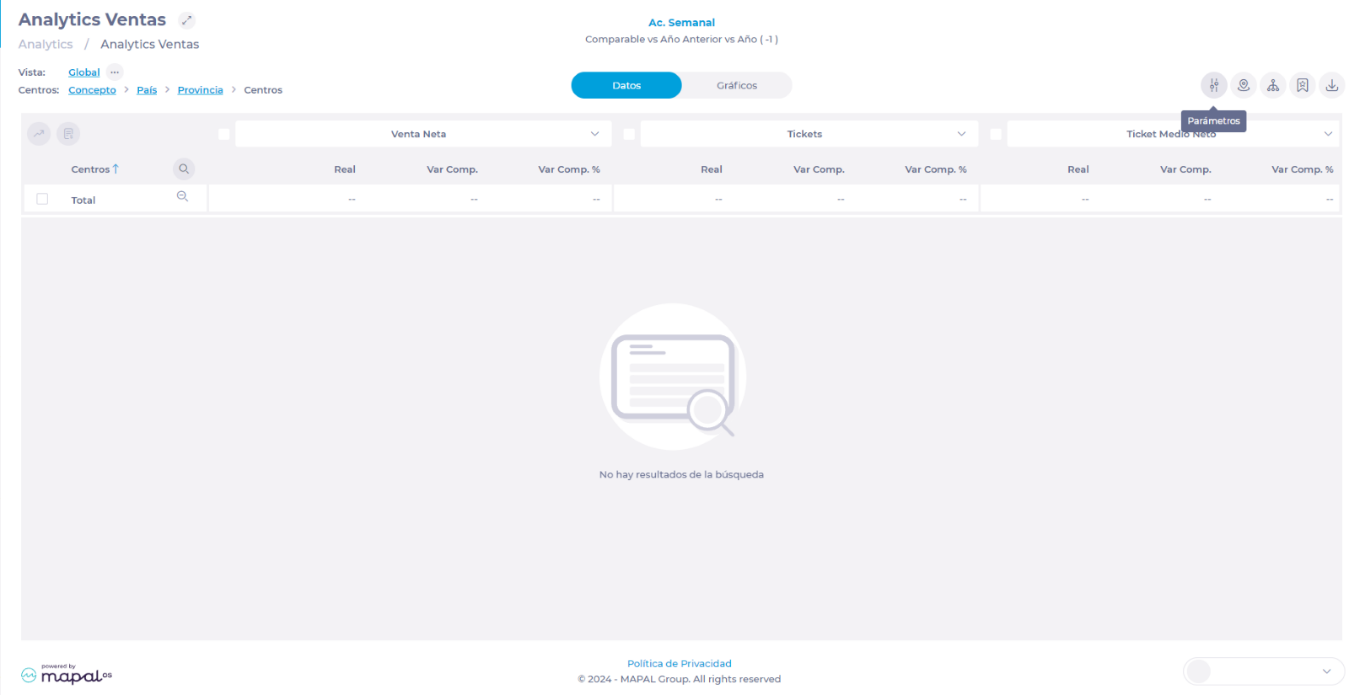
Selecciona el botón Parámetros.
-
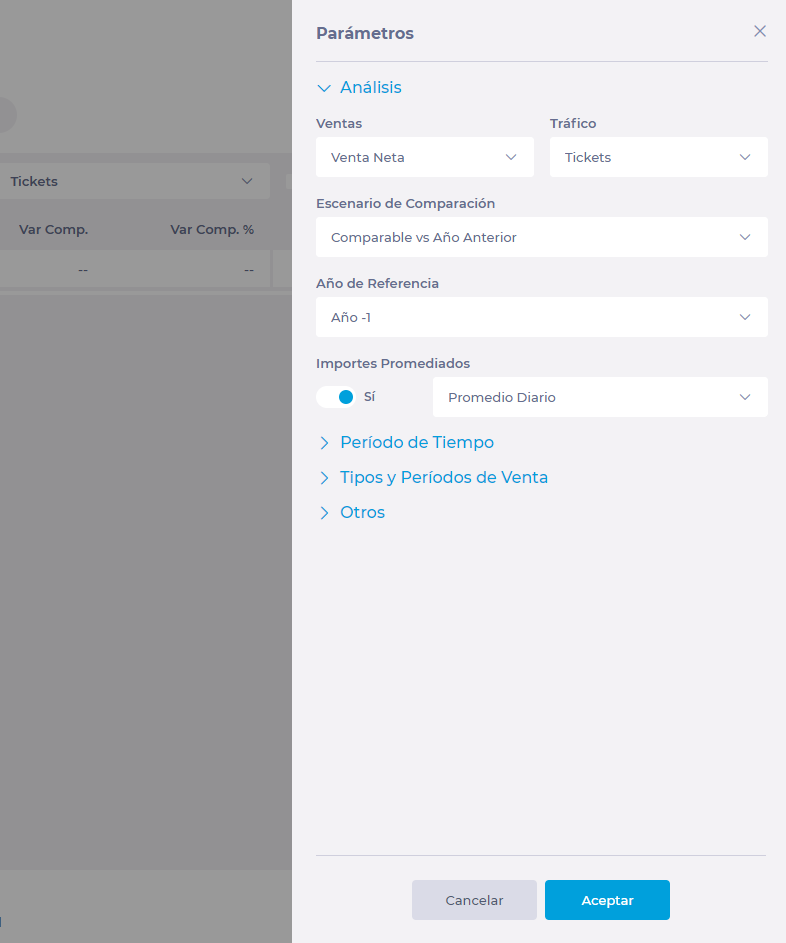
En Análisis, establece:
-
Si deseas visualizar las Ventas como Venta Neta o Venta Bruta.
-
Si deseas ver el Tráfico por Tickets o Clientes.
-
El Escenario de Comparación de la analítica, puede ser Comparable vs Año Anterior, Real vs Año Anterior, Real vs Presupuesto, Presupuesto vs Año Anterior
-
El Año de Referencia, que puede ser cualquiera en los últimos cinco (5) años.
-
Si deseas ver Importes Promediados, ya sea diario, semanal, mensual o anual.
-
En Período de Tiempo, establece:
-
El Período de tiempo que deseas ver. Puedes ver el último día, semana, mes, año o un rango de fecha específico que selecciones.
-
Si deseas excluir o incluir días específicos de la semana.
-
Si deseas incluir Festivos, Vísperas de Festivos, Eventos y Excluir fechas no representativas.
-
Si deseas filtrar por Meteorología o Temperaturas.
-
En Tipo y Períodos de Venta, establece:
-
Si deseas ver tipos de venta Individuales o Grupos de tipos de venta. Luego, selecciona el tipo o grupo de tipos específico del desplegable.
-
Si deseas ver uno o todos los Períodos de Venta.
-
En Otros, puedes establecer parámetros como la fuente de datos, divisas, variaciones porcentuales en divisa local o ignorar días sin ventas. En este punto, establecerás si los datos provendrán del POS o de la Hoja de Caja.
-
Una vez completada la parametrización, selecciona Aceptar para guardarla O Cancelar para descartarla.
-
De vuelta en la pantalla de Analytics Ventas, selecciona Filtrar por Centro.
-
En esta ventana, podrás seleccionar el centro específico o los centros para los que deseas realizar la comparativa.
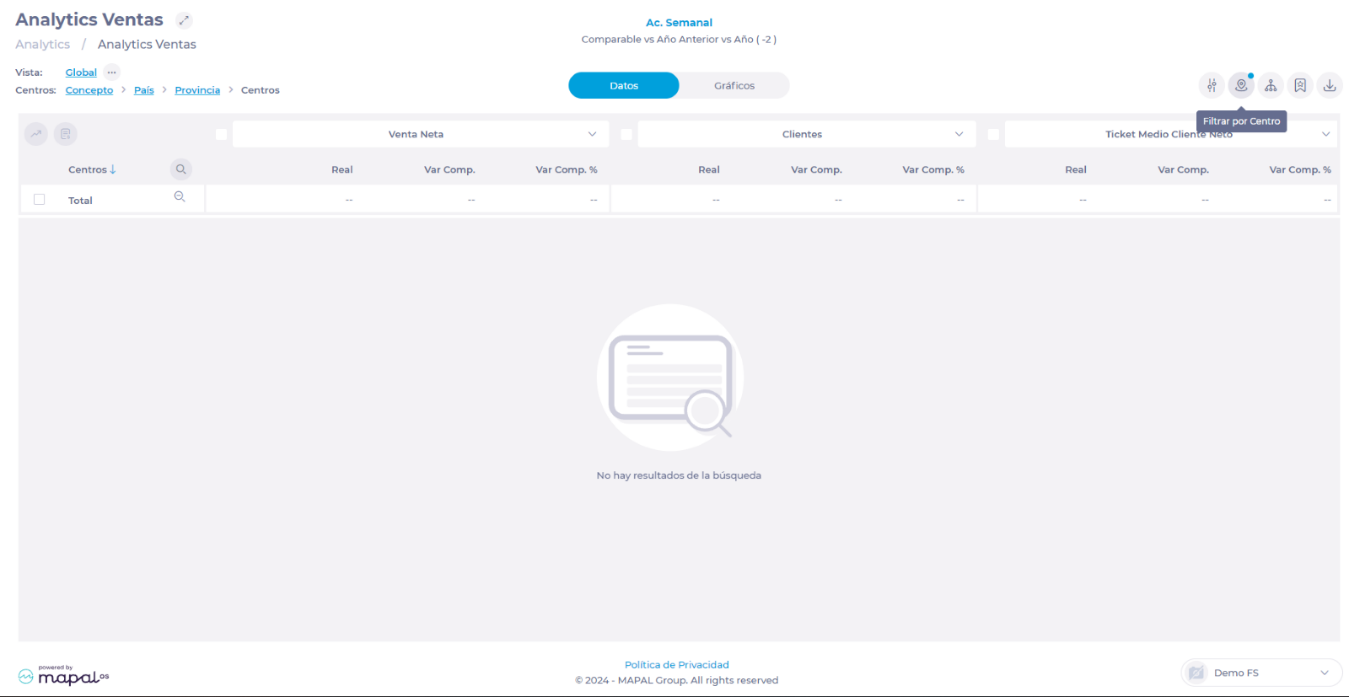
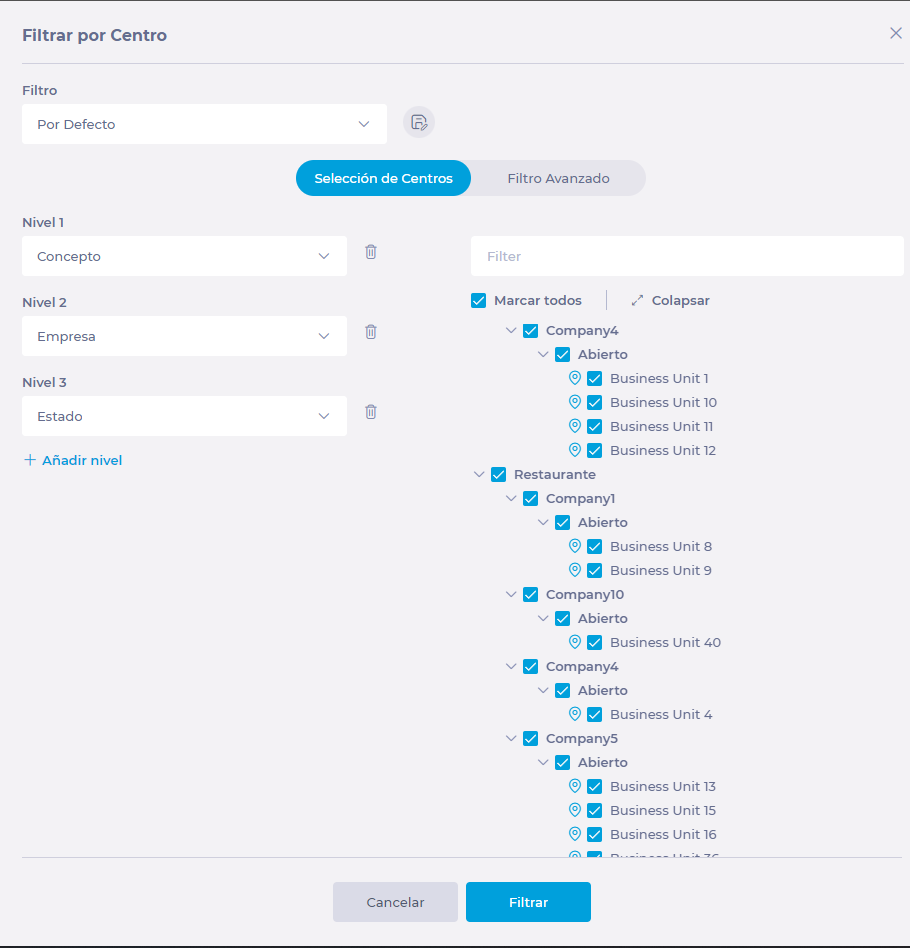
-
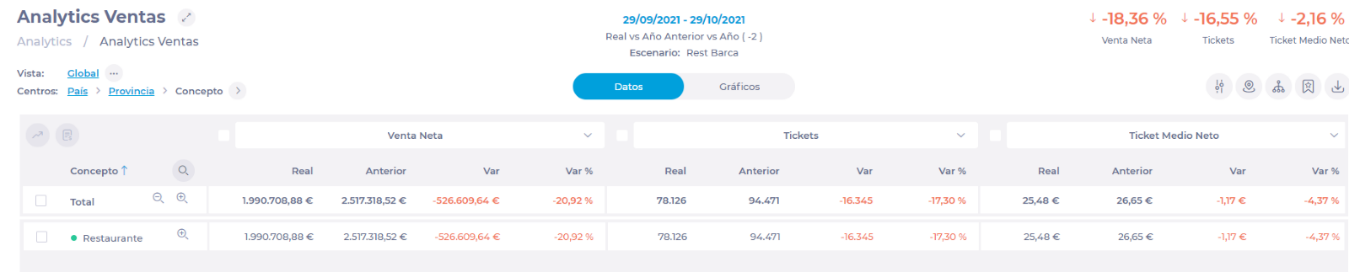
Una vez seleccionado el o los centros, la pantalla de Analytics de Ventas te mostrará un listado de las unidades seleccionadas con los datos. En esta pantalla podrás dar un vistazo general a las ventas reales, las anteriores (con base en el año comparable) y la variación porcentual y en montos.
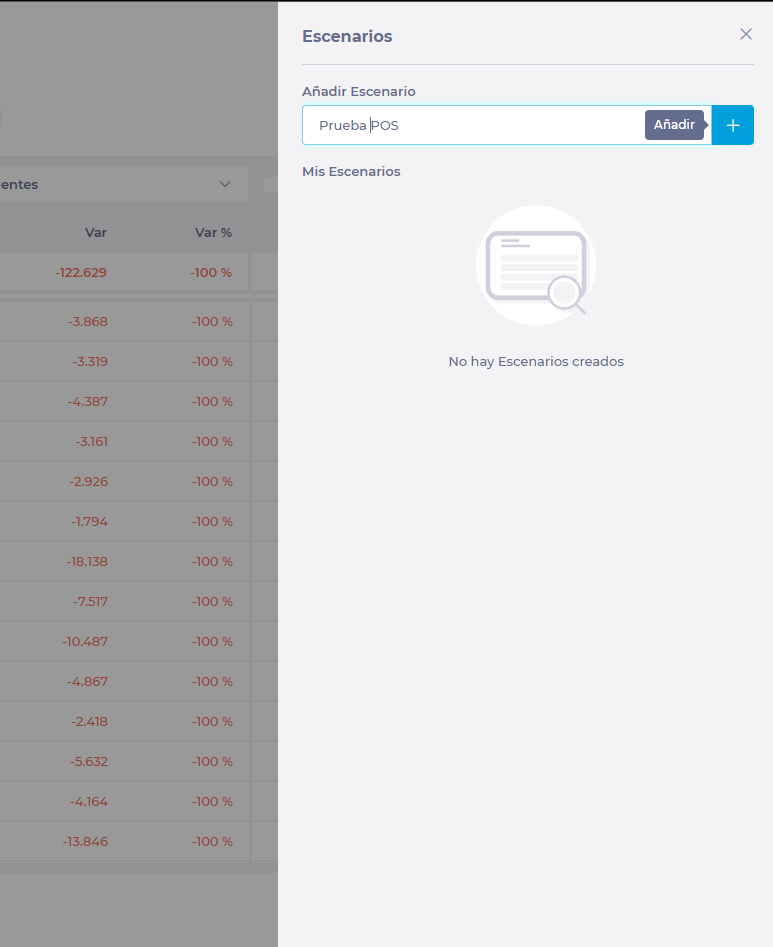
- Puedes guardar este escenario que has creado pulsando el botón Escenarios y asignándole un nombre.
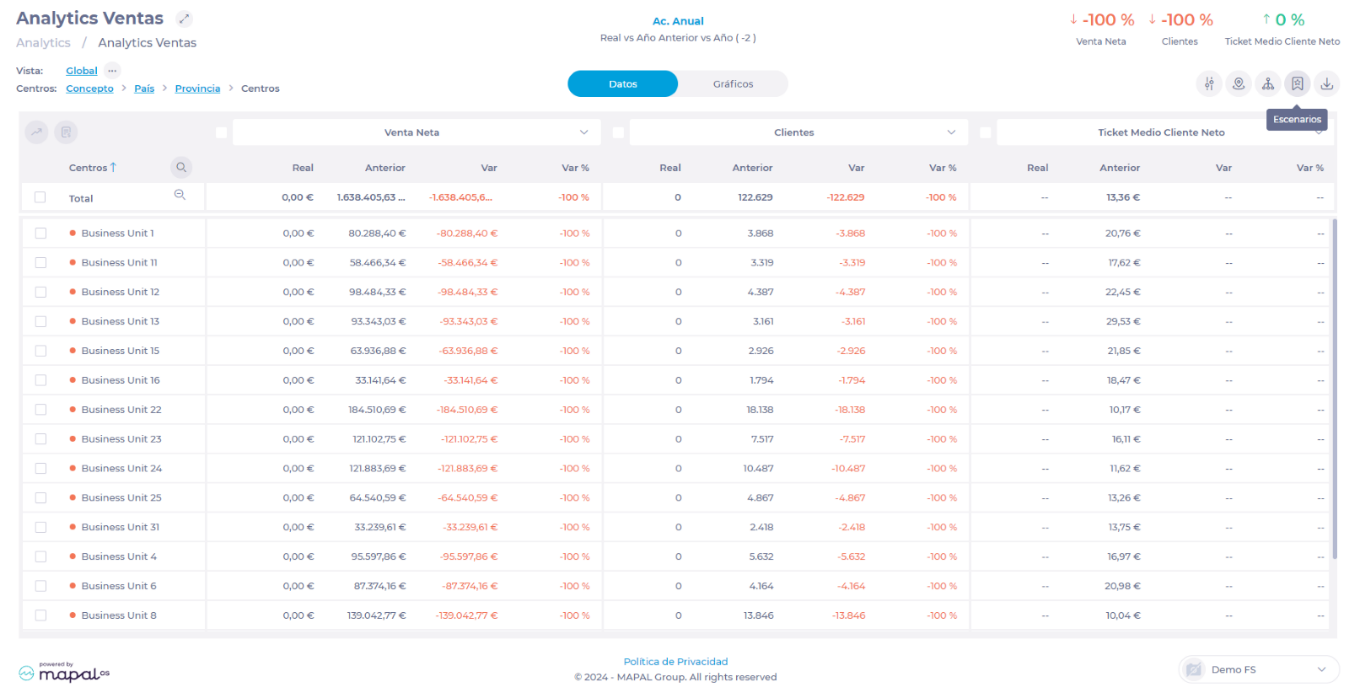
Observaciones: Para una comparativa acertada, todos los parámetros deben ser configurados de la misma forma en ambos escenarios, a excepción de la Fuente de Datos en el apartado Otros, que será Hoja de Caja para uno y POS para otro.
Crear el dashboard con la comparativa
Con los parámetros configurados y los escenarios guardados, podrás volver al Cuadro de Mando de analytics para buscarlos y fijarlo en un Dashboard. De esta manera podrás acceder a estos datos de forma fácil y permanente.
Para crear el dashboard:
-
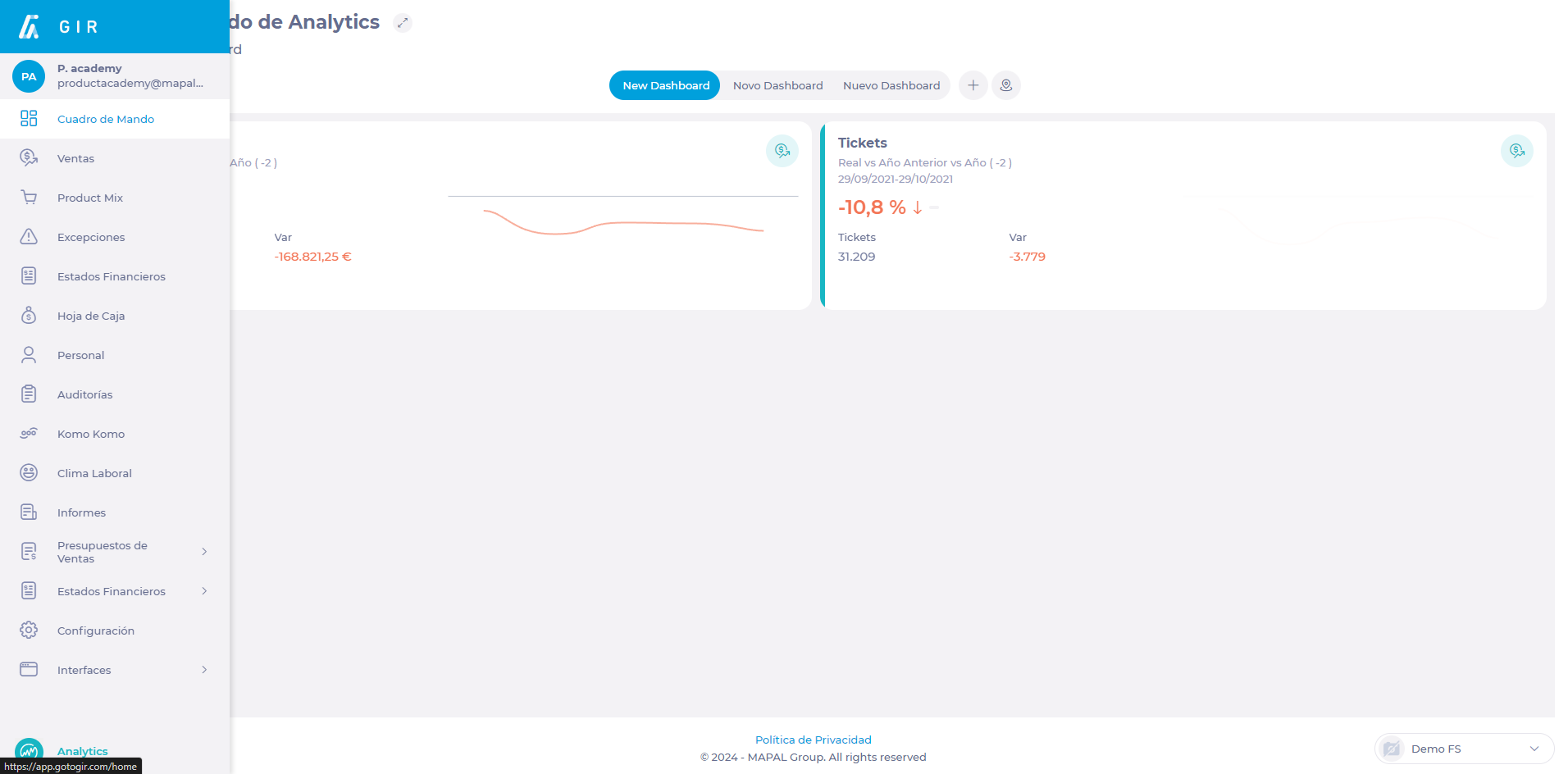
Selecciona Cuadro de Mando del menú principal.
-
Selecciona Nuevo + para crear un nuevo Dashboard.
-
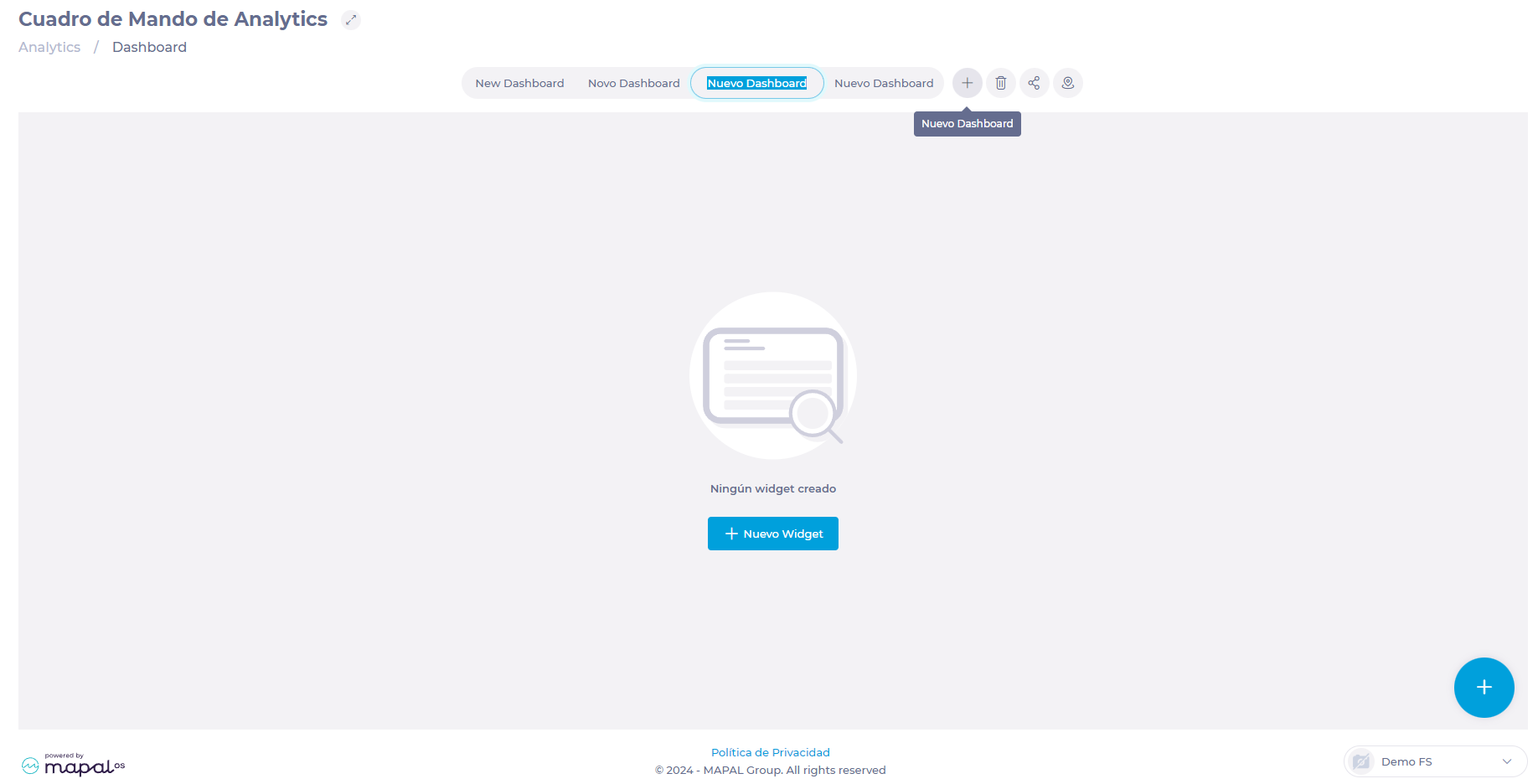
Asigna un nombre al nuevo dashboard.
-
Selecciona + Nuevo Widget.
-
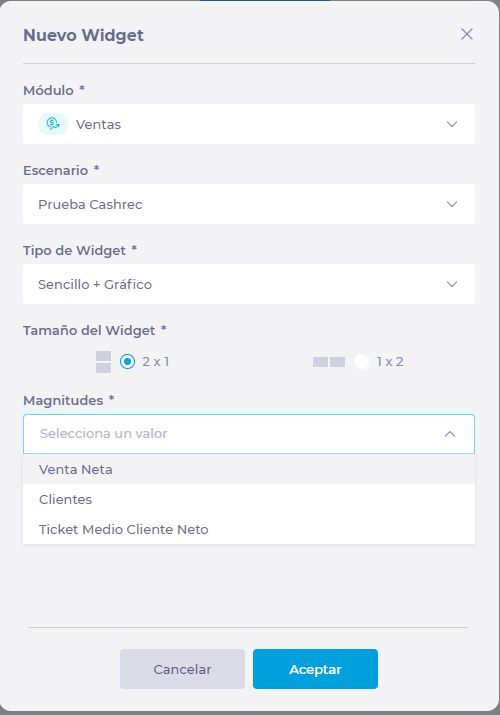
En la ventana emergente, selecciona los siguientes parámetros:
-
Módulo: Elige el módulo Ventas.
-
Escenario: Selecciona uno de los escenarios que has creado para esta comparativa.
-
Tipo de Widget: Sencillo (solo datos), Gráfico (solo gráficas), o Sencillo + Gráficos (datos y gráficas).
-
Tamaño de Widget: si deseas visualizarlo en formato horizontal o vertical.
-
Magnitudes: Selecciona Venta Neta para ver las diferencias específicas relacionadas con ventas.
-
-
Pulsa Aceptar para guardar el widget O Cancelar para descartarlo.
-
Repite este mismo procedimiento con el segundo escenario.
Una vez configurados los widgets, podrás acceder a esta visual fácilmente en el dashboard que has creado.