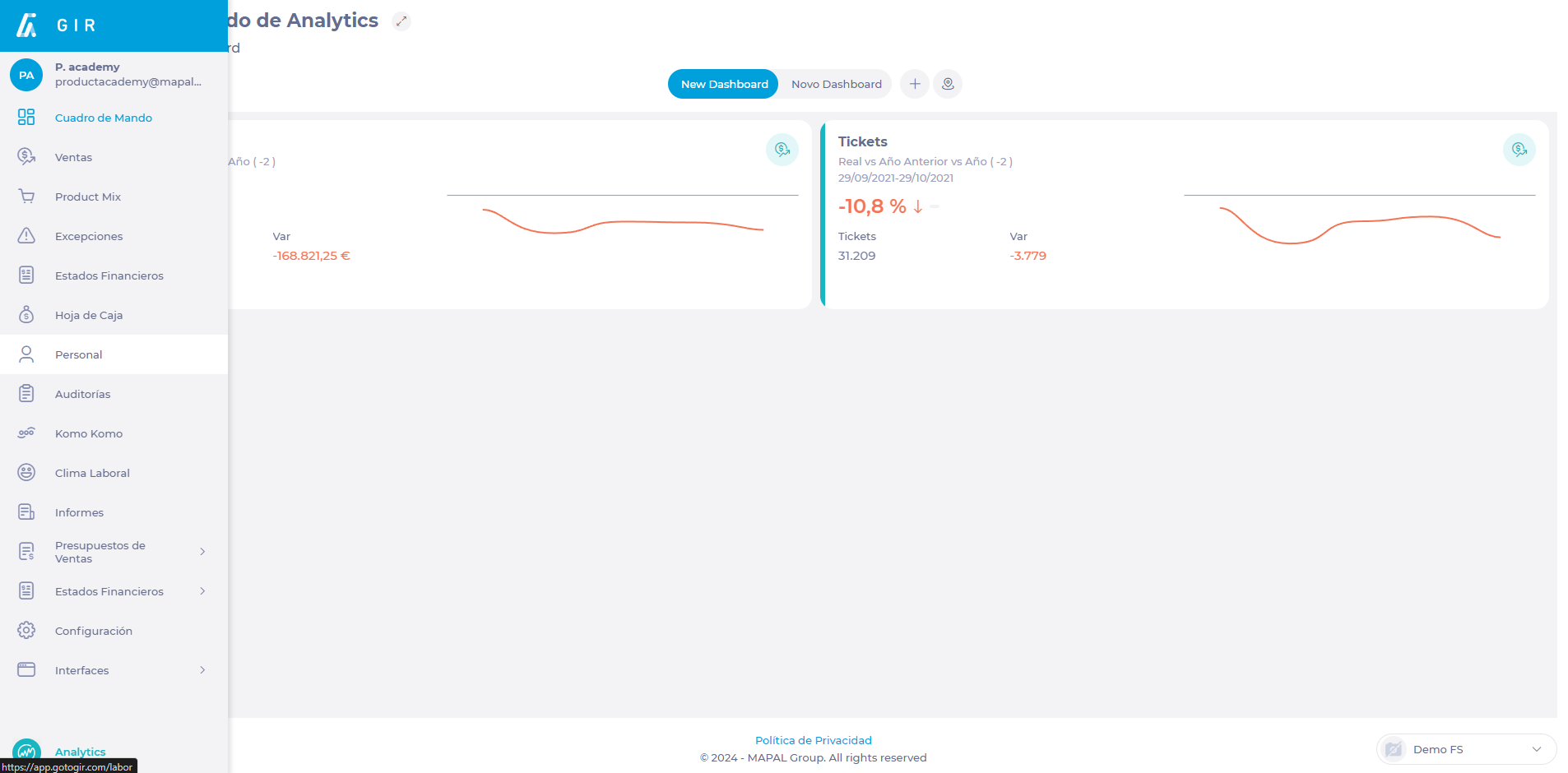
Empieza desde: El módulo Analytics.
-
Selecciona Workforce en el menú principal.
Ver información
-
En esta pantalla verás dos pestañas:
-
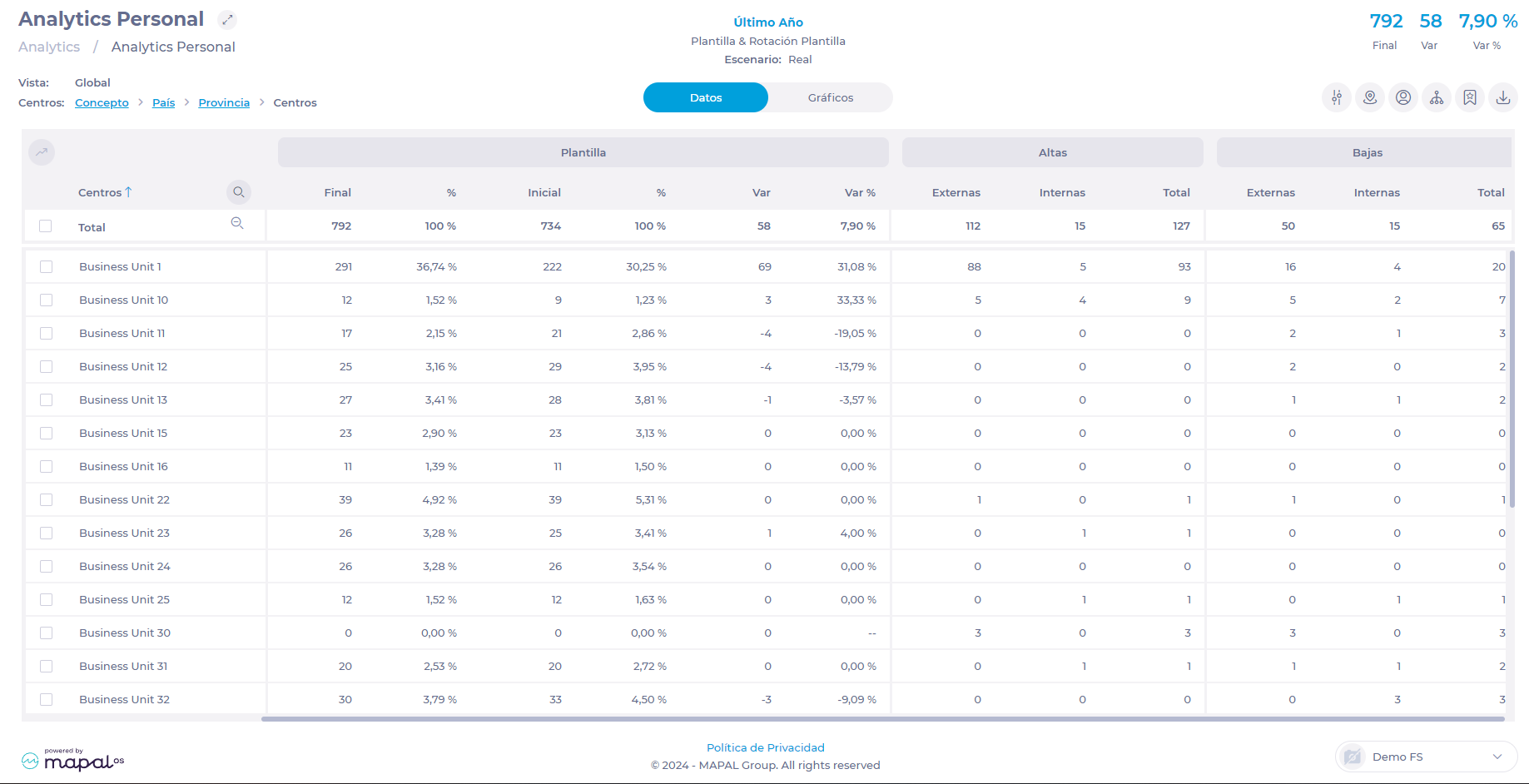
Datos: En esta pestaña podrás ver los datos del personal desglosados en tablas, según el parámetro que hayas configurado.
-
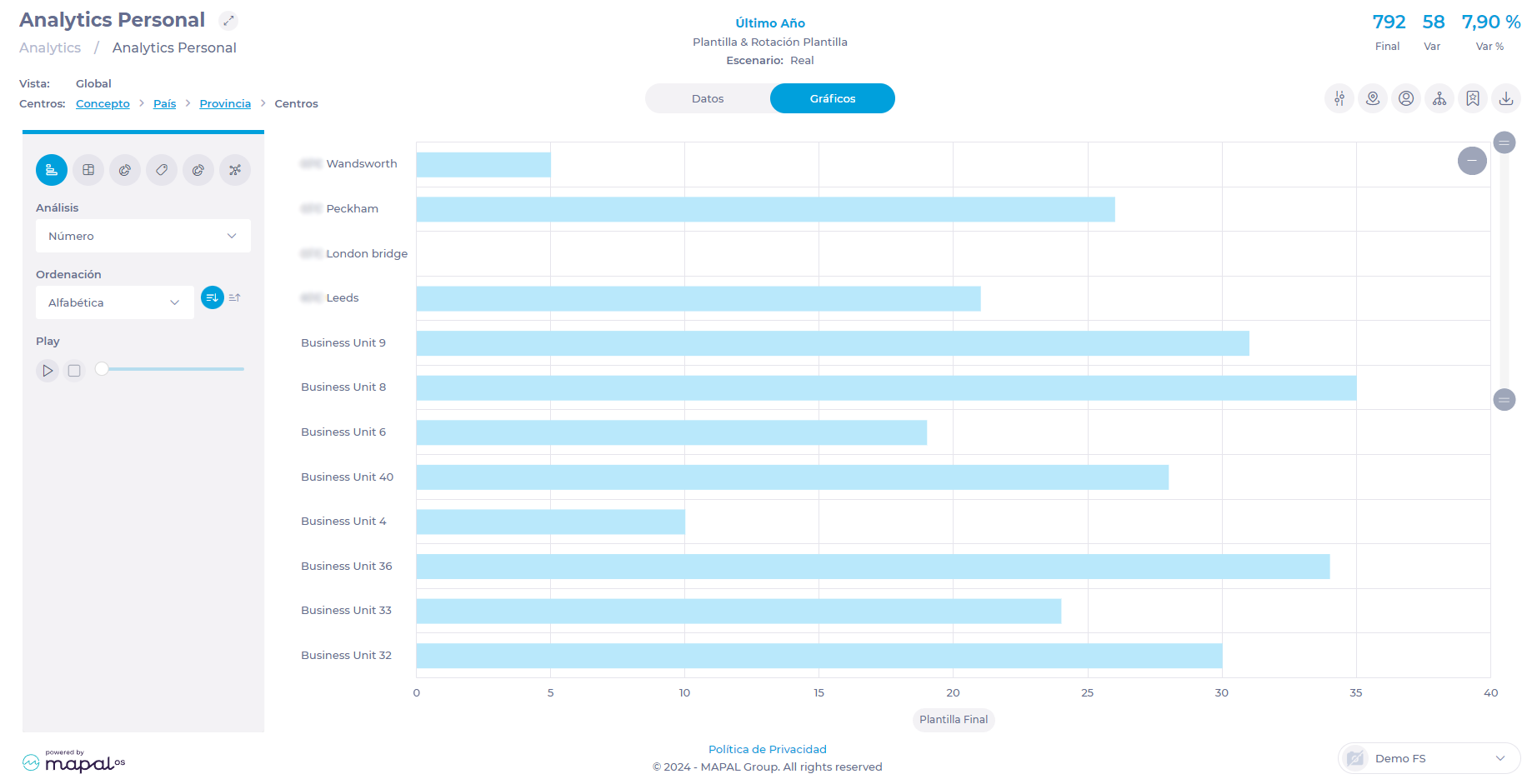
- Gráficos: en esta pestaña puedes ver el parámetro seleccionado representado en gráficos. El Análisis y los KPI variarán según el parámetro establecido. Puedes seleccionar el gráfico que prefieras entre las opciones disponibles.
Parametrización
-
Selecciona Parameters en la pantalla de Workforce Analytics.
-
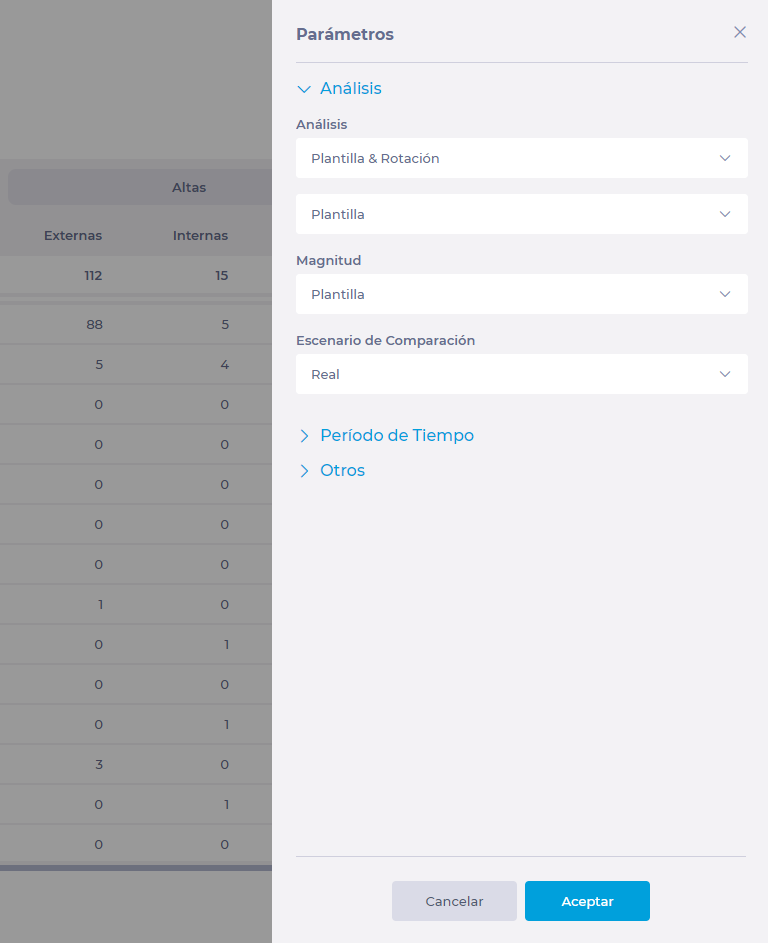
Se mostrará una barra lateral con diferentes campos para seleccionar:
-
Análisis: esta es la variable específica que quieres visualizar. Puedes elegir entre las siguientes opciones:
-
Personal y rotación
-
Trabajo y productividad
-
Absentismo y puntualidad
-
Ausencias
-
Compliance laboral
-
Tiempo contratado
-
Gasto de mano de obra
-
-
Según el parámetro de Análisis que elijas, puedes configurar KPIs adicionales que te ayudarán a afinar la visualización y crear el análisis que quieras, como magnitudes, tiempo, escenarios, entre otros.
-
-
Periodo: selecciona el periodo de tiempo que quieres mostrar en Analytics y si quieres incluir festivos, vísperas, eventos, factores meteorológicos, entre otros.
-
Other: establece parámetros adicionales para la ordenación de analíticas, como el origen de datos, las Monedas y otros.
-
-
Selecciona Aceptar para guardar los parámetros seleccionados O Cancelar para descartarlos.
Opciones de filtrado
-
En la pantalla de Workforce Analytics, verás opciones adicionales que harán que ordenar los datos sea más fácil:
-
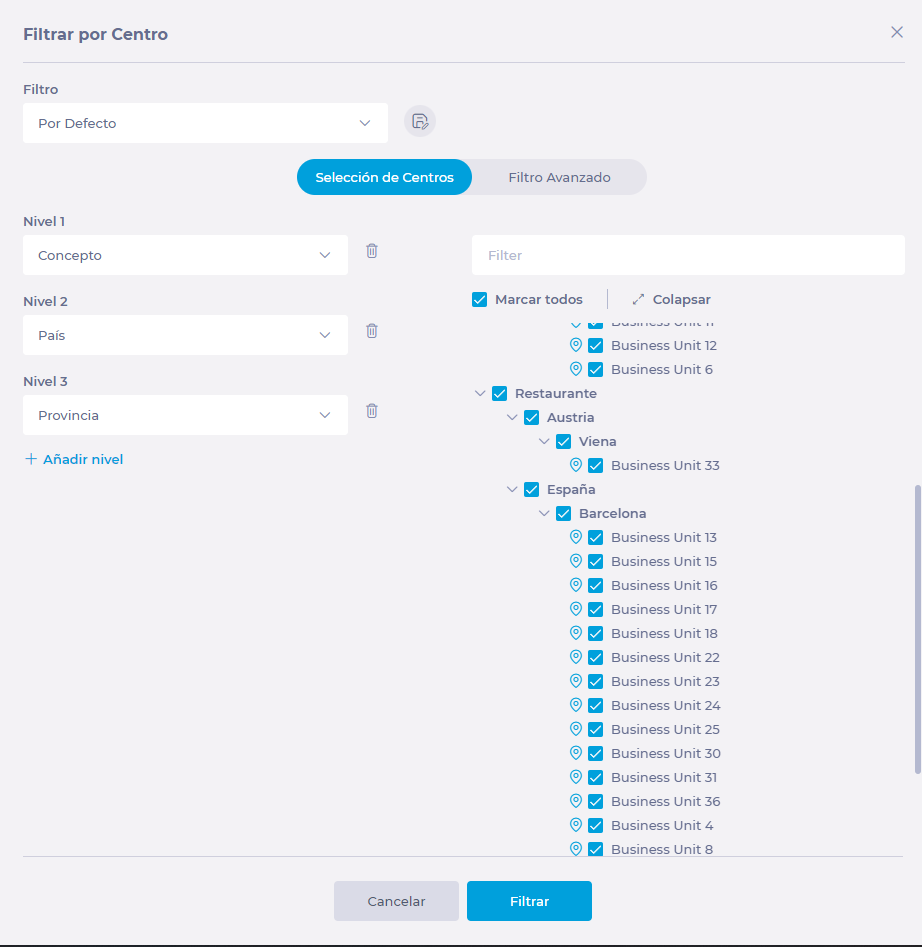
Filtrar por Centro: En esta herramienta, puedes seleccionar los centros que quieres mostrar en los informes y establecer niveles para facilitar la búsqueda de los centros específicos que necesitas.
-
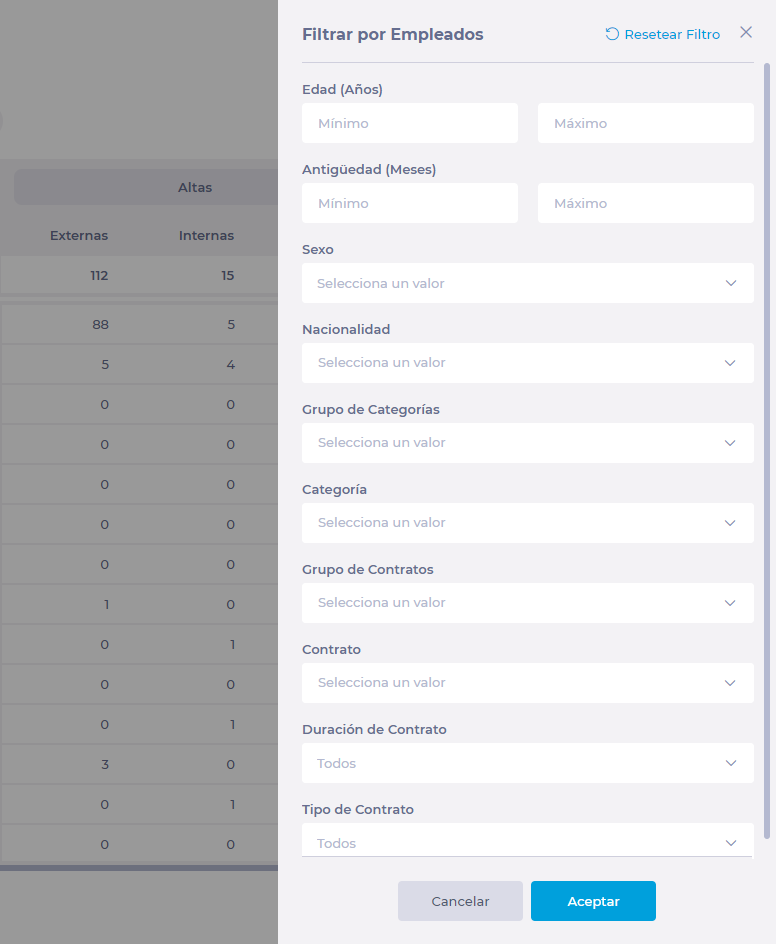
- Filtro de Empleados: Esta herramienta te permite establecer parámetros específicos para ver a un Empleado o grupo de Empleados en Analytics según su edad, antigüedad, género, nacionalidad, categorías, Contratos, entre otros.
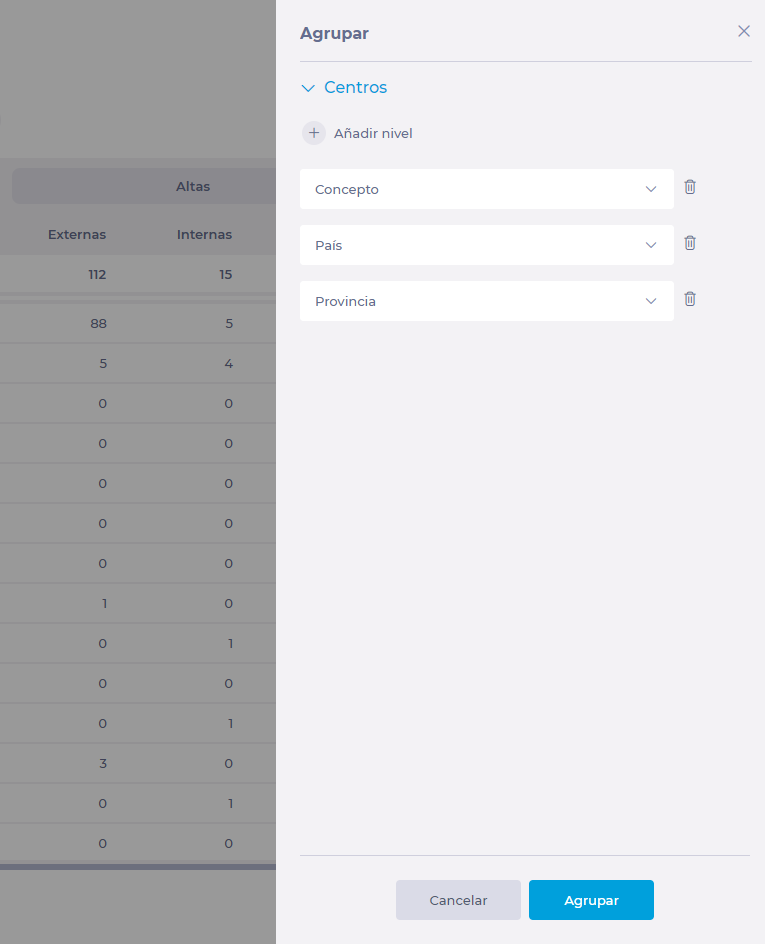
- Grupo: Esta herramienta te permite establecer los parámetros que se usarán para agrupar los datos que se mostrarán, ya sea por conceptos, Empresas, estados, países, Monedas o provincias, entre otros. Este agrupamiento es el que se mostrará después en Ver.