


Empieza desde: El módulo Analytics.
- Selecciona Sales Budget > Presupuestos desde el menú principal.
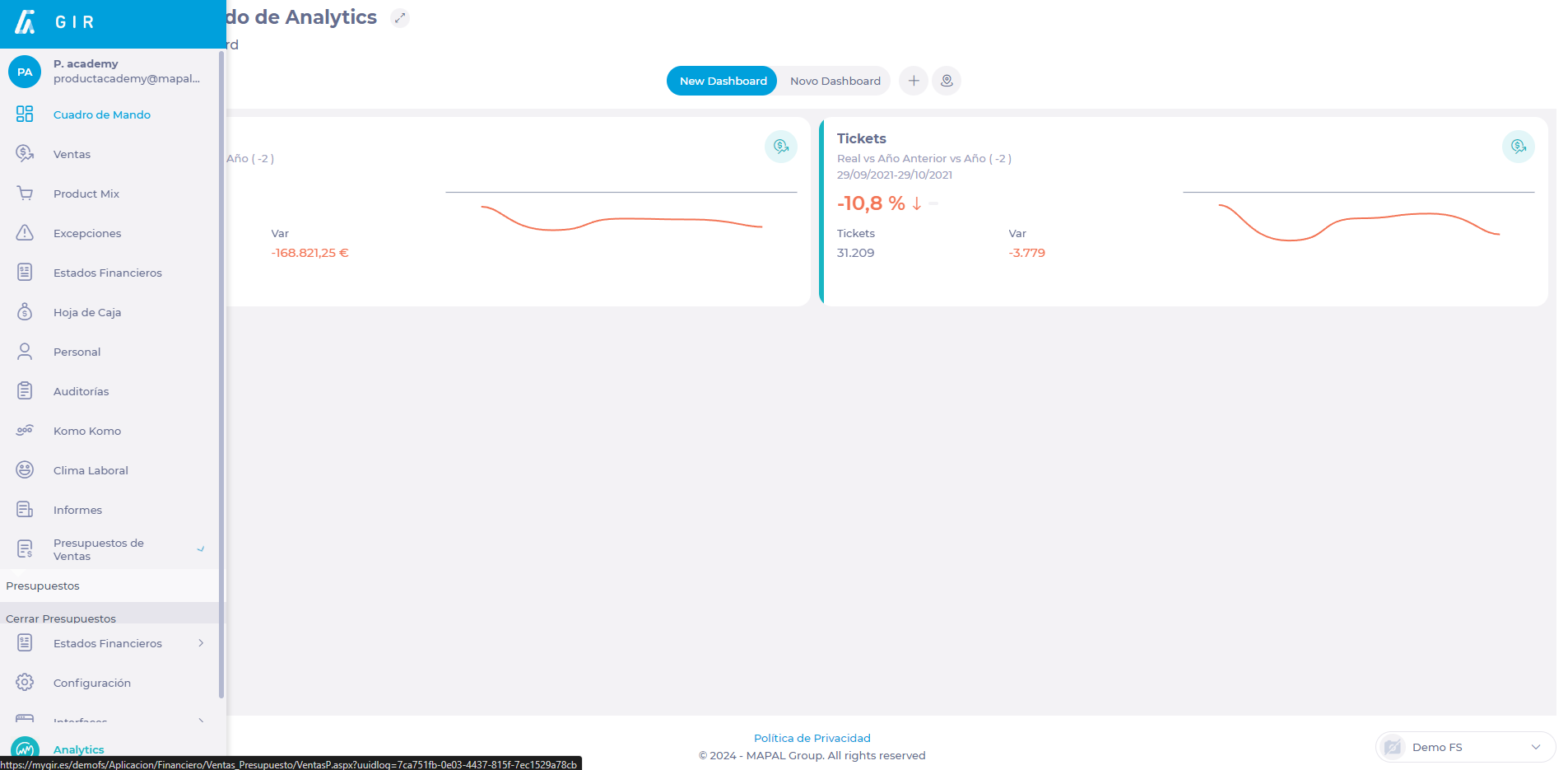
- Selecciona el centro para el que quieres crear un nuevo presupuesto.
- Selecciona el presupuesto específico que se va a configurar en el desplegable Budget.
- Selecciona el año del presupuesto.
- Selecciona el conjunto de tráfico para el presupuesto. Puede ser Entradas o Clientes.
- Selecciona el Tipo de venta considerado para este presupuesto. Se mostrarán todos los tipos configurados previamente en el TPV del centro.
- Selecciona el grupo de tipo de venta y el subgrupo de tipo de venta.
- Selecciona el Periodo de ventas. Se mostrarán todos los periodos configurados previamente en el TPV del centro.
- Selecciona el botón % para hacer la distribución en porcentajes.
Notas: Selecciona Actualizar en caso de que el botón de distribución porcentual no esté disponible.

- En la siguiente pantalla podrás ver los tipos de venta y periodos configurados en el centro. Establece los porcentajes que correspondan, teniendo en cuenta que la suma total de todos los porcentajes no puede superar el 100%.
- Presiona Aceptar para guardar los porcentajes establecidos.
- De vuelta en la pantalla de Presupuestos de Ventas, en Data Source, selecciona si quieres que los datos se extraigan del TPV o de una hoja de caja.
- Establece si quieres usar el método Comparable o Real.
- Selecciona el centro y el año de referencia para el presupuesto. Puedes seleccionar como referencia un año anterior del mismo centro o de un centro diferente.
- Selecciona el botón Actualizar para cargar la información y guardar el presupuesto según los parámetros que has seleccionado.

