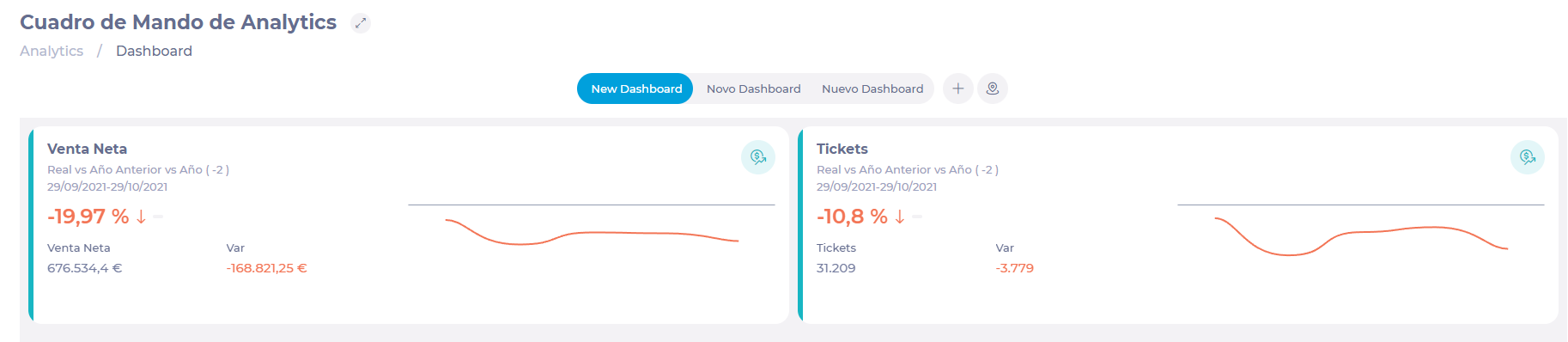
Empieza desde: El módulo Analytics.
- Selecciona Ventas del menú principal.

- Selecciona el botón Parameters .
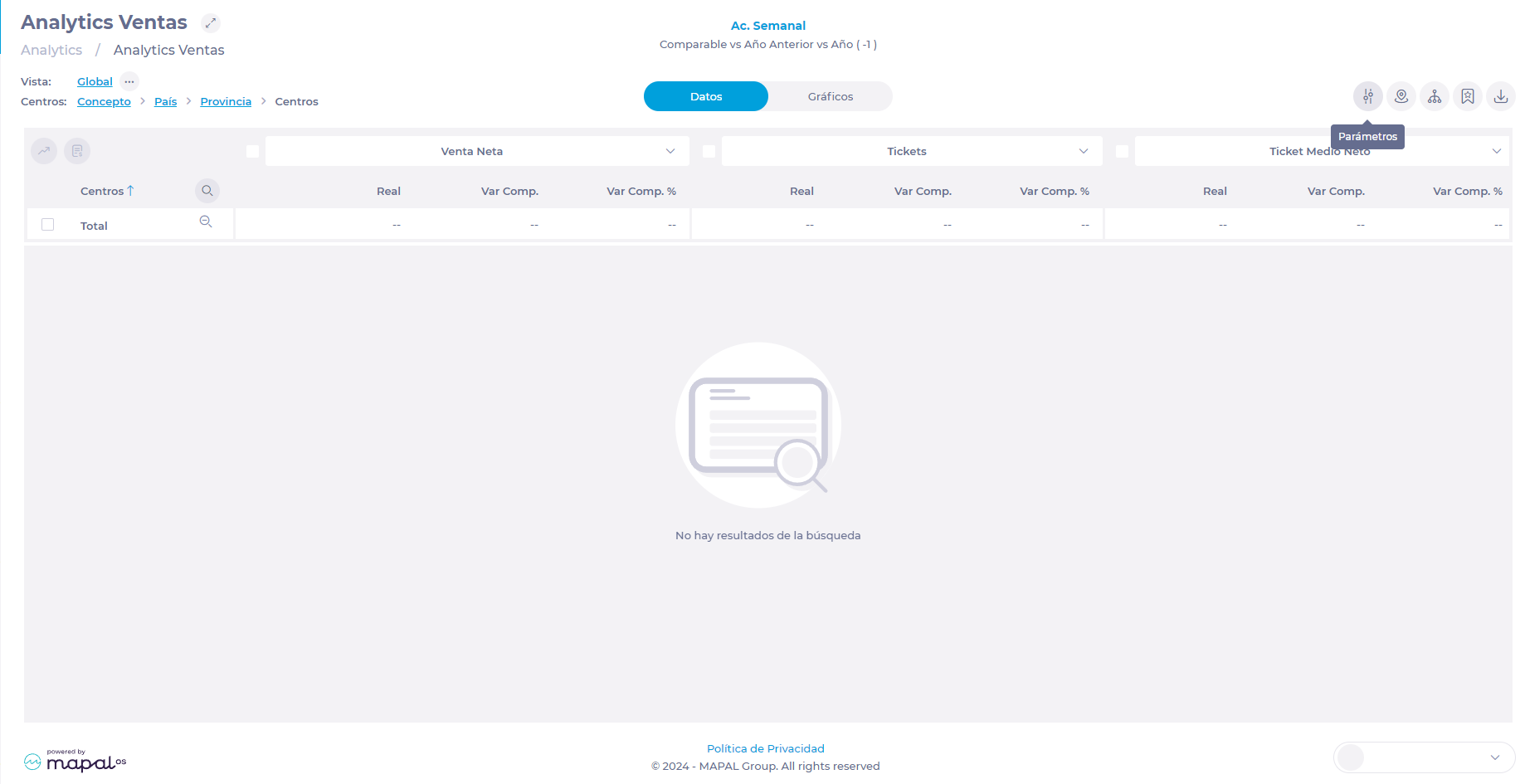
- En Análisis, puedes establecer:
- Si quieres mostrar las ventas como ventas netas o ventas brutas.
- Si quieres ver el tráfico por cuentas o clientes.
- El escenario de comparación de Analytics puede ser Like for Like, Actual vs Previous Year, Actual vs Budget, Budget vs Last Year.
- El año de referencia, que puede ser cualquiera de los últimos cinco (5) años.
- Si deseas ver Importes medios, ya sea diarios, semanales, mensuales o anuales.
- En Periodo, indica:
- El periodo de tiempo que deseas ver. Puedes ver el último día, semana, mes, año o un intervalo de fechas específico que selecciones.
- Si deseas excluir o incluir días específicos de la semana.
- Si quieres incluir los días festivos, las vísperas de festivos y los eventos, y excluir las Fechas No Representativas.
- Si deseas filtrar por Meteorología o Temperaturas.
- En Tipos y periodos de venta, establece:
- Si quieres ver Individual o Grupos de tipos de venta, selecciona entonces el tipo específico o el grupo de tipos en el menú desplegable.
- Si deseas ver uno o todos los periodos de ventas.
- En Others, puedes configurar parámetros como la fuente de datos, las Monedas y las variaciones porcentuales en moneda local, o ignorar los días sin ventas.
- Once the setting is complete, selecciona Aceptar para guardarla O Cancelar para descartarla.

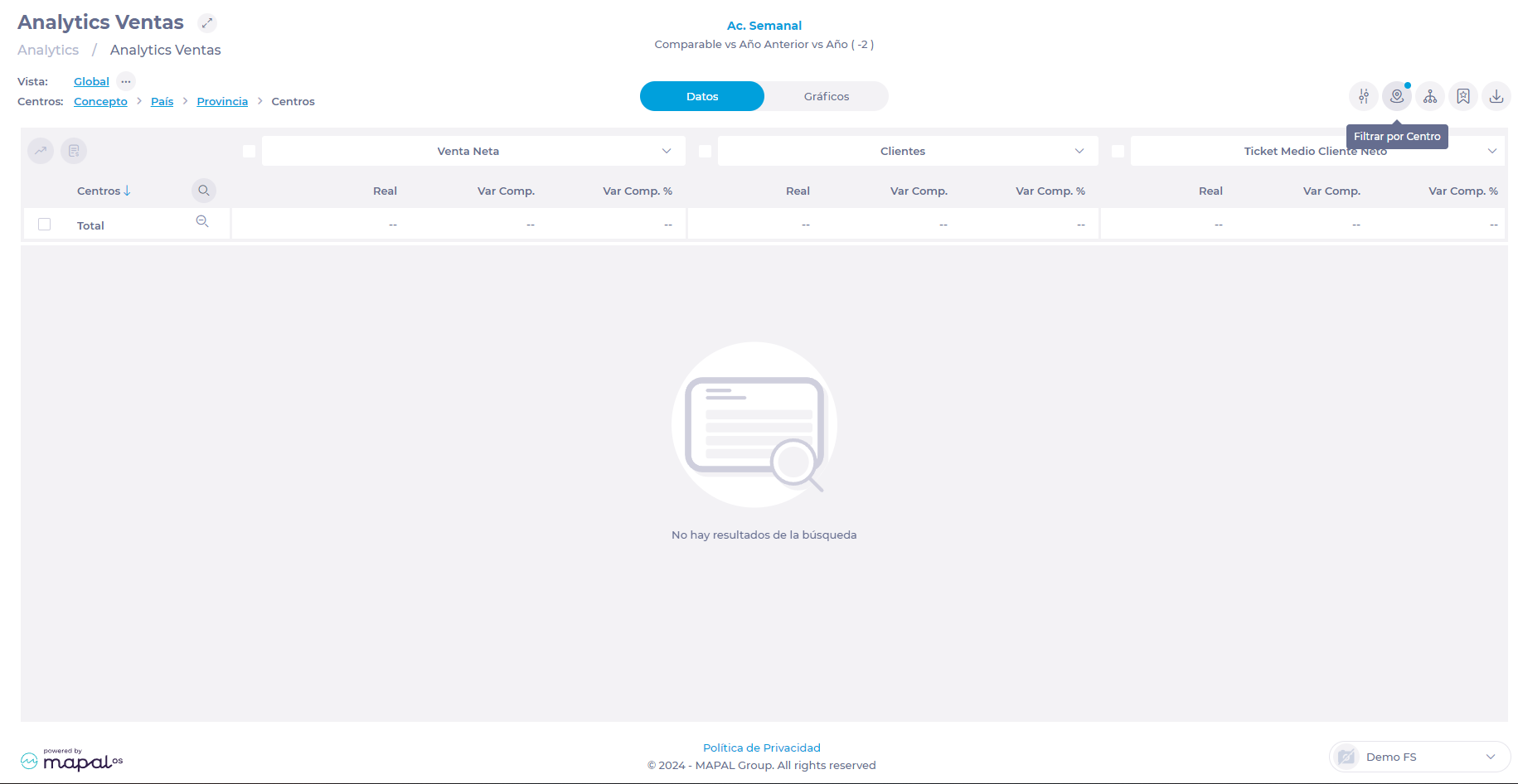
- De vuelta en la pantalla de Analytics Sales, selecciona Filtrar por Centro.
- En esta ventana, puedes seleccionar el Centro o Units específico para el que deseas consultar las pérdidas.

- Una vez que hayas seleccionado el/los centro(s), la pantalla de Sales Analytics mostrará una lista de las Units seleccionadas con sus datos. En esta pantalla puedes ver un Resumen de las ventas actuales, las ventas pasadas (basadas en el año comparable) y la variación en porcentaje y en importes.
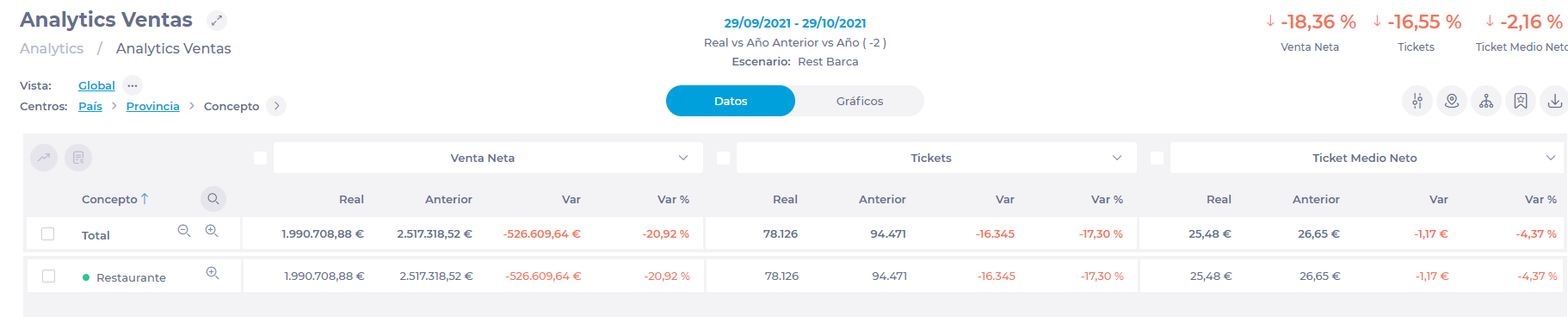
- Puedes guardar este escenario que has creado seleccionando el botón Escenarios y asignándole un nombre.


Crea el cuadro de mando de visualización
Con los parámetros configurados y el escenario guardado, puedes volver al Cuadro de mando de Analytics para buscarlo y añadirlo a un Cuadro de mando. Así podrás acceder a estos datos de forma fácil y permanente.
Para crear el dashboard:
- Selecciona Cuadro de mando en el menú principal
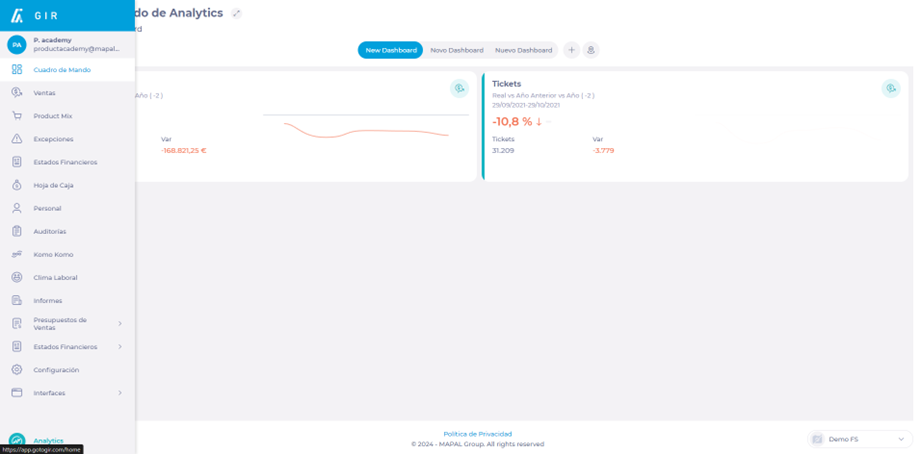
- Selecciona New + para crear un nuevo Cuadro de mando.
- Asigna un nombre al nuevo cuadro de mando
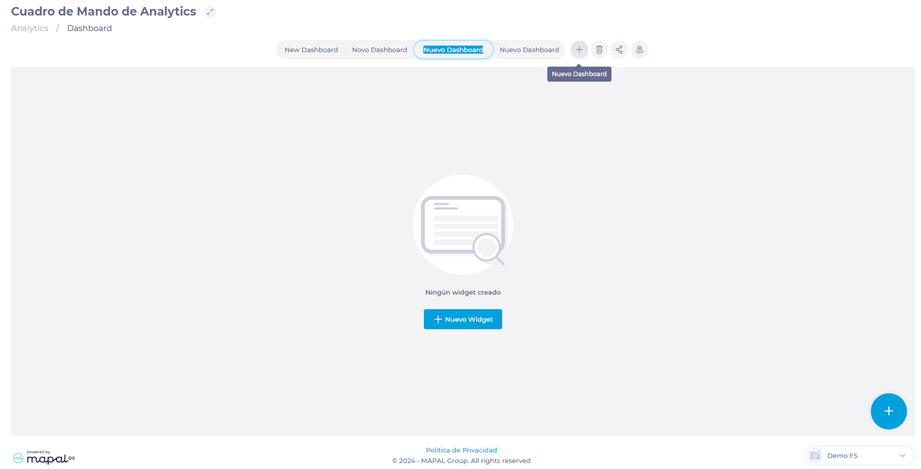
- Selecciona + Nuevo Widget.
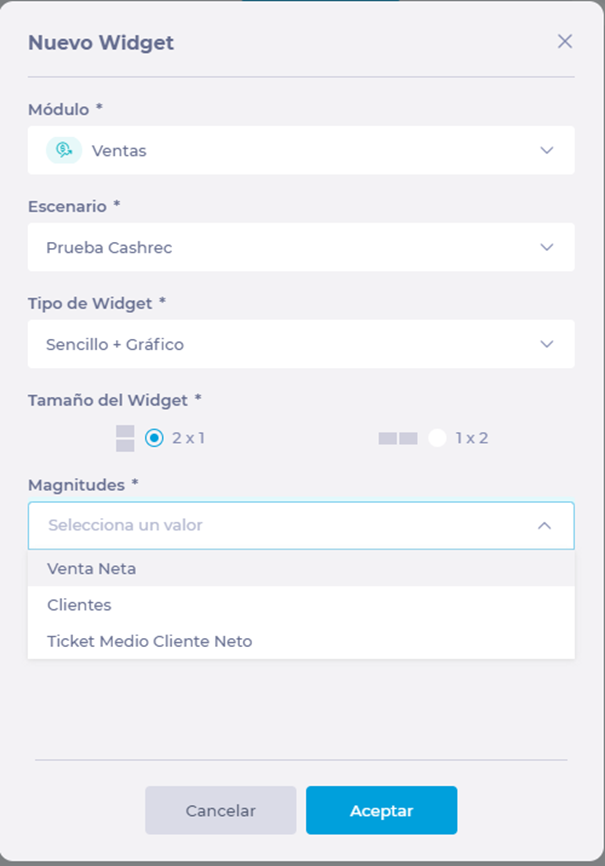
- En la ventana emergente, selecciona los siguientes parámetros:
- Módulo: Selecciona el módulo de Ventas.
- Escenario: selecciona el escenario que hayas creado y quieras mostrar.
- Tipo de widget: Simple (solo datos), Gráfico (solo gráficos) o Simple + Gráfico (datos y gráficos).
- Tamaño del widget: si quieres mostrarlo en formato horizontal o vertical.
- Magnitudes: Selecciona la magnitud que quieres mostrar: Ventas netas, Clientes o Ticket neto medio por cliente.
- Presiona Accept para guardar el widget OR Cancel para descartarlo.
Una vez que el widget esté configurado, podrás acceder fácilmente a este elemento visual en el cuadro de mando que hayas creado.