


Empieza desde: el cuadro de mando de Cashrec.
Abre la pantalla de revisión diaria de caja
- Ve a Cashrec > Revisión de Cashrec.
- La pantalla muestra una lista de hojas de caja por fecha y Ubicación, con indicadores de Revisión para cada día.
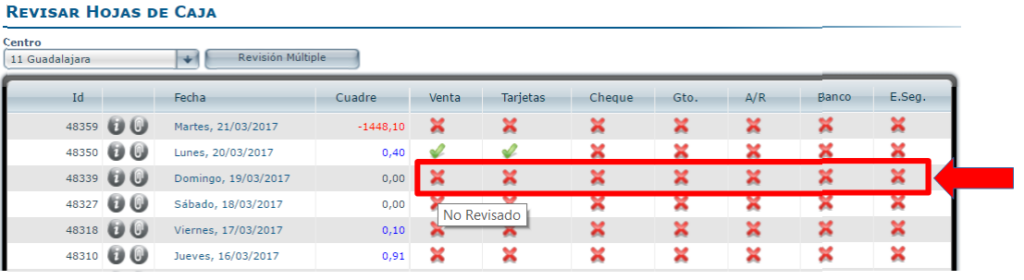
Puedes hacer la revisión de hojas de caja de dos maneras:
- Día a día y por sección.
- Revisión múltiple para un periodo y una sección.
Revisar un día y una sección
Usa este método cuando quieras revisar un día específico en detalle.
- En Review Cashrec, localiza el día que quieres revisar.
- Selecciona el icono de Revisión (cruz/marca) para esa fecha para abrir la hoja de caja.
- Dentro de la hoja de caja, selecciona la pestaña que quieres revisar, por ejemplo:
- Venta
- Tarjetas
- Vales de comida
- Gastos
- Movimientos de efectivo
- Depósitos bancarios
- Empresa de seguridad
- Efectivo
- Para cada sección, selecciona el icono de Revisión para confirmar que los datos introducidos desde el restaurante son correctos.

- Una vez revisado, el icono cambia a un tic verde para mostrar que esa sección se ha validado.

Cuando se hayan revisado todas las secciones relevantes del día, se considerará que la hoja de caja está comprobada para esa fecha.
Usar revisión múltiple para periodos
Usa Revisión múltiple para validar varios días a la vez, para una sección y un periodo determinados.
- En Revisión Cashrec, selecciona Revisión múltiple.
- Aparece una ventana donde puedes definir:
- Fecha de inicio y Fecha de fin del periodo que quieres someter a Revisión.
- La sección a la que quieres aplicar la acción (por ejemplo, Ventas, Tarjetas, Gastos).
- La acción:
- Revisión: marca la sección elegida como revisada para el periodo seleccionado.
- Quitar revisión: borra el estado de revisión para la sección y el período seleccionados.
- Después de seleccionar las fechas, la sección y la acción, selecciona Aceptar.

Cashrec aplica la acción que elijas a todas las hojas de caja de ese periodo para la sección seleccionada, lo que agiliza el proceso de revisión cuando necesitas validar varios días a la vez.
Cómo aparece el estado de Revisión al crear/editar una hoja de caja
Una vez que se haya realizado la Revisión de una hoja de caja:
- Aparece un icono de marca de verificación verde junto a la fecha en la pantalla Crear y Editar hojas de caja.
- Esto indica que la oficina central ha comprobado los datos introducidos desde el restaurante para ese día.
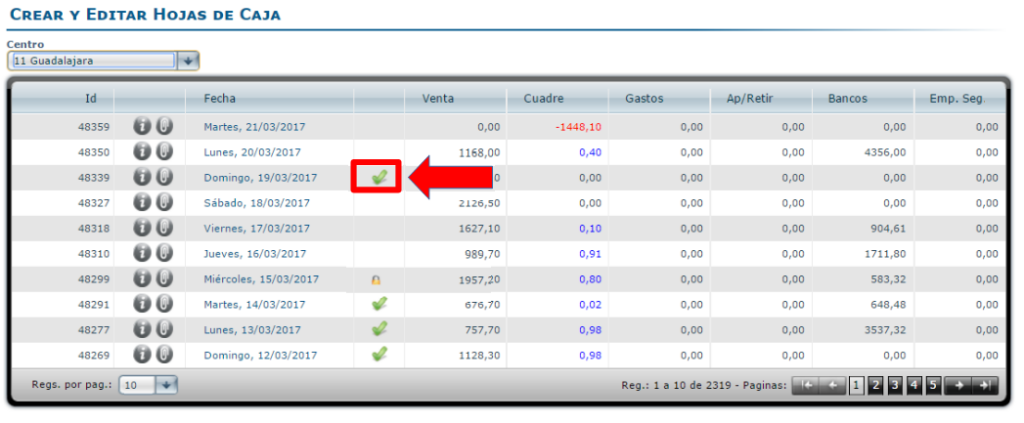
Si la revisión se elimina (por ejemplo, mediante Revisión múltiple con "Eliminar revisión"), la marca verde desaparece y el día se puede revisar de nuevo después de más cambios.
