


Empieza desde: la página Resumen de cumplimiento.
Observaciones: También puedes crear una tarea dentro de un formulario.
Configurar el formulario
- Selecciona Formularios en el menú principal.
- Selecciona Create Form para abrir la página de nuevo formulario.
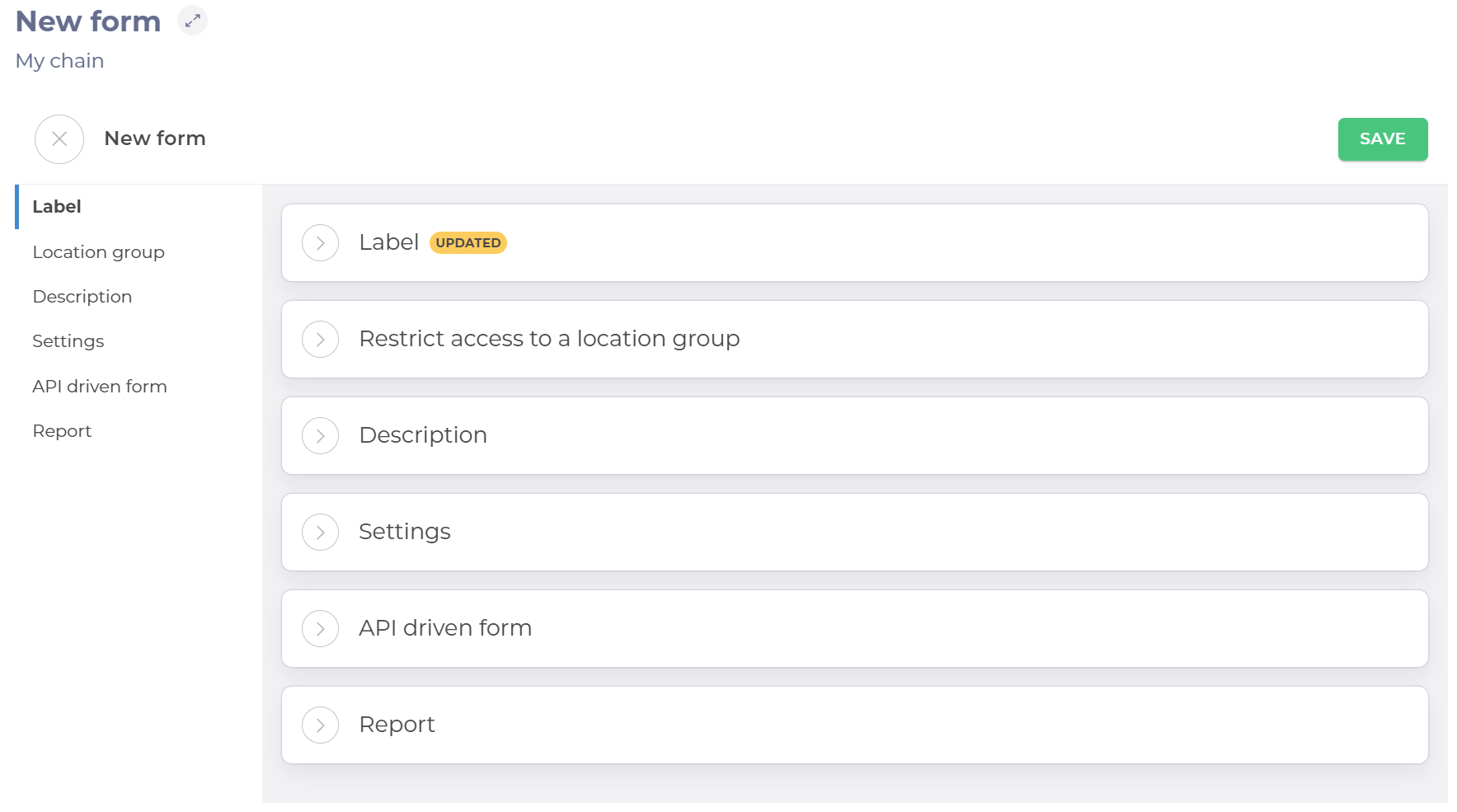
La página de Nuevo Formulario contiene seis paneles para configurar el formulario.
- Selecciona el icono para abrir cada panel para cambiar los ajustes y rellenar los campos.
Observaciones: Utiliza los enlaces de los títulos de los paneles para navegar rápidamente entre secciones cuando tienes varios paneles abiertos.
Etiqueta
- Introduce el nombre del formulario.
Restringir el acceso a un grupo de ubicaciones
- Utiliza la lista desplegable para seleccionar un grupo de ubicaciones. Se restringirá el acceso al formulario a solamente ese grupo.
Descripción
- Introduce una descripción de tu formulario. Una vez que esté rellenado, el enlace de la Descripción aparecerá en tu formulario en el panel de vista general. Para leer la descripción, selecciona el enlace.
Observaciones: puedes añadir texto, tablas, imágenes y enlaces utilizando el menú de formato.
Ajustes
Activa y desactiva los botones para habilitar o inhabilitar las siguientes opciones.
- Asignar a usuarios existentes y preseleccionar por defecto para nuevos usuarios: cuando está habilitada, esta opción asigna el formulario a todos los usuarios existentes y permite seleccionarlo automáticamente de la lista de tareas al crear un usuario nuevo.
- Privado: cuando está habilitada, esta opción te permite seleccionar los roles que pueden visualizar el formulario. Cuando esté inhabilitada, el formulario no será visible para ningún rol.
- Reunión: cuando está habilitada, esta opción te permite utilizar este formulario para planificar tu reunión, crear una agenda de reunión y añadir acciones de seguimiento para cada elemento de la agenda.
- Enfriamiento rápido – Cuando activas esta opción, puedes usar este formulario específicamente para comprobaciones de temperatura con sensores automáticos. Consulta Crear un formulario de enfriamiento rápido para saber más.
- Impresión de etiquetas: cuando está activada, esta opción te permite usar el formulario para imprimir etiquetas desde una lista desplegable de plantillas.
Configuración de gestión de revisiones
- Prohibir reapertura: cuando está habilitada, esta opción impide enmendar los formularios completados. Los usuarios solo podrán completar el formulario una vez. Cuando está habilitada esta opción, los usuarios podrán enmendar el formulario según se necesite. Acceso limitado: cuando está habilitada, esta opción muestra una lista de control de roles. Selecciona los roles que deseas para permitirlos crear nuevas revisiones, reabrir las completadas y manejar desviaciones de revisiones completadas. Cuando está inhabilitada la opción, todos los roles podrán visualizar las revisiones y abrir las desviaciones, pero no tendrán los permisos para accionarlos.
- Acceso limitado – Cuando activas esta opción, se muestra una lista de verificación de roles. Marca los roles para permitir que esos roles creen nuevas revisiones, reabran las completadas y gestionen Desviaciones de revisiones completadas. Cuando está desactivada, todos los roles pueden ver las revisiones y abrir Desviaciones, pero no tienen los Permisos para actuar sobre ellas.
- Marca para seleccionar los roles que tendrán permisos para revisar el formulario, reabrir los ya completados y manejar las desviaciones (una respuesta que está fuera de los parámetros de lo que se espera).
Informe
- Añade los correos electrónicos de todas las personas que requieran una notificación de cuándo se complete un formulario.
- Selecciona Añadir para agregar las direcciones a la lista de personas a las que se notificará. Puedes añadir tantas direcciones como sea necesario.
- Selecciona el icono de papelerajunto a una entrada de la lista para eliminar esa dirección.
Guardar el Formulario
- Selecciona Guardar en la parte superior de la página para guardar tu formulario y saltar automáticamente a la pantalla de Tareas.
Observaciones: Si sales de la página antes de guardar, se perderán tus ajustes. No se te pedirá que los guardes antes de cerrar.
El nuevo formulario ahora estará accesible para roles específicos en una zona concreta. Hasta que se publique, solo el usuario que ha creado el formulario puede verlo o usarlo.
