


Nota: Considera duplicar las listas de precios para facilitar la creación de listas de precios para diferentes períodos, sin tener que volver a crear todos los productos.
Punto de partida: El menú de Easilys.
- Selecciona Productos > Listas de precios.
- Selecciona la lista de precios en la que deseas introducir los compromisos de compra de los productos del proveedor.
- Introduce los compromisos correspondientes al período de validez de la lista de precios.
- Haz clic fuera del campo.
- Guarda periódicamente los cambios seleccionando Guardar ahora.
Nota: El período de validez de la lista de precios corresponde al intervalo entre las fechas de inicio y fin. Si no se han introducido estas fechas, deberás editar la lista de precios para añadirlas. De lo contrario, Easilys considerará que tus compromisos se aplican de forma continua.

- Al completar el campo, indica la cantidad de compra que te has comprometido a adquirir durante el período.
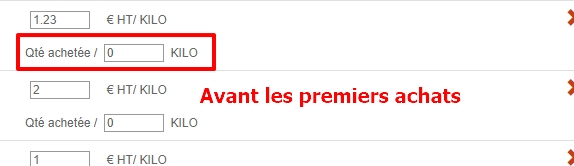
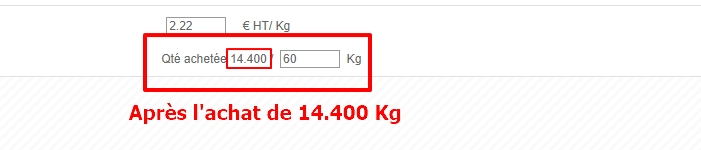
- Cuando realices un pedido y recibas el producto, el total de tus compras actuales se mostrará en la lista de precios (en el apartado Cantidad comprada) o en el Informe de seguimiento de compras, disponible en las secciones LISTAS DE PRECIOS o PRODUCTOS COMPRABLES.
Nota: ¿Los productos para los que deseas introducir compromisos de compra no aparecen en las listas de precios de tu centro? Se trata de productos heredados de un centro principal que gestiona las listas de precios por ti. Por lo tanto, no tienes acceso a esos productos en la lista de precios para modificarlos.
Deberás utilizar la pantalla PRODUCTOS COMPRABLES, en la sección PRODUCTOS, para introducir los compromisos de compra.
Para introducir tus compromisos de compra de productos heredados, consulta el artículo Introducir compromisos de compra para productos heredados
