Observaciones: Todas las acciones que se pueden realizar en la aplicación están sujetas a permisos de acceso. Si no puedes realizar las acciones recomendadas en los artículos que estás viendo, puede significar que los permisos necesarios no están activados para tu Perfil de usuario. Ponte en contacto con el equipo de soporte o con tu administrador para saber más.
Observaciones: Si en el menú Pedidos de proveedores tienes acceso a la pantalla FACTURAS DE PROVEEDORES, esta no es la guía que debes seguir: consulta el artículo Reconcile a FAR and an FF to identify any discrepancies.
Empieza desde: el menú principal de Easilys.
- Selecciona las pestañas Pedidos de proveedores > Facturas.
Observaciones: En cuanto se genera una factura, es decir, en cuanto se valida el albarán, también puedes ir directamente a la factura de compra desde un Pedido de compra o desde un albarán usando la ruta de navegación.
- El número de la Factura es, de forma predeterminada, el mismo que el número de la Observaciones de entrega introducido al validar la Observaciones de entrega. Puedes cambiarlo si lo necesitas.
- Introduce la fecha de la Factura para que tenga Coincidencias con la Factura recibida.
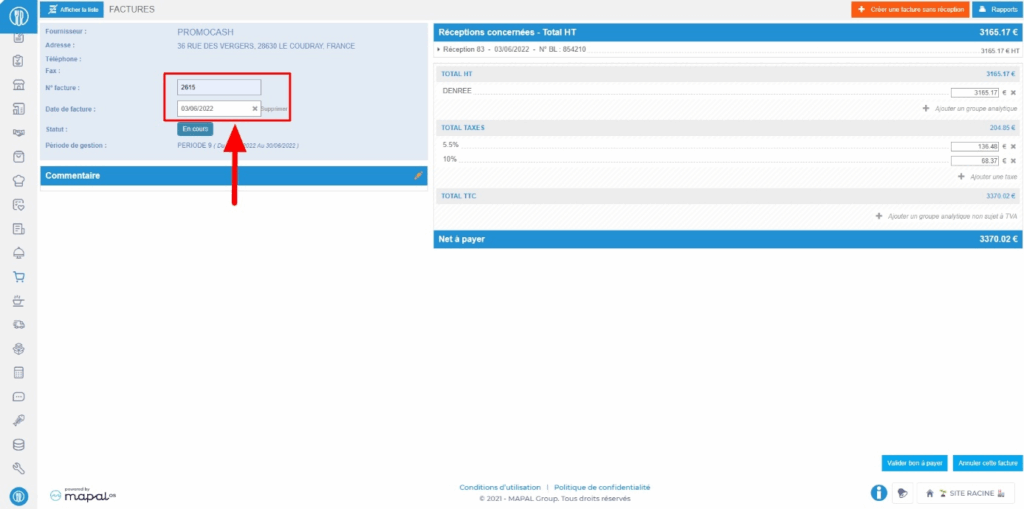
Los recibos asociados a la Factura son visibles y puedes verlos en detalle al seleccionarlos.
Puedes editar el total neto de cada grupo analítico. También puedes añadir grupos analíticos que no aparecen de forma predeterminada en la factura.
Puedes editar el total de IVA y añadir otros impuestos si lo necesitas.
Puedes añadir un grupo analítico no sujeto a impuestos.
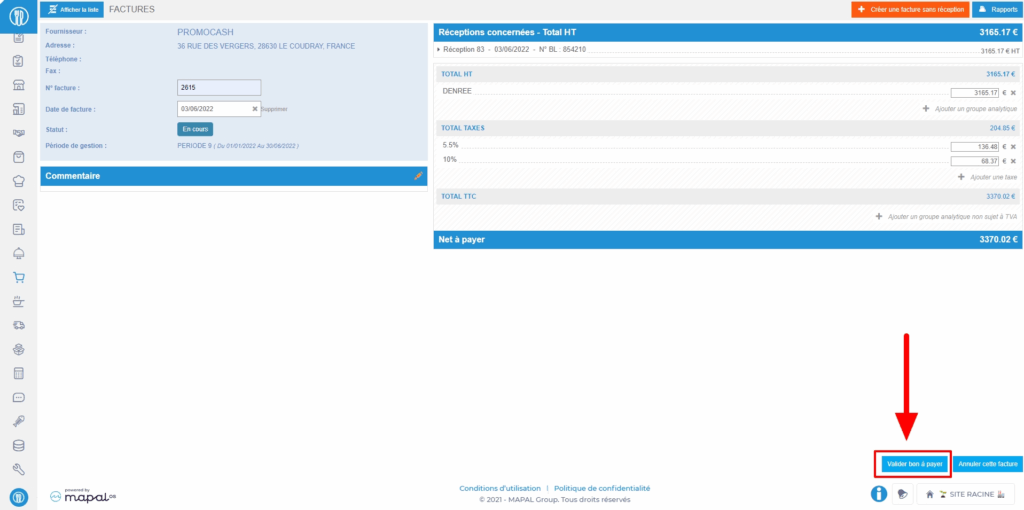
- Una vez que se haya comprobado la Factura, puedes configurar el documento como "Ready to pay" seleccionando Validate ready to pay y luego confirmando tu elección.