


Empieza desde: el menú principal Easilys.
Observaciones: ¡Solo puedes usar este método para Pedidos de proveedores que no se hayan enviado aún!
- Selecciona Pedidos de proveedores > Seguimiento de pedidos.
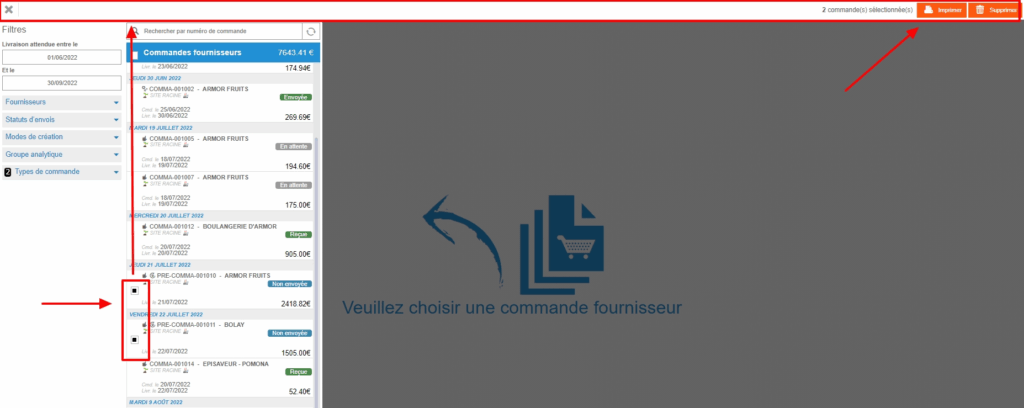
- Selecciona la casilla de cada Pedido que quieras imprimir.
Observaciones: Puedes marcar la casilla en la parte superior de la lista para seleccionar todos los Pedidos con el estado "No enviado".
Aparece una barra de acciones en la parte superior de la pantalla:
- Selecciona Imprimir.
La aplicación genera un único documento que muestra todos los Pedidos de proveedores marcados en una nueva pestaña del navegador.
Puedes descargarlo o imprimirlo directamente. El diseño respeta los diferentes pedidos de proveedores. Cada pedido de proveedor empieza en la parte superior de una página.
Para enviar los Pedidos:
- Vuelve a la pantalla de Pedidos de proveedores para enviar los pedidos.
Observaciones: Si olvidas enviar los pedidos, incluso con el modo Enviar manualmente (que te permite indicar a Easilys que has enviado un pedido por tus propios medios, por ejemplo por teléfono), Easilys no podrá generar un recibo.
