


La función Ingresar comensales te permite registrar, a diario, el número de clientes por cada menú, con detalles a nivel de servicio (desayuno, comida, cena, etc.), de componentes de la comida (entrantes, plato principal, postre, etc.) y de Recetas.
Según las cantidades, es posible anticipar la Producción y después observar la diferencia entre las cantidades previstas y las cantidades pedidas.
Información generál
Para un día dado:
- Cada menú incluye uno o varios servicios.
- Cada servicio incluye uno o más componentes de comida.
- Cada componente de comida incluye una o más Recetas.
Ejemplo de un día:
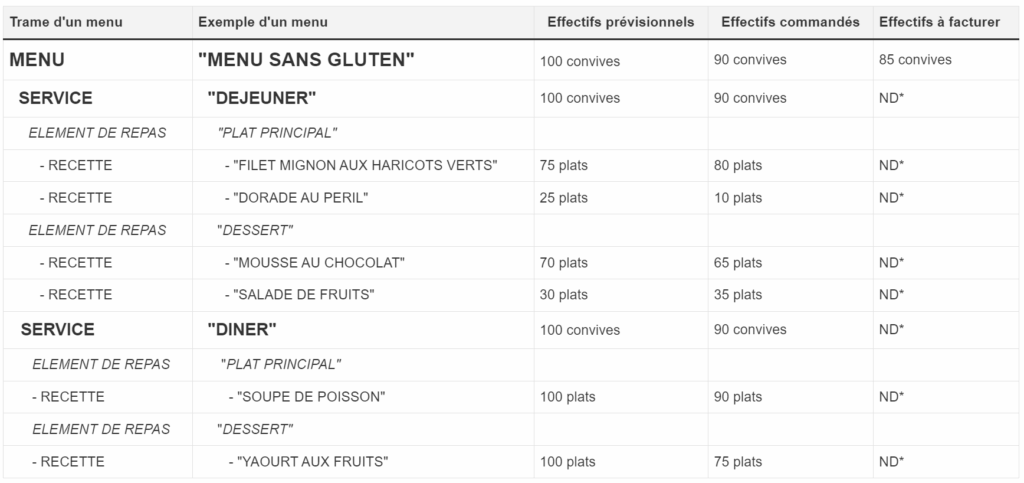
*ND: No disponible en la versión actual de la aplicación.
Observaciones: Un menú se genera a partir de una trama de menú.
En cada menú, puedes hacer un seguimiento diario:
- Cantidades previstas (número estimado de clientes/platos).
- Cantidades pedidas (número real de comensales/platos pedidos).
- Cantidades a facturar (número de clientes).
Reglas generales para las cantidades previstas:
- La cantidad prevista solo se puede modificar para una fecha futura (d+1).
- Al modificar la cantidad prevista, se actualiza automáticamente la cantidad pedida, siempre que el Usuario aún no haya introducido la cantidad pedida.
Reglas generales para las cantidades de pedidos:
- La cantidad pedida para una fecha pasada, presente o futura se puede modificar libremente.
- La cantidad pedida tiene un estado que indica si el Usuario ha introducido manualmente un importe específico. El color de la celda identifica visualmente que las cantidades pedidas han sido introducidas por el Usuario.
- La cantidad pedida permite volver al importe anterior (usando un botón de retroceso que aparece en la celda al pasar el ratón por encima). Si el importe anterior es igual al importe inicial, se considera que el valor no ha sido introducido por el usuario. Esto permite al usuario cancelar un error de introducción.
Observaciones: Este retorno al importe anterior solo es posible durante la sesión actual (si el usuario cierra la aplicación y vuelve a la pantalla, ya no es posible realizar el retorno).
- También puedes resetear la cantidad pedida a la cantidad prevista borrando la cantidad pedida y saliendo de la celda.
Reglas generales para las cantidades a facturar:
- Mientras el usuario no haya introducido una cantidad a facturar, la columna de factura será igual a la cantidad pedida.
- La cantidad a facturar para una fecha pasada, presente o futura se puede modificar libremente.
- La cantidad a facturar tiene un estado que indica si el usuario ha introducido manualmente el importe. El color de la celda resaltada identifica visualmente que las cantidades a facturar han sido introducidas por el usuario.
- La cantidad a facturar permite volver al importe anterior (usando un botón de retroceso que aparece en la celda al pasar el ratón por encima). Si el importe anterior es igual al importe inicial, se considera que el valor no ha sido introducido por el Usuario. Esto permite al Usuario cancelar un error de introducción de datos.
Observaciones: Este retorno al importe anterior solo es posible durante la sesión actual (si el Usuario cierra la aplicación y vuelve a la pantalla, el retorno ya no es posible).
- También puedes resetear la cantidad a facturar a la cantidad pedida borrando la cantidad pedida y saliendo de la celda.
- Si el Usuario introduce una cantidad de 0, este valor es significativo.
- Si en una plantilla un servicio tiene la opción Incluido en cantidades desactivada, entonces no se puede introducir la cantidad a facturar y se marca como NF (No facturable).
Parámetros generales que afectan a la pantalla de Ingresar comensales
A nivel de la Configuración del centro:
- El parámetro No mostrar este Centro en el árbol del Centro te permite ocultar un Centro del árbol del Centro para simplificarlo. De forma predeterminada, este parámetro no está activado.
- El parámetro No mostrar menús en este Centro te permite ocultar cualquier menú del Centro. De forma predeterminada, este parámetro no está activado.
Alcance funcional
Función de búsqueda del Centro
La búsqueda de Centros te permite buscar cualquier Centro en todo el árbol de Centros autorizado para el Usuario conectado.
Observaciones: Si el parámetro Do not display this site in the site tree está activado para ciertos centros, esos centros no aparecen en el árbol.
Selecciona un Centro y/o un menú
Al seleccionar un Centro, se muestra la lista posible de sus Menús asociados con las cantidades para el periodo seleccionado.
Observaciones: Si el parámetro No mostrar menús en este centro está activado para determinados centros, los menús posibles para estos centros no aparecen.
Si seleccionas un menú específico, se muestran las cantidades para los servicios asociados a ese menú, con el detalle por componente del plato y por receta.
Inicialización/modificación de cantidades a nivel de menú
Las cantidades previstas/pedidas a nivel de menú se inicializan/calculan automáticamente:
- Ya sea por la cantidad del servicio, si solo hay un servicio (por ejemplo: Servicio1 = 100 entonces Plantilla = 100).
- O por las cantidades del servicio, si todas las cantidades son idénticas (por ejemplo: Servicio 1 = 100, Servicio 2 = 100, entonces Plantilla = 100).
- En otros casos, la cantidad se inicializa en 0 (por ejemplo: Servicio1 = 100, Servicio2 = 200 y Plantilla = NC "No calculable").
Si el menú se compone de distintos servicios con la misma cantidad, puedes modificar Ingresar comensales, lo que actualiza automáticamente las cantidades de los servicios (por ejemplo: Servicio 1 = 200, Servicio 2 = 200; al cambiar Ingresar comensales a 300, cada servicio se actualiza a 300).
Si el menú está compuesto por diferentes servicios con distintas cantidades, entonces el menú tiene una cantidad NC (no calculable y no modificable).
Las cantidades a facturar se inicializan automáticamente con las cantidades pedidas. El Usuario puede modificar libremente las cantidades a facturar.
Inicialización o modificación de cantidades a nivel de servicio
Las cantidades previstas para los servicios se inicializan automáticamente:
- Ya sea desde la configuración de cantidades en la trama de menú.
- O directamente desde el menú, si ya se ha generado.
Si los servicios tienen el mismo valor, puedes modificar Ingresar comensales, lo que actualiza automáticamente las cantidades de los servicios (por ejemplo: Servicio 1 = 200, Servicio 2 = 200; al cambiar Ingresar comensales a 300, cada servicio se actualiza a 300).
Las cantidades a facturar no se gestionan actualmente a nivel de servicio.
Inicialización/modificación de cantidades a nivel de componente del plato
No se muestra ni se calcula ninguna cantidad para un componente de comida.
Inicialización/modificación de cantidades a nivel de receta
Las cantidades previstas para una receta se inicializan automáticamente:
- Ya sea desde los ajustes de cantidad en la trama de menú.
- O directamente desde el menú, si ya se ha generado.
Modificar la cantidad prevista para un servicio:
- Afecta la cantidad prevista para las Recetas de ese servicio aplicando la misma proporción a la cantidad anterior.
- Si la cantidad anterior era 0, no se calcula el porcentaje.
- Las tasas de adopción que puedes introducir en la configuración de la trama de menú no se tienen en cuenta.
- Si es necesario, la cantidad calculada se redondea al número entero más cercano.
Las cantidades a facturar no se gestionan actualmente a nivel de Recetas.
Duplicar un día de referencia
Para facilitar la introducción, puedes duplicar (copiar/pegar) un día de referencia a un día de destino.
El principio general de la duplicación es el siguiente:
- Las cantidades pedidas del día de referencia para el centro actual y los centros hijo se duplican al día de destino, para todas las plantillas que sean comunes a las cantidades previstas, pedidas y facturadas.
Antes de aplicar la duplicación, se muestra un resumen de su impacto para facilitar la comprensión y el control. Indica entre las dos fechas:
- La cantidad de plantillas comunes.
- El número de plantillas únicas del día de referencia que no se copiarán al día de destino.
- El número de plantillas únicas del día de destino que no se verán afectadas por la duplicación.
Reglas de negocio:
- La duplicación se realiza desde el centro actual con sus centros hijo y se aplica al mismo centro actual y a sus centros hijo.
- El día de referencia puede establecerse en el pasado, presente o futuro.
- El día objetivo debe ser una fecha futura (d+1) y posterior al día de referencia.
- Son las cantidades pedidas del día de referencia las que se duplican en las cantidades previstas, pedidas y facturadas del día objetivo.
- Las cantidades copiadas al día de destino se consideran como no introducidas por el usuario.
- En el día de destino, es imposible recuperar las cantidades que se hayan sustituido por duplicación, incluso si antes las había introducido el Usuario.
- La duplicación está limitada a un día por vez.
- Los centros hijo, plantillas, servicios o componentes de comidas que no estén presentes en ambas fechas (día de referencia y día de destino) se omiten.
Detalles sobre cómo duplicar cantidades en la Receta:
La probabilidad de que haya las mismas Recetas entre el día de referencia y el día objetivo es muy baja. Por tanto, la distribución de cantidades para las Recetas del día objetivo se basa en la proporción de la cantidad de las Recetas del día de referencia, manteniendo el Pedido de los platos definido en la Plantilla.
Tres escenarios:
- Si hay el mismo número de Recetas entre el día de referencia y el día objetivo, la distribución de cantidades es estrictamente idéntica.
- Si hay más Recetas el día objetivo que el día de referencia, las Recetas adicionales del día objetivo tienen las cantidades previstas y Pedidas configuradas en 0.
- Si hay menos Recetas el día objetivo que el día de referencia, se calcula una proporción para una distribución adecuada de las cantidades.
En todos los casos, las cantidades del día objetivo son idénticas a las del día de referencia.
Las cantidades a facturar a nivel de Receta no se gestionan actualmente en la aplicación.
Filtros
- Tipos de cantidades:
Este filtro te permite personalizar la visualización limitándola a ciertos tipos de cantidades para facilitar la entrada y la consulta.
Informes
- Estado de las entradas de cantidades pedidas por centro/tour:
Este informe muestra los centros para los que se ha completado o no la introducción de las cantidades de pedidos, teniendo en cuenta el pilotaje de giras. Las opciones de visualización permiten adaptar el informe al contexto deseado.
