


Empieza desde: El Dashboard de Flow Learning.
- Selecciona Informes del menú principal.
- Selecciona Resumen de cumplimiento de la lista de Informes.
Ahora podrás ver tus datos de Compliance como un gráfico. Usa el menú desplegable Group By para personalizar la vista.

Tipos de recursos incluidos en el informe de conformidad
Los informes de Compliance abarcan todos los recursos que has marcado como ítems de conformidad en tu configuración:
- Módulos
- Ejercicios prácticos
- Formación externa
- Competencias
- Ítems del tablón de anuncios
- Evaluaciones
- Verificaciones de conocimientos
Cada uno de estos recursos se puede filtrar por estado (por ejemplo, No iniciado, En curso, Completado) para que veas exactamente cómo contribuyen a tus niveles generales de conformidad.
Guardar preajustes de filtros
- Selecciona Filtro para configurar los datos que se mostrarán en el informe, como estados del alumno, fechas, regiones, departamentos, etc. Puedes ajustar el informe como desees.
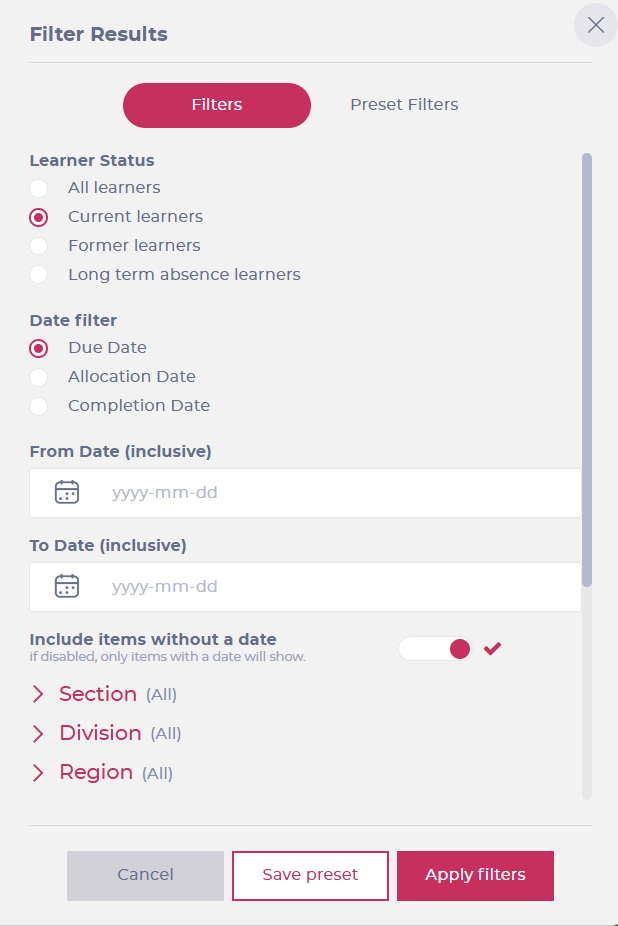
- Una vez ajustados los filtros, puedes guardar la configuración seleccionando el botón Guardar preestablecido O pasando a la pestaña Filtros preestablecidos.
- Una vez en la pestaña Filtros preestablecidos, introduce un nombre para el filtro preestablecido en el campo de texto y selecciona Guardar.

Puedes eliminar los filtros preestablecidos más adelante si ya no los necesitas. Para ello, selecciona el botón Eliminar situado junto al filtro guardado.

Excluir a futuros alumnos
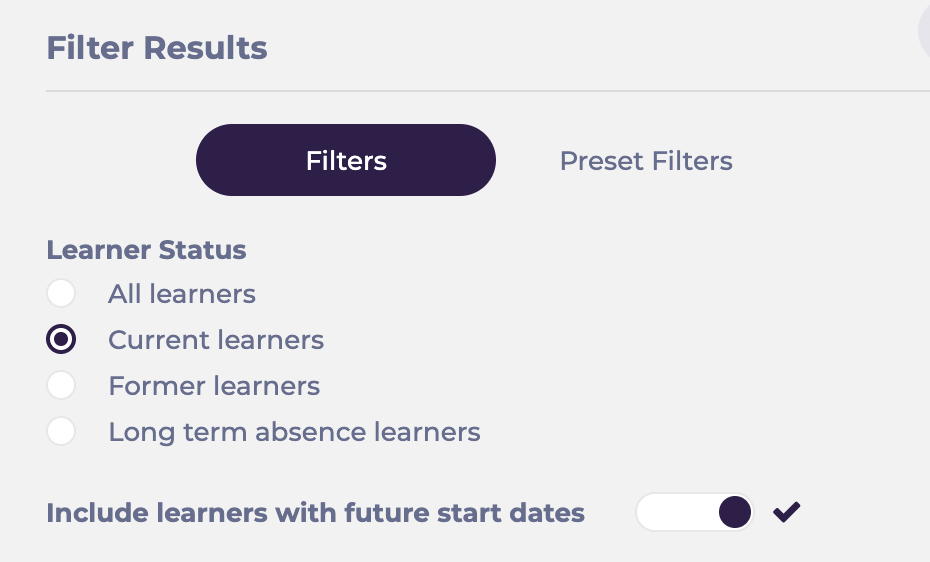
De forma predeterminada, el Informe de Resumen de cumplimiento incluye a los Alumnos futuros (aquellos con una fecha de inicio en el futuro). Esto puede hacer que las puntuaciones de cumplimiento parezcan menores que los valores reales del personal actualmente activo.
Para excluir a los alumnos de Future:
- Abre el menú Filtro.
- Localiza la sección Estado del alumno.
- Desactiva Incluir alumnos con fecha de inicio futura para eliminarlos del informe.
Exportar el informe de cumplimiento
Selecciona el icono de Exportar y elige entre las siguientes opciones de exportación:
- Exportar datos a CSV
- Exportar gráfico a CSV
- Exportar gráfico a PDF
- Exportar gráfico a JPEG
Una vez que la exportación se inicie, el archivo se descargará en tu dispositivo local.
Las tres opciones de Exportar gráfico a... muestran los datos generales, mientras que la opción de Exportar datos a CSV detalla el progreso de cada aprendiz (dependiendo de cómo hayas configurado el informe).
