


Empieza desde: el Panel de Flow Learning.
Estructuras de formación
Las Estructuras de formación te permiten definir conjuntos específicos de contenido de formación adaptados a diferentes roles de trabajo dentro de tu organización. Estas estructuras pueden incluir varios ítems de formación como módulos online, formación externa, Evaluaciones, ejercicios prácticos y Competencias. Las Estructuras de formación garantizan que cada Alumno reciba el contenido de formación adecuado según su rol de trabajo y asignan automáticamente los ítems relevantes cuando se crea un Alumno, cambia de rol de trabajo o se traslada a otra sucursal. Esta herramienta ayuda a optimizar el proceso de formación, garantizando coherencia y relevancia en el desarrollo de los empleados.
Configurar nuevas Estructuras de formación
- Selecciona Empresa > Estructuras de formación en el menú principal.
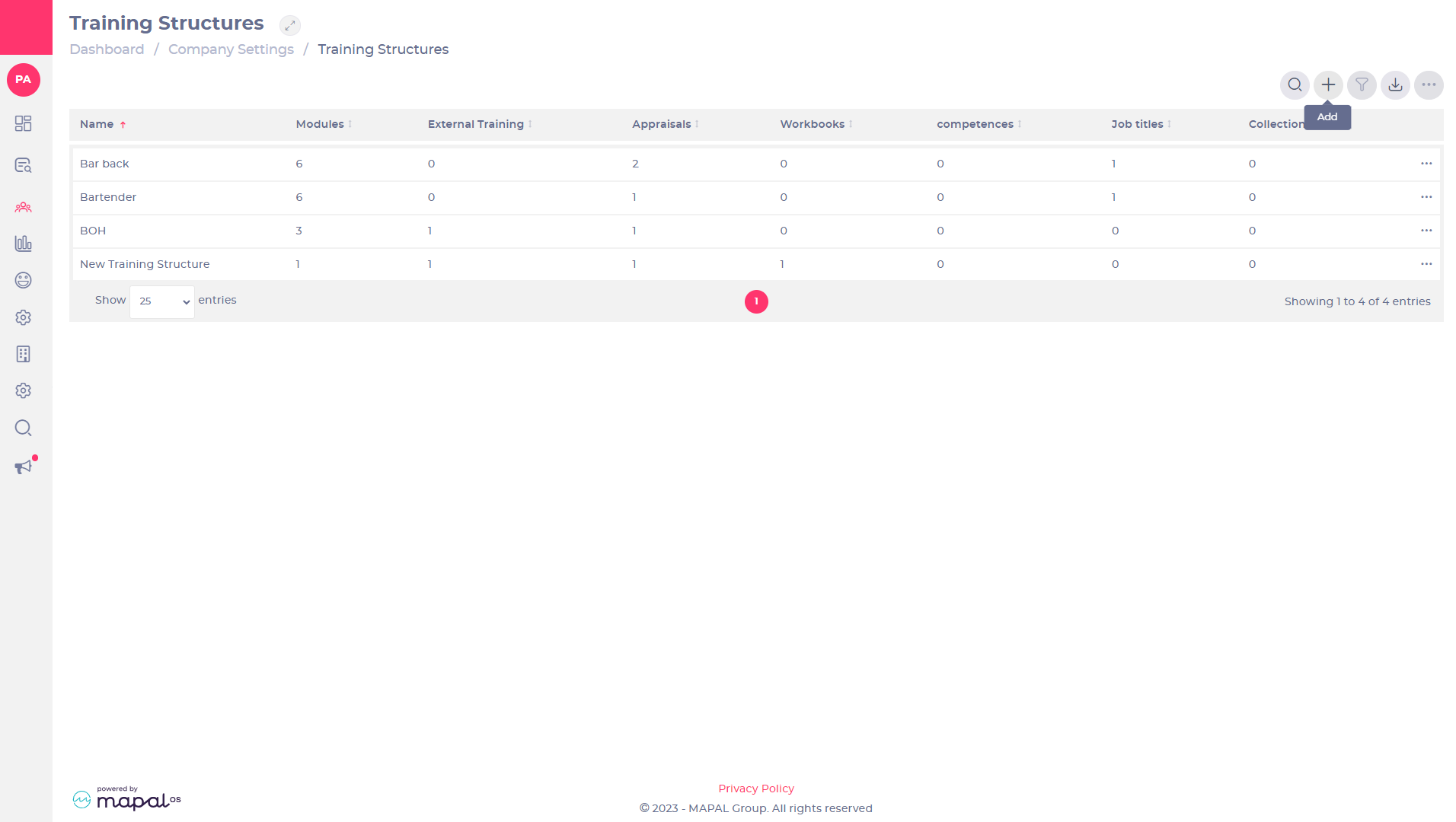
- Crea una nueva estructura de formación seleccionando Añadir en la parte superior de la lista de Estructuras de formación. También puedes clonar una estructura de formación existente usando el menú en una entrada de la lista > Clone.
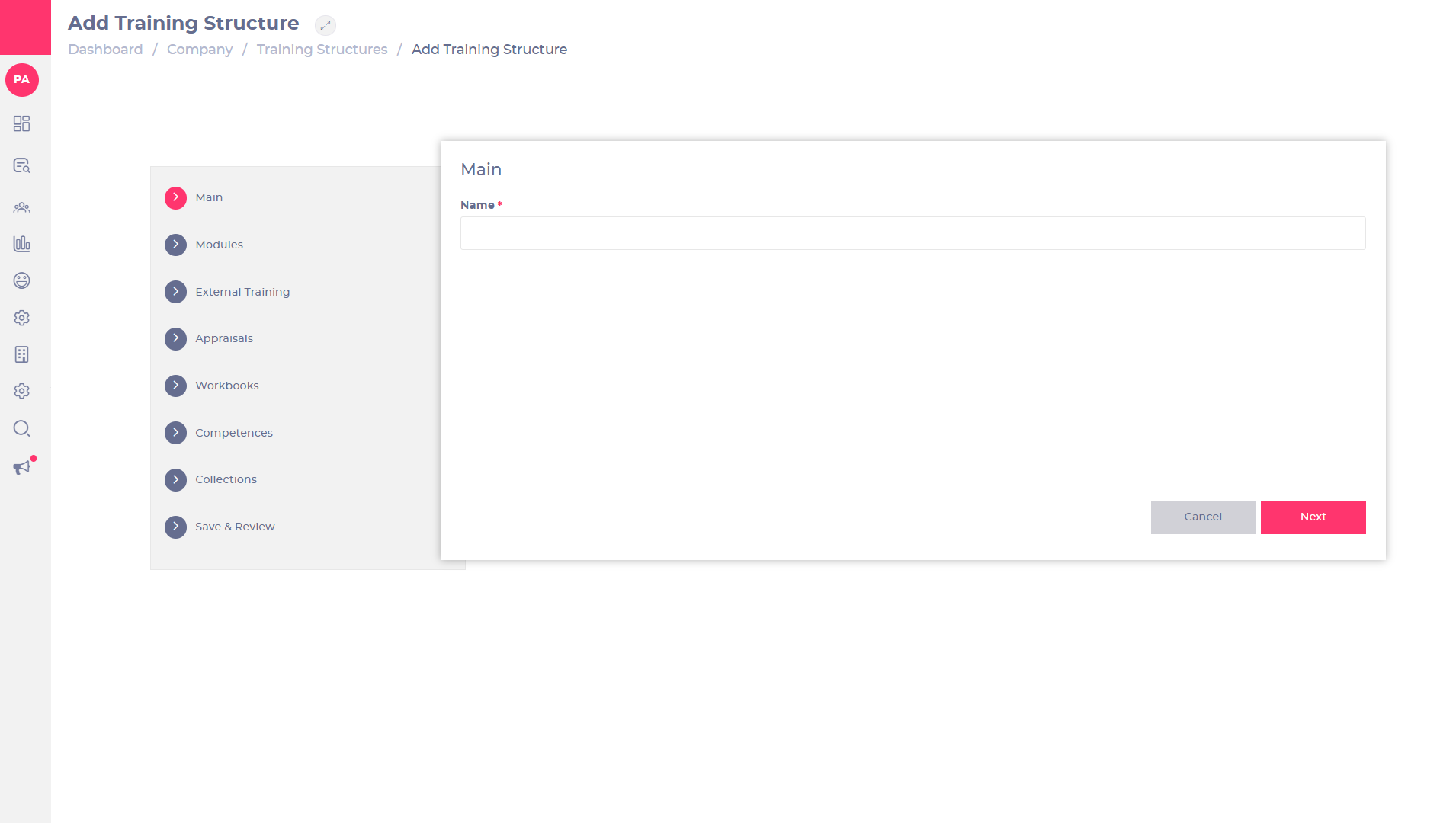
- Configura las secciones en la página Añadir Estructura de formación seleccionando los enlaces de cada sección. Puedes configurar las secciones en cualquier orden.
- Usa Siguiente, Anterior, y Cancelar en la parte inferior de cada sección para navegar por la estructura de formación o cancelar el proceso y volver a la lista de Estructuras de formación.
Cómo se calculan las fechas de vencimiento
Las fechas de vencimiento de los ítems de formación en una estructura se determinan según los siguientes criterios:
- Si el alumno tiene una fecha de inicio: La fecha de vencimiento se calculará a partir de la fecha de inicio del alumno.
- Si el alumno no tiene una fecha de inicio: La fecha de vencimiento se calculará a partir de la fecha "Añadido al sistema". Esto asegura que todos los ítems de formación asignados tengan un plazo definido, incluso si no se proporciona la fecha de inicio.
Este método de cálculo garantiza que las fechas de vencimiento se alineen siempre con el cronograma y las circunstancias de cada alumno.
Principal
- Introduce el nombre de tu nueva estructura de formación en el campo Name .
Módulos
- Puede comenzar después de (días)
Establece el retraso en días desde la fecha de inicio de un alumno antes de que este ítem de estructura de formación esté disponible para él. Notes: Si usas este campo, también tienes que tenerlo en cuenta al establecer las fechas de vencimiento. Por ejemplo, si quieres que un alumno empiece después de 7 días y complete el ítem en un plazo de 30 días a partir de ese momento, tienes que introducir 37 days como fecha de vencimiento (7 + 30).
- Días de vencimiento desde la fecha de lanzamiento
Establece el número de días permitidos para completar este Ítem después de la fecha de lanzamiento de un nuevo Cliente. Esto solo se aplica a nuevos Clientes y no afecta a Clientes que ya hayan realizado el lanzamiento.
- Días de vencimiento para los nuevos alumnos
Establece el número de días permitidos para completar este Ítem después de que se asigne el Ítem a nuevos Alumnos mediante la Estructura de formación.
- Días de vencimiento para los alumnos actuales
Establece el número de días permitidos para completar este ítem después de que los alumnos existentes tengan asignado el ítem por la estructura de formación.
- Oferta disponible hasta
- Todos los alumnos: Haz que este Ítem esté disponible para los alumnos nuevos y existentes.
- Alumnos nuevos: Haz que este Ítem esté disponible solo para los alumnos nuevos que se añadan después de crear la Estructura de formación.
- Alumnos existentes: Haz que este Ítem esté disponible solo para los alumnos que ya existen cuando se crea la Estructuras de formación.
Restricciones Permiten incluir o excluir ítems de la estructura de formación según la imagen de marca o la jurisdicción del alumno. Obtén más información sobre las restricciones.
Formación externa
- Días de vencimiento para los nuevos alumnos
Establece el número de días permitidos para completar este Ítem después de que se asigne el Ítem a nuevos Alumnos mediante la Estructura de formación.
- Días de vencimiento para los alumnos actuales
Establece el número de días permitidos para completar este ítem después de que los alumnos existentes reciban el ítem asignado por la estructura de formación.
- Disponible para
- Todos los alumnos: Haz que este ítem esté disponible tanto para los alumnos nuevos como para los existentes.
- Nuevos alumnos: Haz que este Ítem esté disponible solo para nuevos alumnos añadidos después de que se cree la Estructura de formación.
- Alumnos existentes: Haz que este ítem esté disponible solo para los alumnos que ya existen cuando se crea la estructura de formación.
Restricciones Permiten incluir o excluir ítems de la estructura de formación según la imagen de marca o la jurisdicción del alumno. Descubre más sobre las restricciones.
Evaluaciones
- Debido
Establece el número de días que el alumno tiene para completar este ítem.
- Disponible para
- Todos los Alumnos: Haz que este Ítem esté disponible tanto para los alumnos nuevos como para los existentes.
- Alumnos nuevos: Haz que este Ítem esté disponible solo para alumnos nuevos, añadidos después de que se cree la Estructura de formación.
- Alumnos existentes: Haz que este Ítem esté disponible solo para los alumnos que ya existen cuando se crea la Estructura de formación.
Restricciones Permiten incluir o excluir ítems de la estructura de formación según la imagen de marca o jurisdicción del alumno. Obtén más información sobre las restricciones.
Ejercicios prácticos
- Debido
Establece el número de días antes de que este Ítem sea asignado por la Estructura de formación.
- Disponible para
- Todos los alumnos: Haz que este ítem esté disponible para alumnos nuevos y existentes.
- Nuevos alumnos: Haz que este ítem esté disponible solo para los nuevos alumnos, añadidos después de que se cree la estructura de formación.
- Alumnos existentes: Haz que este Ítem esté disponible solo para los alumnos que ya existen cuando se crea la Estructura de formación.
Restricciones Permiten incluir o excluir ítems de la estructura de formación según la imagen de marca o la jurisdicción del alumno. Obtén más información sobre las restricciones.
Competencias
- Días de vencimiento para los nuevos alumnos
El número de días permitidos para completar este Ítem después de que se asigne el Ítem a nuevos Alumnos mediante la Estructura de formación.
- Días de vencimiento para los alumnos existentes
Número de días permitidos para completar este ítem después de que los alumnos existentes reciban el ítem asignado por la estructura de formación. Es posible que los alumnos existentes tengan que completar la formación de una nueva estructura de formación debido, por ejemplo, a un cambio en la categoría profesional.
- Disponible para
- Todos los alumnos: El ítem estará disponible para los alumnos nuevos y existentes.
- Nuevos alumnos: El ítem estará disponible solo para los nuevos alumnos añadidos después de crear la estructura de formación.
- Alumnos existentes: El Ítem estará disponible solo para los alumnos que existan cuando se cree la Estructura de formación.
Restricciones Permiten que los ítems se incluyan o excluyan de la estructura de formación según la imagen de marca o la jurisdicción del alumno. Obtén más información sobre las restricciones.
Restricciones
- Usa Añadir otra para añadir una restricción. Puedes añadir tantas como necesites.
- Marca la casilla en la columna Exclude para exclude el Ítem cuando el parámetro de la columna if Condition de un estudiante coincide con la columna Value OR o desmarca la casilla para solo include el Ítem cuando su parámetro de la columna if Condition coincide con la columna Value .
- Selecciona el Ítem que se va a restringir usando la lista desplegable en la columna Module, Formación externa, Appraisal, Workbook o Competence.
- Selecciona una imagen de marca o una jurisdicción en la columna if Condition para probar ese parámetro para la restricción.
- Marca la casilla en la columna Coincidencias para restringir el Ítem si la imagen de marca o la jurisdicción coinciden con la selección en la columna Valor O desmarca la casilla para restringir el Ítem si la selección no coincide.
- Usa para eliminar la restricción.
Revise
- Pedido de estructura de formación
- Selecciona Nuevos Alumnos en la lista desplegable para mostrar qué ítems de la estructura de formación estarán disponibles para los alumnos añadidos después de crear la estructura de formación.
- Selecciona Existing Learners en la lista desplegable para mostrar qué ítems de la estructura de formación estarán disponibles para los alumnos que ya existen cuando se cree la estructura de formación.
- Sucursal
- Selecciona una sucursal en la lista desplegable para mostrar los ítems de la estructura de formación que estarán disponibles para los alumnos asignados a esa sucursal.
- Selecciona Guardar y cerrar para guardar la estructura de formación y volver a la lista de Estructuras de formación.
Una vez que hayas usado la sección Save & Review para corregir errores y revisar el contenido que la estructura de formación asignará a los alumnos, selecciona Save & Close para guardar la estructura de formación y volver a la lista Training Structures.
Asignaciones de estructuras de formación
Los ítems en una estructura de formación no se asignan de inmediato cuando se crea o se cambia la estructura de formación. Las asignaciones se realizarán para cualquier alumno que coincida con la Configuración, siempre que ese alumno sea creado, cambie de rol de trabajo, o cambie de sucursal. Si se elimina la fecha de finalización de un alumno (esto es habitual cuando se vuelve a contratar a empleados) y hay nuevos ítems de formación en la Estructura de formación a la que está asignado, estos se emitirán automáticamente al alumno. Para asignar una estructura de formación:
- Ve a Empresa > Puestos de Trabajo.
- Selecciona la categoría profesional específica a la que quieras Asignar la Estructura de formación O crea una nueva categoría profesional.
- Selecciona la estructura específica en la lista desplegable de Estructuras de formación.
- Selecciona Guardar.
