


Empieza desde: La pantalla de inicio de Mapal Manager.
Qué es el módulo de Ventas
El módulo Ventas de Mapal Manager ofrece una vista adaptada al móvil del rendimiento de ventas basada en datos de Mapal Analytics. Está diseñado para que puedas entender cómo está rindiendo tu local en este momento, sin necesidad de un portátil ni de acceder a los informes completos de Analytics.

Para qué es el módulo de Ventas
Utiliza el módulo Ventas para:
- Comprobar cómo se compara el rendimiento de hoy con el mismo periodo en el rango de comparación.
- Ver si las ventas están tendiendo al alza o a la baja.
- Detectar cambios en el volumen de clientes (Checks) y en el gasto medio (Average Check).
- Apoyar decisiones operativas durante el turno, como dotación de personal, acciones de upselling o foco en determinados menús.
Lo que muestra el módulo de Ventas
La pantalla de Ventas se centra en tres métricas principales:
- Ventas netas (Net Sales): ingresos netos totales del periodo seleccionado.
- Cuentas (Checks): número de transacciones o cuentas.
- Ticket medio (Avg Check): ingreso medio por cuenta.
Para cada métrica, verás:
- El valor actual del sitio y periodo seleccionados.
- El porcentaje de variación respecto al periodo de comparación elegido.
- Un indicador visual (flecha y/o color) que muestra si el resultado es mejor o peor que la comparación.
Estas tarjetas de métricas se actualizan automáticamente cuando cambias parámetros o filtros.
Cambiar el centro de trabajo
Si tienes acceso a más de un local:
- En la pantalla de inicio de Mapal Manager, abre el selector de centros.
- Elige el Operador si trabajas con varios operadores.
- Selecciona el Centro que quieres revisar.
La pantalla de Ventas se actualizará para mostrar las métricas del sitio seleccionado.
Nota: Lo que puedes ver depende de tus permisos de usuario. Si falta algún sitio que esperas ver, ponte en contacto con tu administrador. La navegación multi-unidad es especialmente importante para managers de área o regionales que cubren más de un local.
Abre los parámetros y filtros
El módulo Ventas incluye parámetros que cambian cómo se muestran los datos, sin modificar las cifras subyacentes.
- Desde la pantalla de inicio de Ventas, selecciona el botón Más opciones.
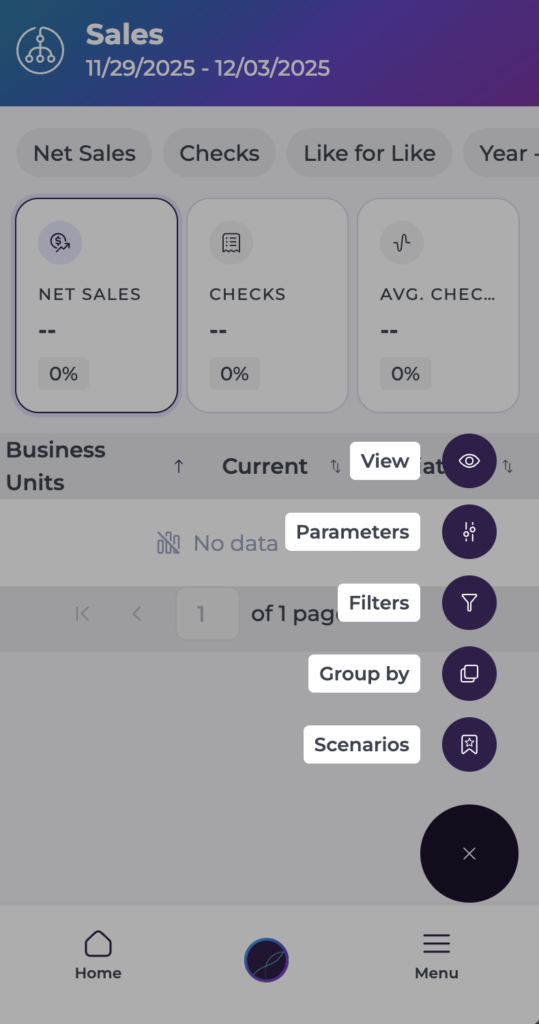
- Aquí tendrás cinco opciones:
- Vista: Te permite cambiar el valor de comparación entre variación en importe o variación porcentual.
- Parámetros: Te ayuda a ajustar la información que ves en pantalla actualmente:
- Tipo de análisis: qué métrica quieres priorizar (Net or gross sales, traffic, comparison scenarios, reference periods).
- Fecha o periodo: por ejemplo, week to date, month to date, year to date o un rango personalizado.
- Tipos y periodos de ventas: seleccionar tipos de venta y periodos de venta específicos.
- Fuente de información (Otros): por ejemplo, Cashrec o POS.
- Filtros: Aplicar filtros específicos para construir tu dashboard de ventas según tus necesidades.
- Agrupar por: Definir opciones de agrupación específicas para los datos.
- Escenarios: Crear nuevos escenarios a partir de los datos que estás viendo o recuperar escenarios creados anteriormente.
Cambiar estos parámetros mantiene el formato de las tarjetas de métricas, pero cambia la “historia” que cuentan los datos, ajustando la ventana temporal o el periodo de comparación.
Cambiar entre tarjetas de métricas y visualizaciones por grupo
Tarjetas de métricas
En la parte superior de la pantalla de Ventas, siempre verás Net Sales, Checks, y Average Checks. Cada tarjeta muestra:
- El valor actual para el periodo y filtros seleccionados.
- El porcentaje de variación respecto al periodo de comparación.
- Un color o una flecha que indica si el rendimiento ha subido o bajado.
Las tarjetas se actualizan cada vez que cambias parámetros, filtros o agrupaciones. Están diseñadas para facilitar la toma rápida de decisiones, de modo que puedas entender el rendimiento en cuestión de segundos sin necesidad de hacer scroll.
Visualización por grupos y desglose
Debajo de las tarjetas de métricas, la pantalla puede mostrar una lista desglosada en función de la agrupación seleccionada. Las tarjetas de métricas siempre muestran los totales globales según los filtros aplicados. Sin embargo, la lista situada debajo cambia para reflejar la agrupación elegida.
- Agrupar por Centros muestra los totales de cada sitio (para usuarios multi-sitio).
- Agrupar por Marca muestra los totales por marca.
- Agrupar por Región muestra los totales por región.
La agrupación no cambia los totales generales. Solo cambia cómo se reparten los datos, para que puedas comparar más fácilmente distintas partes del negocio.
Entendiendo los indicadores visuales
Cada tarjeta de métrica y cada fila puede incluir indicadores visuales:
- Flecha verde: el rendimiento es superior al del periodo de comparación.
- Flecha roja: el rendimiento es inferior al del periodo de comparación.
- Color neutro o gris: cambios pequeños o sin variación significativa.
Los porcentajes de variación:
- Muestran cuánto ha cambiado la métrica respecto al periodo de comparación.
- Te ayudan a valorar si los cambios son fluctuaciones menores o variaciones significativas.
Puedes ver 0 % o “no data” cuando:
- No hay actividad ni en el periodo actual ni en el periodo de comparación.
- El periodo de comparación no tiene datos válidos con los que comparar.
Opciones de profundización
Desde la pantalla de Ventas, es posible acceder a vistas más detalladas. Toca una tarjeta de métrica o un elemento de la lista para abrir una vista de ventas más detallada.
Utiliza estas opciones de profundización cuando quieras entender qué sitios, marcas o periodos están impulsando la tendencia que ves en las tarjetas de métricas.
