


Empieza desde: el panel de control de Mapal OS.
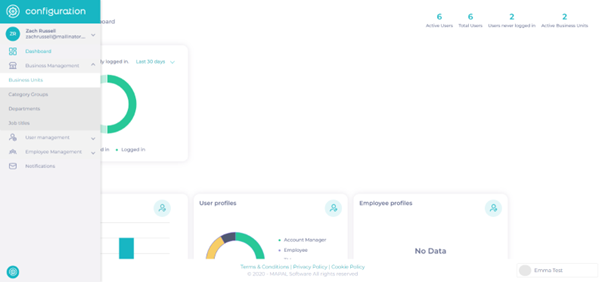
- Selecciona la herramienta Configuration.
Ahora tendrás acceso al Cuadro de mando de Configuración.
Los usuarios con acceso para ver los centros podrán acceder a ellos a través del menú principal y podrán ver los centros a los que están asignados dentro de su perfil de usuario.
Observaciones: puede que tengas acceso limitado a algunos campos en los siguientes menús según cómo gestiona Mapal tus datos.
- Selecciona Gestión de centros > Centros.
- Busca un centro específico utilizando la función de búsqueda.
- Exporta la lista de centros utilizando la función de exportación.
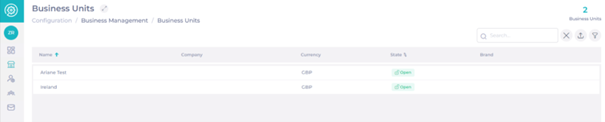
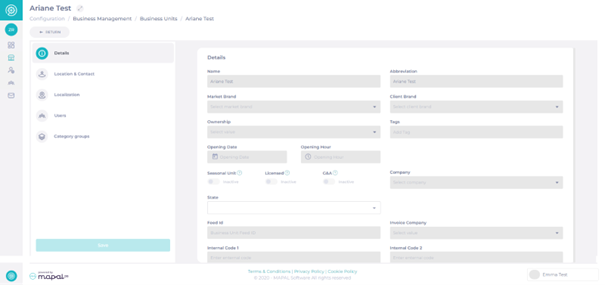
Para más detalles, selecciona directamente un centro:
Ubicación y contacto
Los detalles de Ubicación y contacto son visibles para los usuarios si el Perfil de usuario tiene acceso para mantener O ver usuarios.
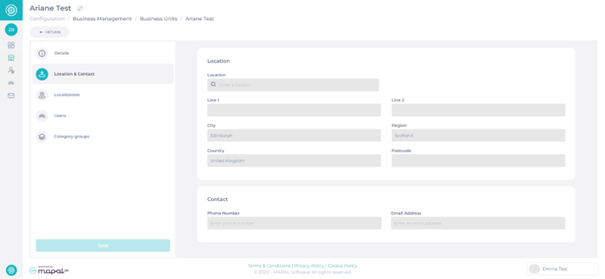
Nota: El campo Ubicación es obligatorio y debe completarse para poder configurar una unidad de negocio. Al completar este campo, el sistema puede ofrecer un mejor soporte a funciones basadas en geolocalización, como informes por región, cálculos de zona horaria y reglas de acceso
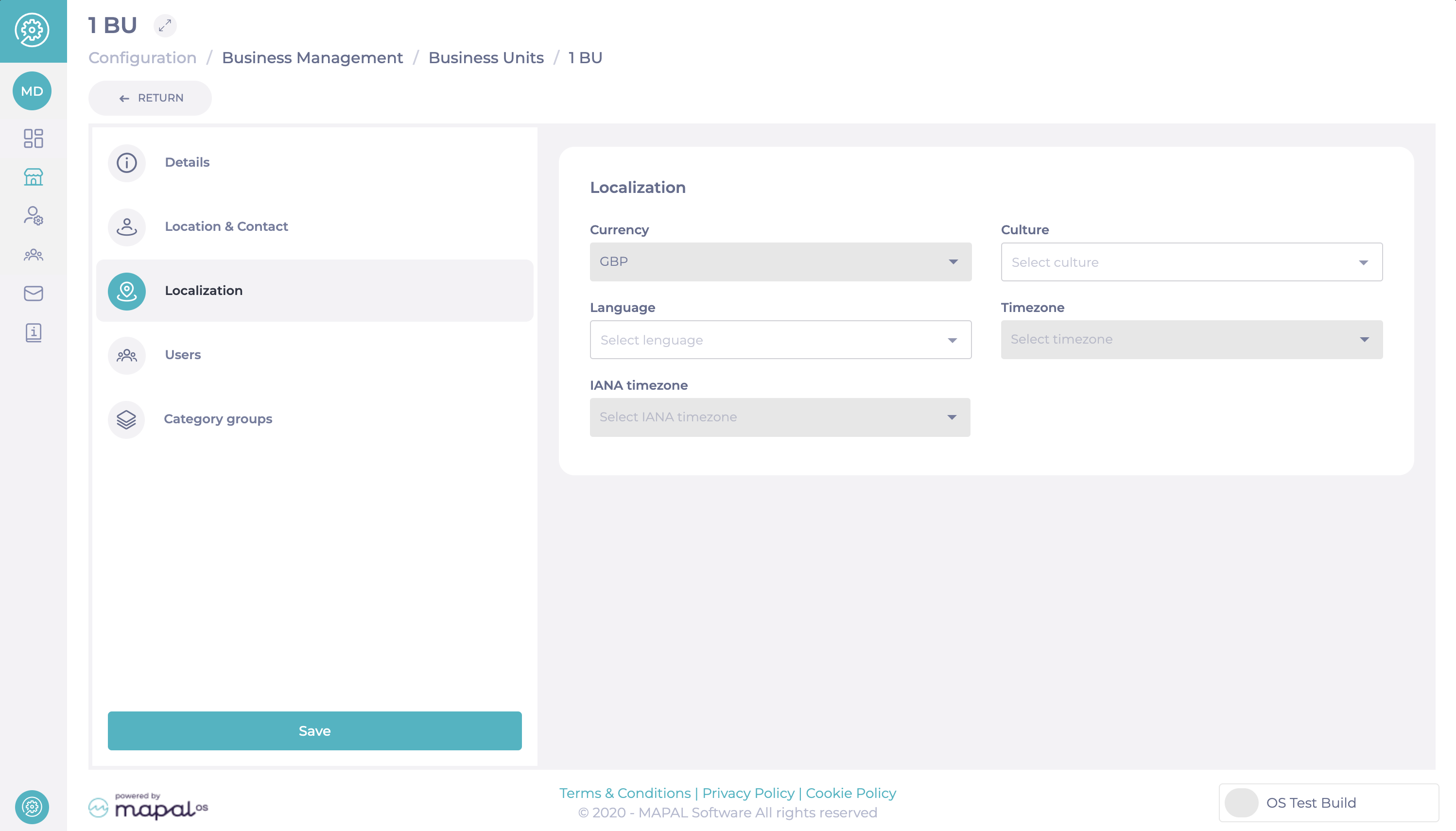
Localización
La pestaña de Localización ofrece opciones para la personalización local en todos los productos. Las características clave incluyen:
- Idioma: El idioma predeterminado aquí puede diferir del idioma predeterminado a nivel de Operador. Esta flexibilidad permite a los operadores multilingües enviar correos de bienvenida, notificaciones y comunicaciones en los idiomas admitidos específicos de sus sucursales.
- Configuraciones Locales Adicionales:
- Moneda: Especifique la moneda para el centro.
- Zona horaria: Configure la zona horaria adecuada para la programación y los informes.
- Zona horaria IANA: Seleccione el estándar oficial de zona horaria para una localización precisa. Estas son identificaciones de zona horaria que corresponden a una zona horaria única y están estandarizadas por la Autoridad de Números Asignados en Internet (IANA).
Estas configuraciones garantizan que cada centro pueda operar con configuraciones personalizadas, mejorando la eficiencia y la claridad para los operadores multirregionales.
Usuarios
Los detalles de los usuarios en el Centro serán visibles.
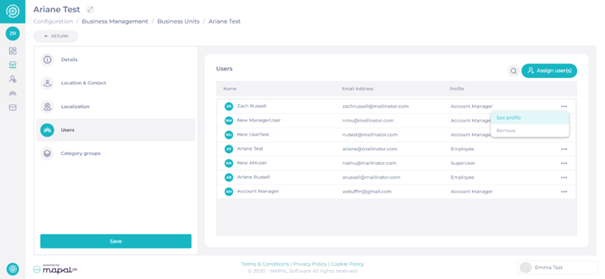
- Busca un usuario concreto utilizando la opción Buscar.
- Selecciona el icono de los tres puntos para ver cada perfil.
- Se te redigirá al perfil del usuario en Mapal OS.
Observaciones: los usuarios sin acceso a usuarios no podrán ver la lista de usuarios.
Asignar un usuario a un Centro
- Selecciona Asignar usuario(s).
- Utiliza la función Buscar usuarios para localizar el registro y selecciona Asignar.
- Selecciona Hecho cuando hayas encontrado todos los usuarios relevantes.
Grupos de categorías
Dentro de los Grupos de categorías, los usuarios con acceso de mantenimiento a Grupos de categorías podrán ver y editar los grupos de categorías.
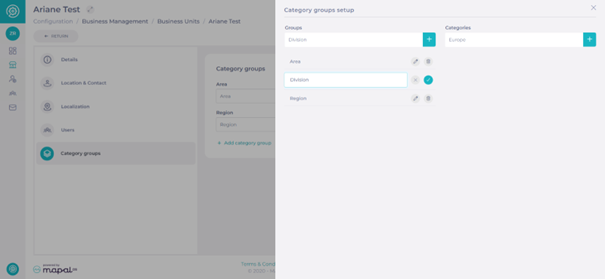
Observaciones: podrán modificar los grupos de categorías utilizando los menús desplegables Y/O añadir un nuevo grupo de categorías seleccionando + Añadir grupo de categorías.
Los grupos de categorías pasarán al sistema de gestión de Flow como niveles de informes y a los centros se les asignarán sus campos de informes.
- Los usuarios con acceso de visualización a los grupos de categorías solo podrán ver los grupos de categorías.
- Los usuarios sin acceso a los grupos de categorías no podrán ver ni editar los grupos de categorías.
Desactivar Centros
Los usuarios pueden necesitar desactivar centros por diversas razones operativas. Hay dos opciones disponibles según tu situación:
- Puedes desactivar un Centro configurando su Estado como Inactivo. Esto deshabilita completamente el Centro en el sistema.
- Si estás preparando un nuevo Centro para su lanzamiento (por ejemplo, configurando el centro mientras contratas empleados y configuras los datos), se recomienda encarecidamente establecer el Estado como No visible en su lugar. "No visible" mantiene el centro oculto pero técnicamente activo, lo que evita problemas al asignar empleados o al realizar configuraciones previas al lanzamiento.
Los Centros pueden estar en uno de los siguientes estados:
- Abierto: Visible en el sistema y se pueden programar turnos.
- Activo: Visible, pero no se pueden programar turnos.
- Inactivo: Cerrado temporalmente, no se puede usar, pero puedes reactivarlo más tarde.
- Invisible: Oculto de la lista, no se puede usar, pero puede seguir disponible para fines de Informes.
Notas: Elegir el estado correcto es importante. Por ejemplo, usa Invisible cuando prepares un nuevo Centro, para que el Centro siga oculto pero disponible para Informes. Antes de guardar cualquier actualización de estado, asegúrate de introducir un código postal válido en la sección Ubicación y contacto. Si faltan datos, es posible que no puedas guardar.
¿Qué pasa con los Empleados en los Centros desactivados?
Cuando se desactiva un Centro, todos los empleados asignados a ese Centro tendrán automáticamente su Fecha de fin establecida en la fecha de desactivación. Esta acción hace que los empleados queden inactivos y revoca su acceso al sistema.
Si vuelves a activar el Centro más tarde, debes reactivar manualmente cada Empleado de forma individual. Los Empleados no se reactivan automáticamente.
