


Empieza desde: el Panel de Mapal OS.
Añadir un Empleado
- Selecciona el botón Abrir en Configuración.
- Selecciona Pilotaje de Empleado > Empleados en el menú principal.
- Selecciona el botón Añadir Empleado.
- Complete los campos en la ventana emergente Añadir nuevo Empleado que aparece.
Observaciones: los campos obligatorios están señalados con un asterisco (*).
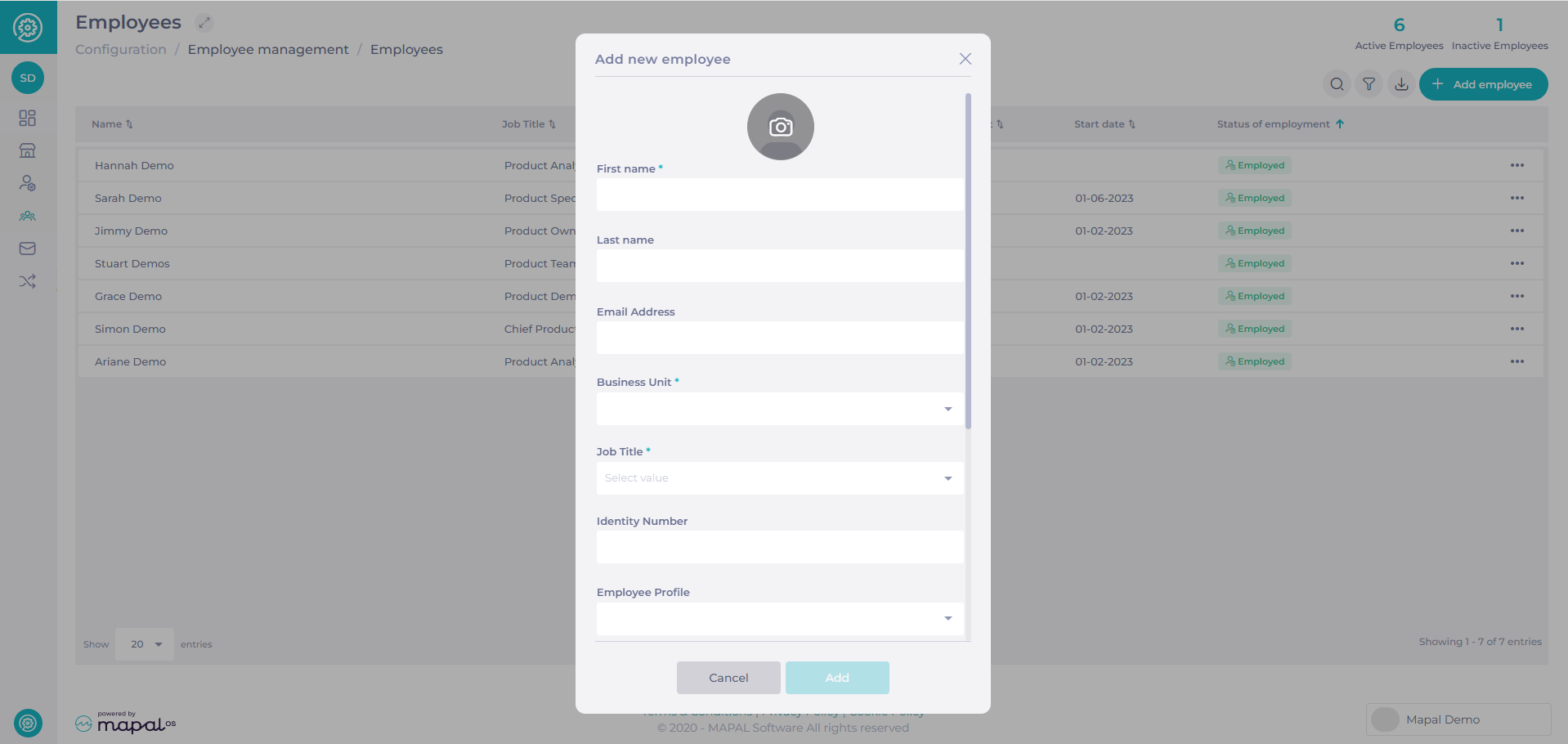
- Selecciona Añadir cuando termines de completar los campos para guardar los cambios.
Subir imágenes en miniatura de Empleados
Para mantener una interfaz coherente y profesional en toda la plataforma, las cargas de imágenes de Empleado deben cumplir las siguientes especificaciones:
- La relación de aspecto debe ser 1:1 (cuadrada).
- El tamaño de la imagen debe estar entre 16×16px y 100×100px.
- Estas reglas se aplican tanto a la interfaz de Mapal OS como a la API REST.
- El sistema utiliza un validador dedicado para las imágenes de Empleado (separado de la validación del logotipo del Operador).
Si una imagen cargada no cumple estos criterios, aparecerá un mensaje de validación claro:
"Las imágenes deben tener una relación 1:1 y no superar los 100×100 px."
Añadir Empleados en Workforce
Si utilizas Workforce, los Empleados se gestionarán directamente a través de Workforce en lugar de en Mapal OS. En este caso, sigue el proceso de gestión de Empleados dentro de Workforce para asegurarte de que todas las actualizaciones se reflejen con precisión en los horarios y recursos del equipo.
