


Empieza desde: El módulo Workforce.
- Selecciona Gestión de plantilla > Workforce 2.0 en el menú principal.
- Usa los filtros en la parte superior de la pantalla para acotar la lista de empleados. Para ver todas las opciones de filtrado, consulta Filtrar la cuadrícula de empleados.
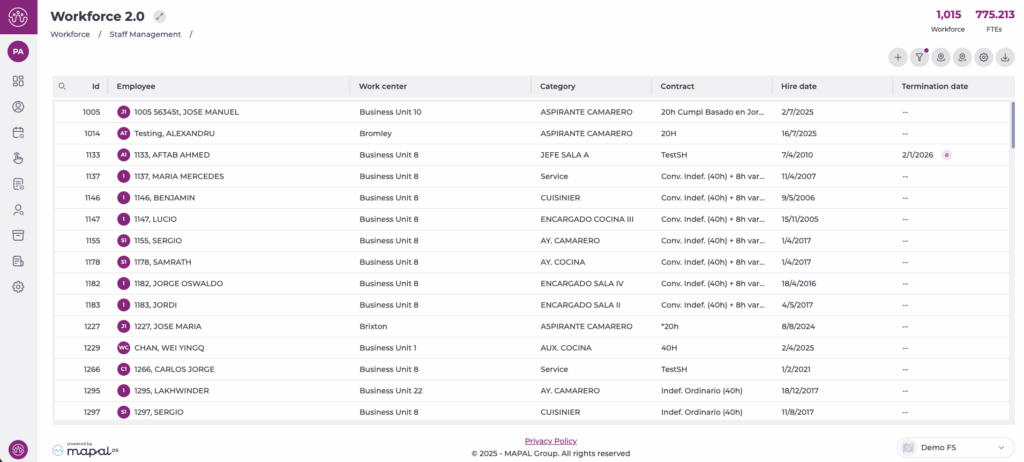
- Selecciona el empleado específico de la cuadrícula.
- Selecciona Time & Attendance en el menú de la izquierda.

Configurar los códigos de fichaje de un empleado
- En el panel de código, puedes configurar todos los métodos de identificación que se usan en las aplicaciones de T&A:
- Número PIN: introduce un código de cuatro dígitos de tu elección o selecciona el botón de flecha para generar automáticamente un código aleatorio.
- Código de tarjeta: introduce o escanea el identificador de la tarjeta magnética o NFC asignada al Empleado.
Estos códigos permiten que el Empleado fiche entrada incluso cuando no se puede usar su huella dactilar.

Selecciona los Centros donde el Empleado puede fichar entrada
El panel Centros te permite definir exactamente dónde el Empleado está autorizado a registrar asistencia.
- Usa la pestaña Selección de Units para elegir Centros manualmente, o usa Filtro avanzado para filtrar por país, concepto u otros niveles de jerarquía.
- Marca los Centros donde el Empleado puede fichar entrada.

Guardar cambios
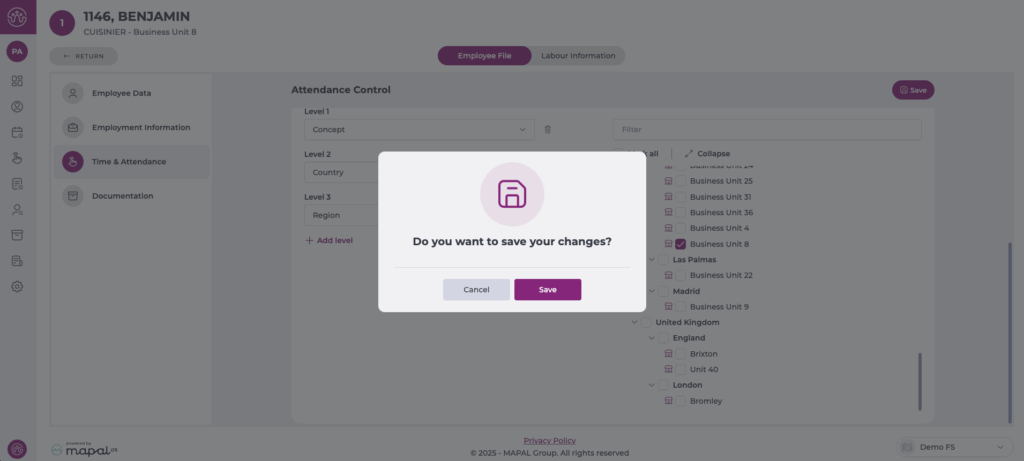
- Una vez que hayas configurado todos los códigos y los centros elegibles, selecciona Guardar en la parte superior derecha de la pantalla.
- Aparecerá una ventana de confirmación; selecciona Guardar de nuevo para aplicar los cambios.
Para aprender cómo fichar usando el código asignado, consulta Fichar por código.
