


- Selecciona Stock > Inventarios en el menú principal.
- Selecciona +Inventario.
 Se abre la ventana "Crear nuevo Inventario" .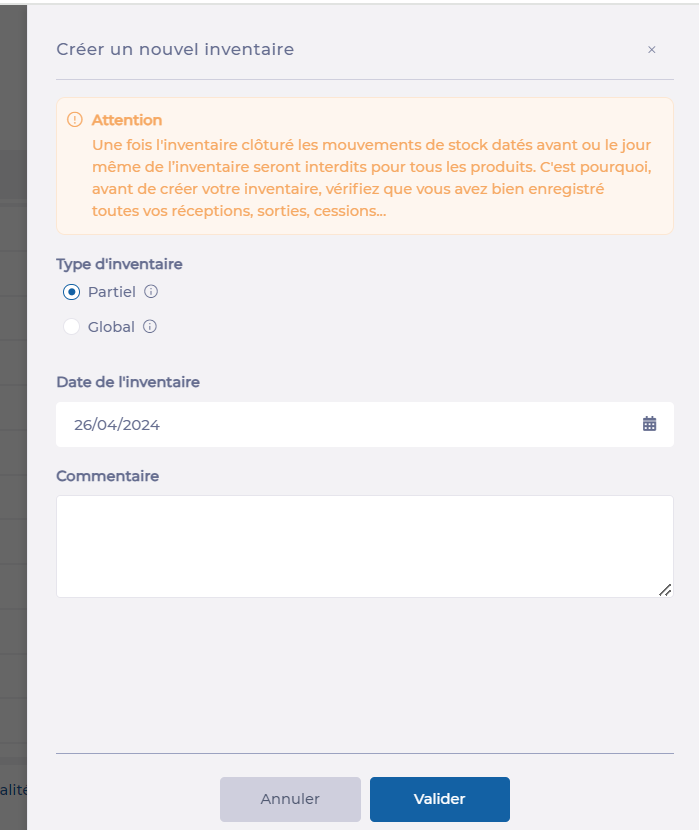
- Selecciona tipo de inventario:
- Inventario parcial: puedes hacer inventario solo de algunos ítems en stock.
- Inventario global: tendrás que comprobar y validar la cantidad de cada ítem en todo tu stock. Cuando seleccionas este tipo de inventario, tienes la opción de indicar que se trata de un inventario de fin de mes.
- Selecciona la fecha de inventario.
Observaciones: Si marcas el inventario de fin de mes, la fecha será automáticamente la del último día del mes. Si no, la fecha predeterminada propuesta para el inventario es la de hoy. Puedes seleccionar otra fecha si lo necesitas. 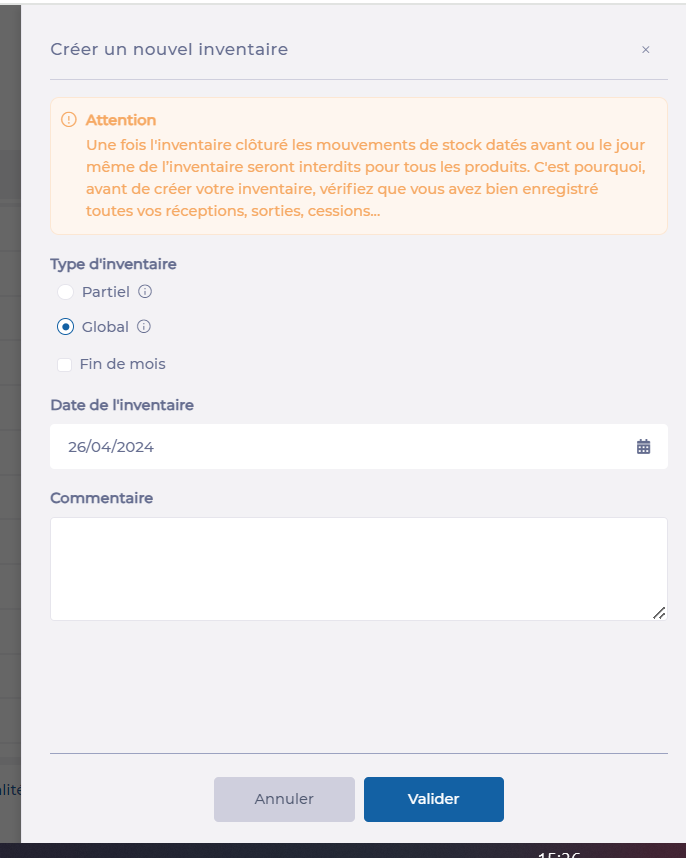
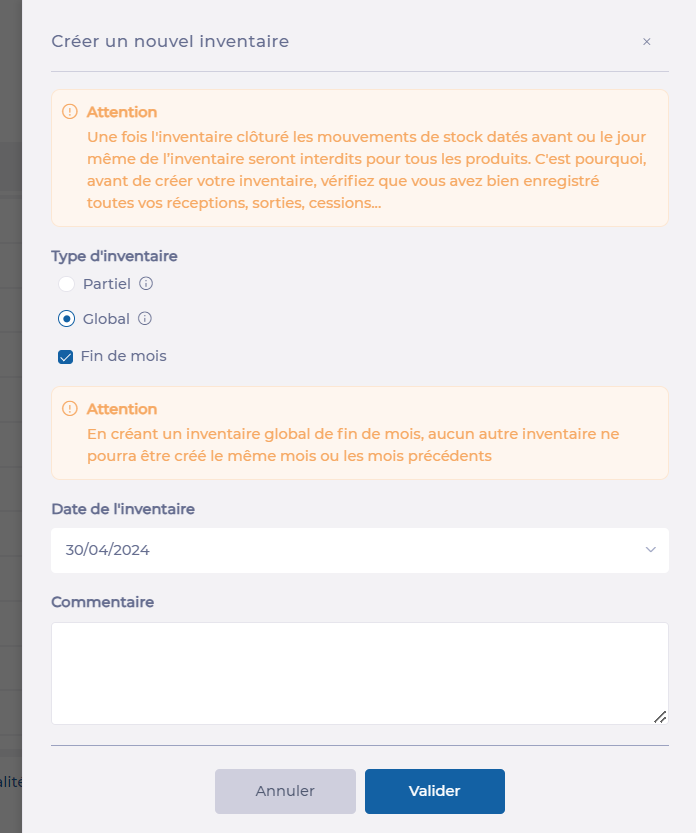 Observaciones: Un inventario solo se realiza si todos los movimientos de stock del día y de los días anteriores se han completado. Observaciones: Si intentas abrir un inventario mientras haya recepciones pendientes en la fecha del inventario o antes, aparecerá un mensaje de advertencia. Hay una opción en el formulario que permite o impide crear el inventario en este caso. Esta opción se llama "Prevent stock creation if receptions have the status 'In progress' on or before the inventory date." Los inventarios de fin de mes siempre se sitúan en el último día del mes. Esta es la única forma de generar un inventario en el futuro. Esto te permite cerrar el mes antes si no tienes actividad hasta final de mes. Un inventario de fin de mes solo se realiza si todos los movimientos de stock del mes se han completado. Observaciones: Cuando generas un inventario, la aplicación "toma una fotografía de tu stock en el momento T deseado". Por este motivo, es esencial haber completado todas las entradas y salidas el día del inventario y en los días anteriores. Si haces una entrada o una salida después de haber generado un inventario en la misma fecha o en una fecha anterior, cuando cierres el inventario la aplicación hará un movimiento correctivo para eliminar la entrada o la salida que hiciste. Este movimiento no aparece en el inventario y la aplicación garantiza que lo que figura en el inventario coincida exactamente con el stock.
- Añade un comentario si es necesario.
- Selecciona Validar.
Ahora se ve una nueva línea de Inventario. Tiene el estado En curso (En cours). 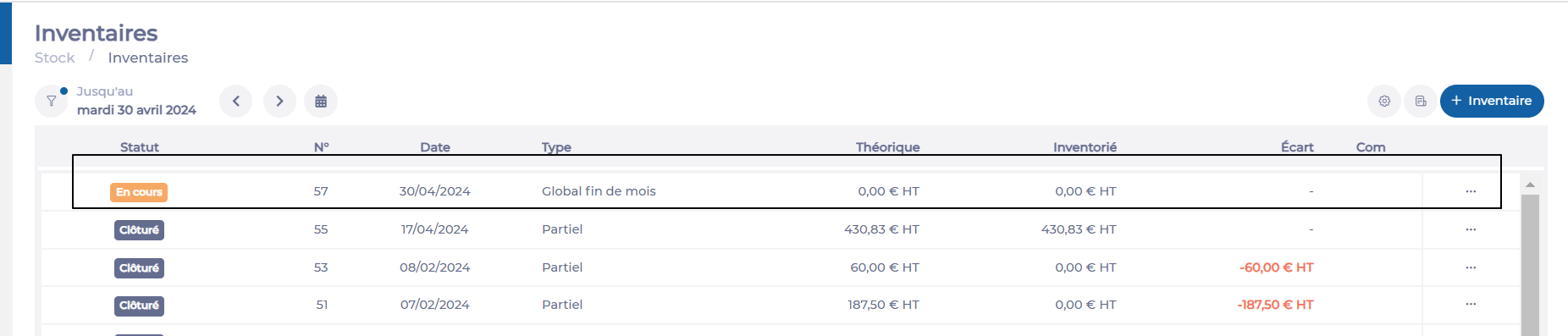
- Selecciona esta línea para ver la lista de Productos presentes en el Inventario, es decir, Productos con Stock distinto de cero en el Inventario anterior y Productos que se hayan añadido o retirado desde entonces. Según la opción de Configuración elegida para tu Centro, la cantidad teórica puede mostrarse o no.
Para ir más lejos y completar tu Inventario, consulta el artículo Completar un inventario.
