


Observaciones: Cada acción que realizas en la aplicación está sujeta a una tarifa. Si no puedes realizar las acciones recomendadas en los artículos que estás viendo, puede significar que no se han activado los derechos necesarios para tu Perfil de usuario. Ponte en contacto con el equipo de Soporte o con tu administrador para obtener más información.
Empieza desde: el menú principal de Easilys.
Los desperdicios de Productos y Recetas se pueden introducir directamente o usando Plantillas de desperdicios (consulta el artículo Manually record known losses and markdowns para más información).
Para registrar pérdidas usando Plantillas, primero debes crear estas Plantillas. Este artículo explica cómo hacerlo.
Crea un modelo de pérdidas y variación conocida
Para poder trazar las pérdidas manualmente, primero es necesario configurar las Plantillas, que luego se usarán para la introducción de datos.
- Ve a Stock > Desperdicios.
- Selecciona Entrada mediante plantilla.
- Selecciona el icono de tres puntos en el centro de la pantalla, encima de la tabla de pérdidas y variaciones conocidas.
- Selecciona la opción + Nuevo modelo.
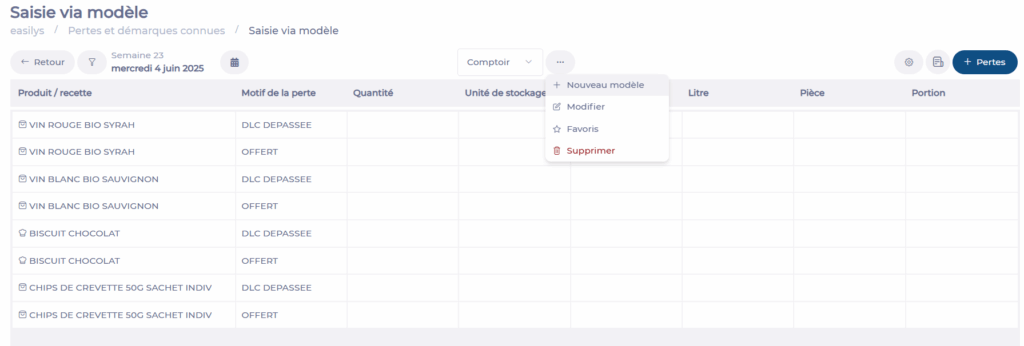
Aparece una ventana a la derecha:
- Introduce el nombre de la plantilla que deseas crear.
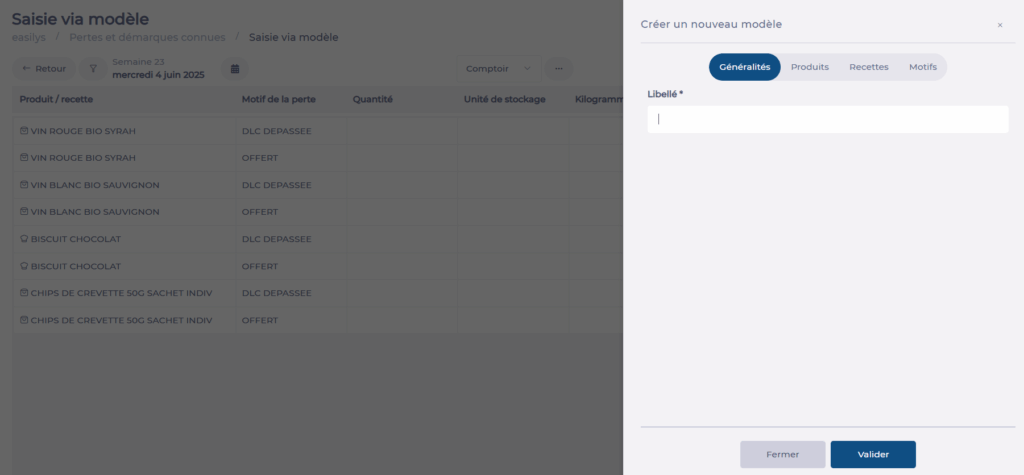
En la parte superior de esta ventana:
- Usando las pestañas Productos y Recetas, selecciona los productos y/o recetas que correspondan a las mermas que quieras poder declarar en esta plantilla.
- Selecciona la pestaña Reasons.
- Selecciona todos los motivos que quieras que aparezcan en tu modelo para todos los elementos que elijas.
Observaciones: Puedes administrar los motivos de los Desperdicios si seleccionas la rueda dentada a la derecha de la barra de búsqueda de la Etiqueta. Para más detalles, consulta el tutorial Gestionar motivos de Desperdicios.
- Selecciona Validar.
Observaciones: Las Plantillas se heredan de forma predeterminada.
Gestionar un modelo de pérdida y variación conocida
Modificar un modelo de pérdidas y variación conocida
- Ve a Stock > Desperdicios.
- Selecciona Input via template.
- Selecciona el modelo que quieres modificar usando la flecha a la izquierda del nombre del modelo que se muestra.
- Selecciona el icono de tres puntos en el centro de la pantalla, a la derecha del nombre del modelo seleccionado.
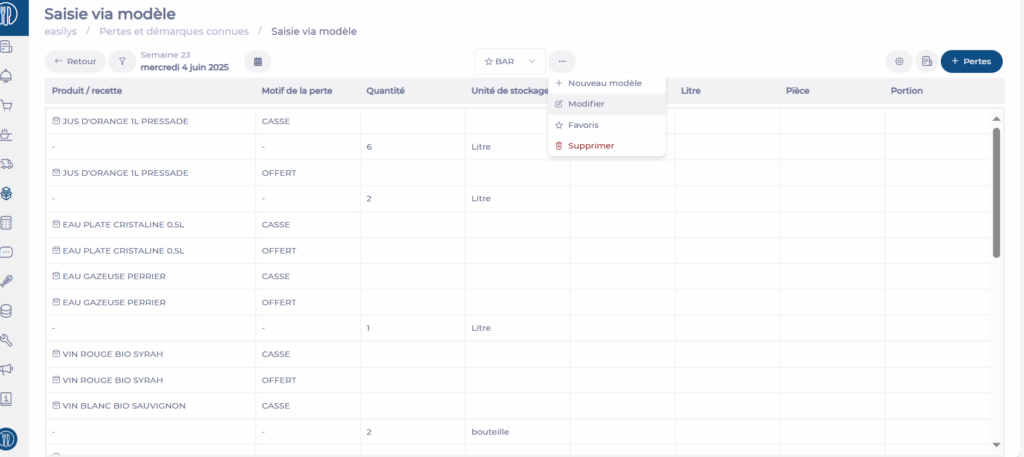
- Selecciona Modificar.
La ventana de modificación del modelo se abre a la derecha:
- Haz los cambios necesarios.
- Selecciona Validar en la parte inferior de la pantalla.
Eliminar un modelo de variación conocida
- Ve a Stock > Desperdicios.
- Selecciona Entrada mediante plantilla.
- Selecciona el modelo que quieres eliminar usando la flecha a la izquierda del nombre del modelo que se muestra.
- Selecciona los iconos de tres puntos en el centro de la pantalla, a la derecha del nombre del modelo seleccionado.
- Selecciona Eliminar.
Siguiendo el mismo procedimiento, también puedes marcar un modelo como favorito para que siempre se muestre al abrir la pantalla.
