


Empieza desde: el menú principal de Easilys.
Crear tipos de gastos
-
En el menú principal, selecciona Pilotaje > Gestión de gastos.
-
Selecciona Settings. ?
-
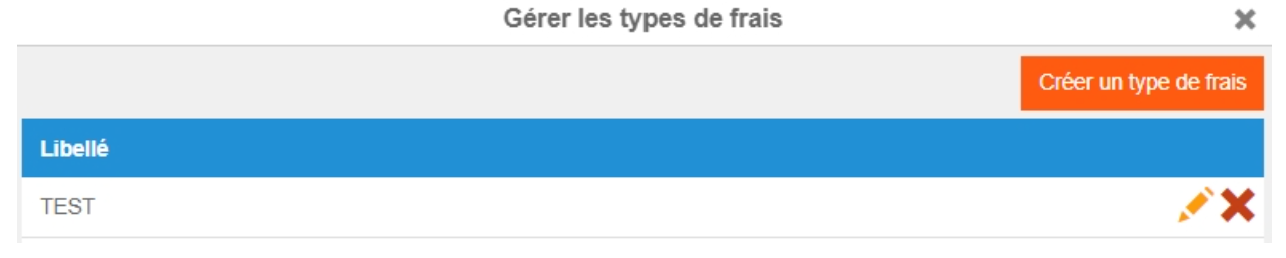
Selecciona Crear un tipo de gasto.
Se abre la ventana Crear tipo de gasto.
-
Escribe el nombre del tipo de gasto.
-
Selecciona Crear.
Notas: Puedes modificar o eliminar un tipo de gasto si seleccionas el lápiz naranja o la cruz roja.
Crear gasto
-
En el menú principal, selecciona Pilotaje > Gestión de gastos.
-
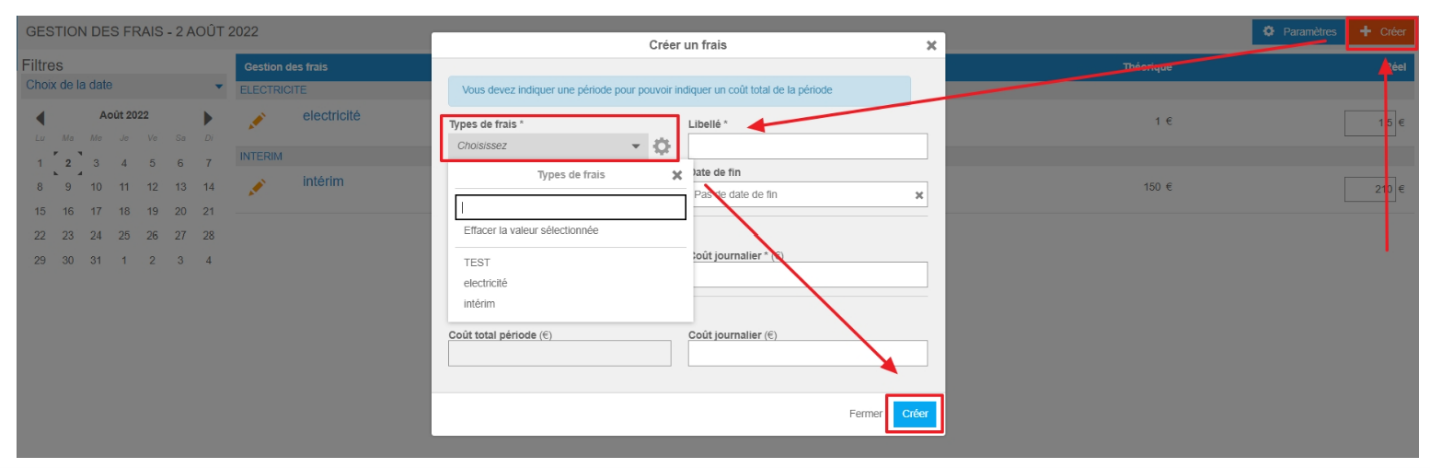
Selecciona + Crear.
Se muestra la ventana Crear un gasto.
-
Selecciona el tipo de gasto que se va a adjuntar al gasto que estás creando.
Notas: la Etiqueta de gasto se completa automáticamente. Sin embargo, puedes modificarla.
Notas: Puedes asignar varios gastos a un único tipo de gasto.
Ejemplo: Quiero hacer un seguimiento de los gastos de energía. Estoy creando un gasto ELECTRICIDAD vinculándolo al tipo de gasto Gastos de energía. Luego creo otro gasto, que llamo AGUA en la etiqueta, siempre vinculándolo al tipo Gastos de energía.
-
Introduce una fecha de inicio y, opcionalmente, una fecha de fin.
Si especificas una fecha de finalización, puedes introducir el gasto total previsto para el periodo para obtener el cálculo del gasto diario previsto, o viceversa.
Si no especificas una fecha de finalización, o ninguna fecha, tendrás que introducir el gasto diario previsto.
La tarifa se aplicará cada día del período si has introducido fechas, o para siempre si no has introducido ninguna fecha.
-
Selecciona Crear para confirmar la creación de tu nueva línea de seguimiento.
Puedes completar los gastos reales en cualquier momento: al crearlos o al modificar la línea con el icono de lápiz.
