


Empieza desde: el cuadro de mando de Mapal OS.
- Selecciona la herramienta Configuration.
- Selecciona Gestión de centros > Puestos de trabajo.
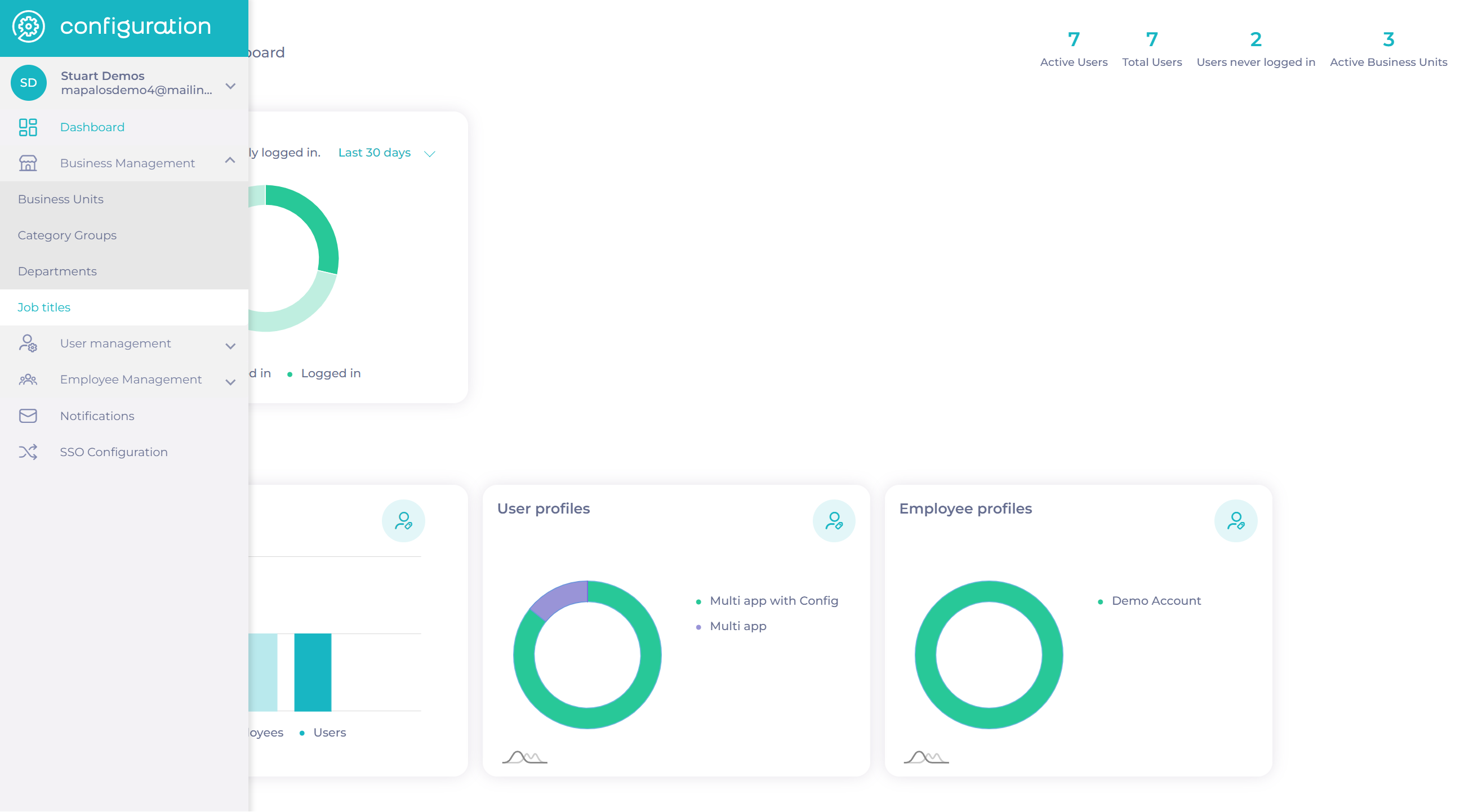
Buscar categorías profesionales
- Selecciona el icono de la lupa y busca la categoría profesional que estás buscando.
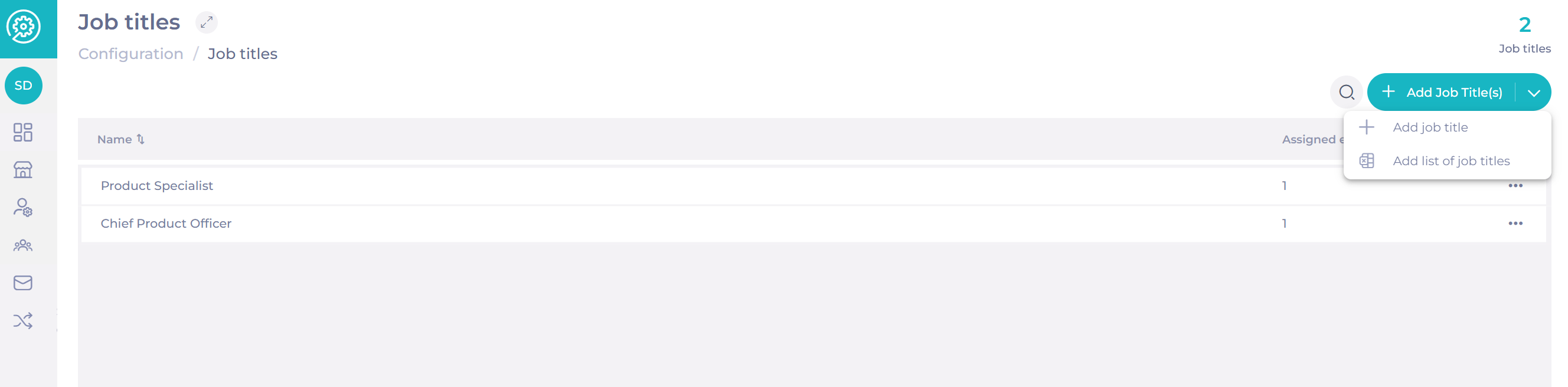
Añadir una categoría profesional
- Selecciona + Añadir categoría(s) profesional(es)
- Puedes añadirlos uno por uno seleccionando Añadir categoría profesional.
- Introduce el nombre de la nueva categoría profesional y selecciona Crear categoría profesional.
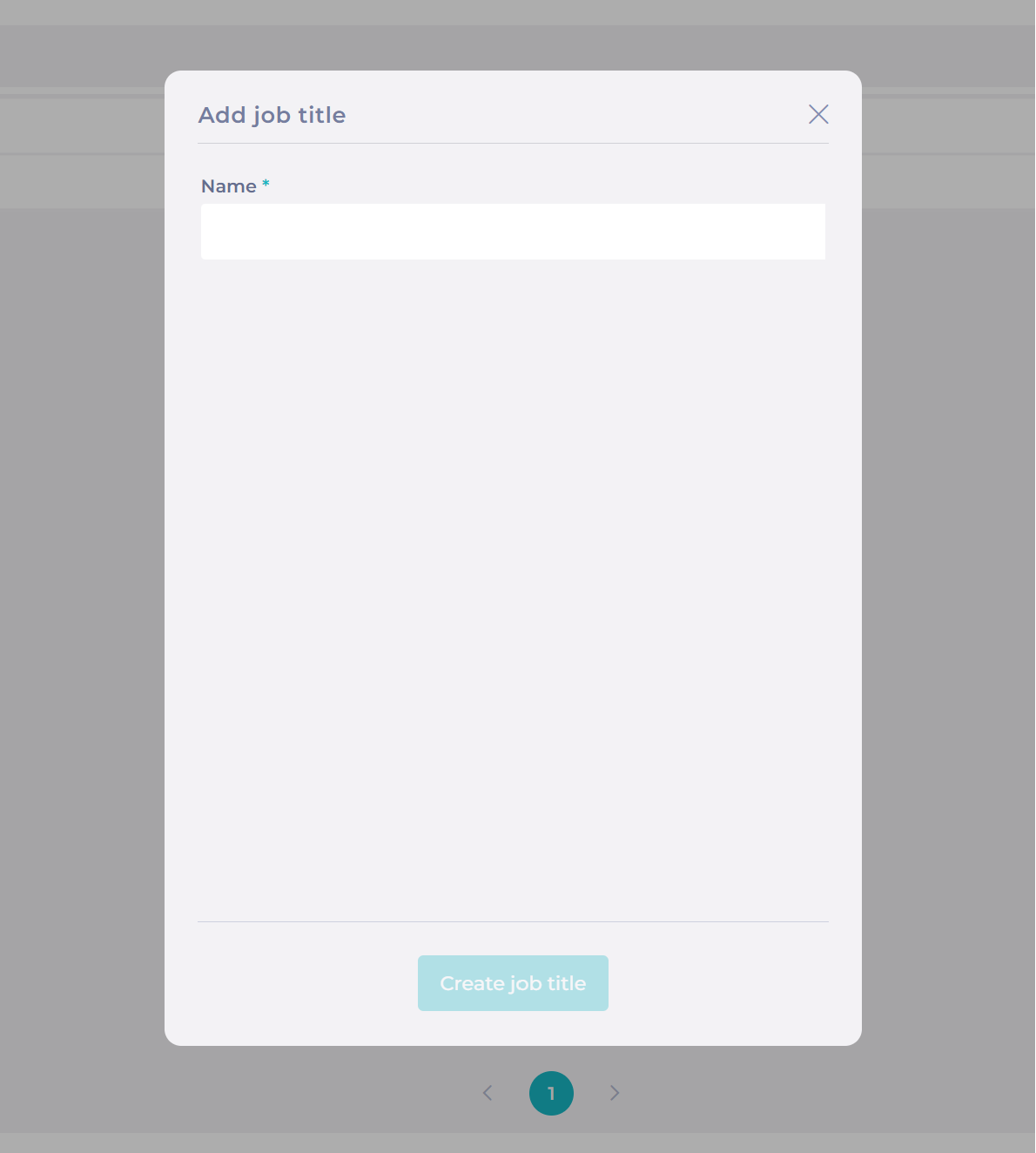
La nueva categoría profesional se añadirá al sistema operativo y se sincronizará con la plataforma Flow.
Añadir lista de categorías profesionales
- También puedes subir una lista de categorías profesionales con la opción Añadir lista de categorías profesionales.
- Puedes descargar la plantilla de lista de "Trabajos" para completarla y volver a subirla usando la sección "Haz clic para subir o arrastra y suelta".
- Selecciona Añadir.
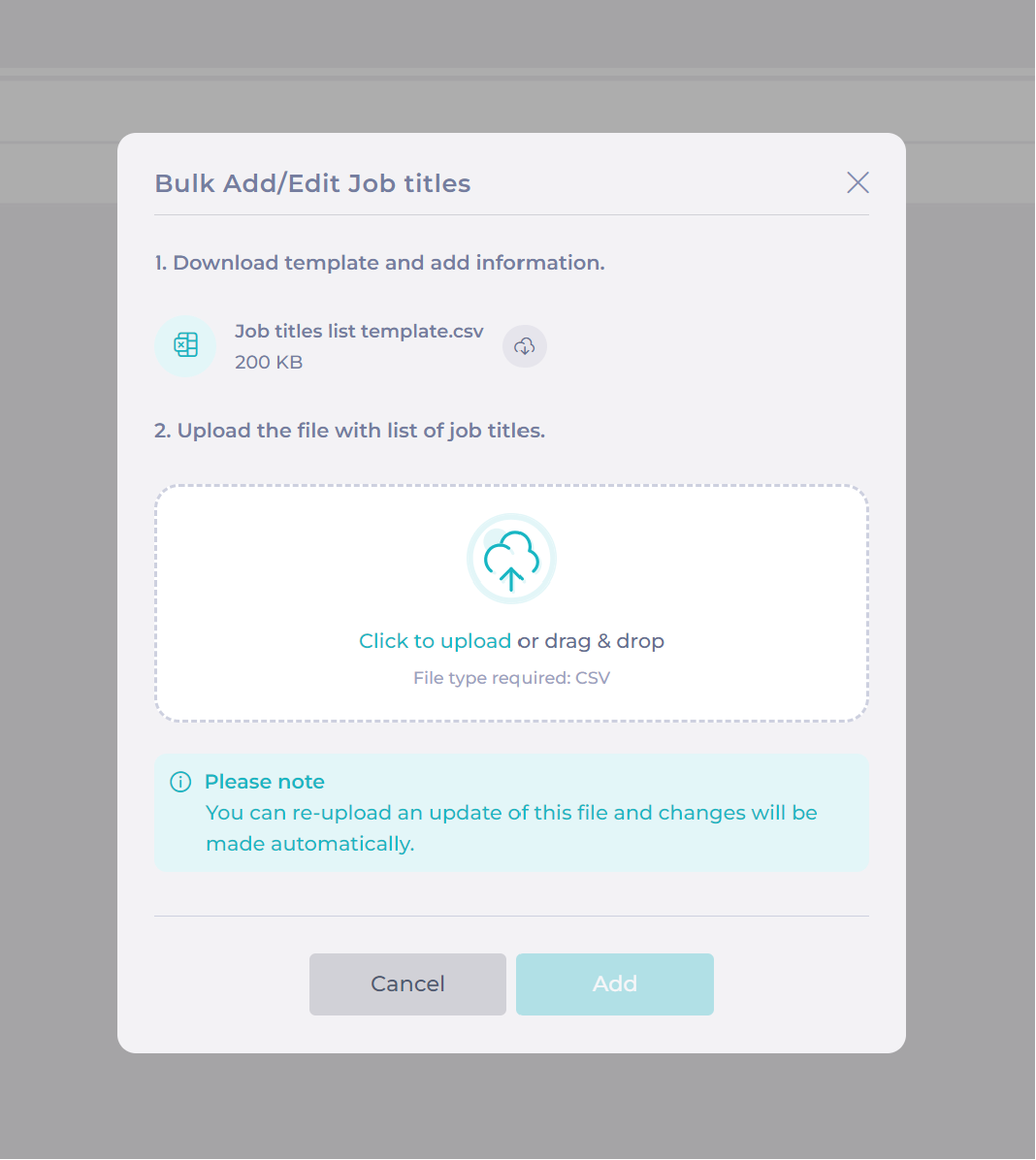
Las nuevas categorías profesionales se añadirán al SO y se sincronizarán en la plataforma Flow.
Modificar nombres de categorías profesionales
- Selecciona el icono de tres puntos y selecciona Editar.
- Edita el nombre y selecciona Guardar.
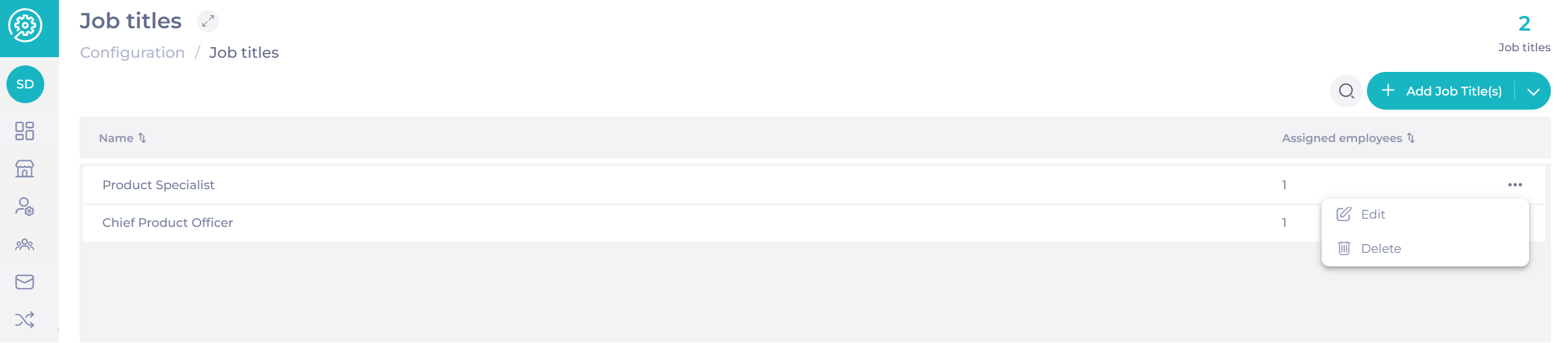
El cambio se aplicará de inmediato en Mapal OS y Flow (no se realizarán cambios en la formación del alumno) y los usuarios se asignarán al nuevo nombre de la categoría profesional.
Eliminar una categoría profesional
- Selecciona el icono de tres puntos y seleccionaEliminar.
Permisos de acceso
- Los usuarios con acceso para mantener categorías profesionales también pueden asignar categorías profesionales a Empleados y usuarios.
- Los usuarios con acceso para ver categorías profesionales pueden acceder a las categorías profesionales desde el menú y buscar categorías profesionales usando el icono de la lupa. También pueden asignar categorías profesionales a empleados y usuarios. Sin embargo, no pueden añadir nuevas categorías profesionales ni editar las existentes.
- Los usuarios sin acceso a categorías profesionales no pueden asignar estas a usuarios y empleados.
Añadir atributos en Workforce
Una vez creada, una categoría profesional se sincronizará con todos los Productos contratados.
Si eres cliente de Workforce, puede que necesites añadir atributos adicionales a las categorías dentro de Workforce.
- Desde el cuadro de mando de Workforce, selecciona Configuración en el menú.
- Selecciona el mosaico Categorías .
- En la lista de categorías, selecciona la entrada que necesitas actualizar.
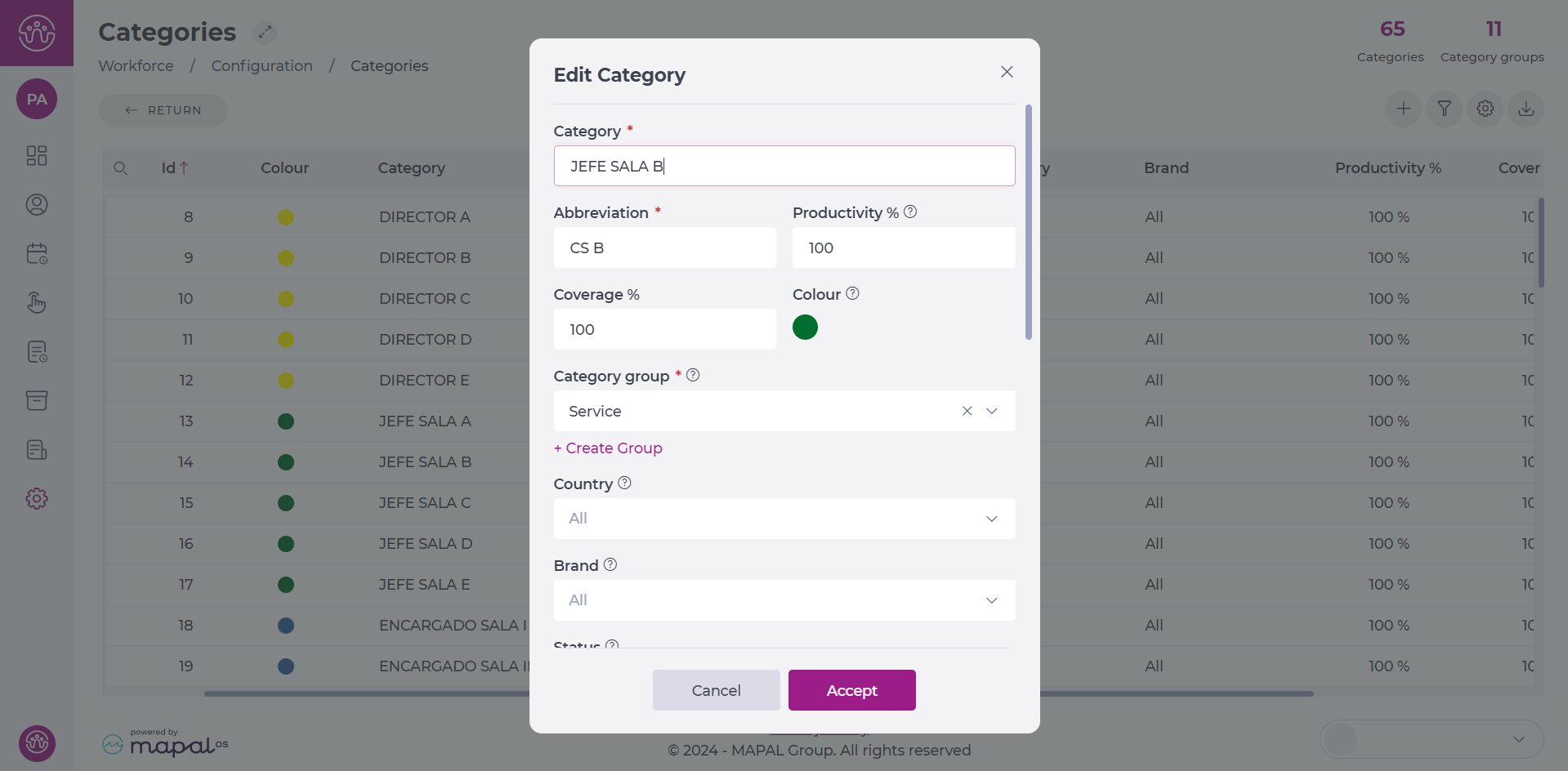
- Dentro de la ventana emergente Editar categoría, ajusta los atributos según tus necesidades.
Vincular categorías profesionales en Flow Learning
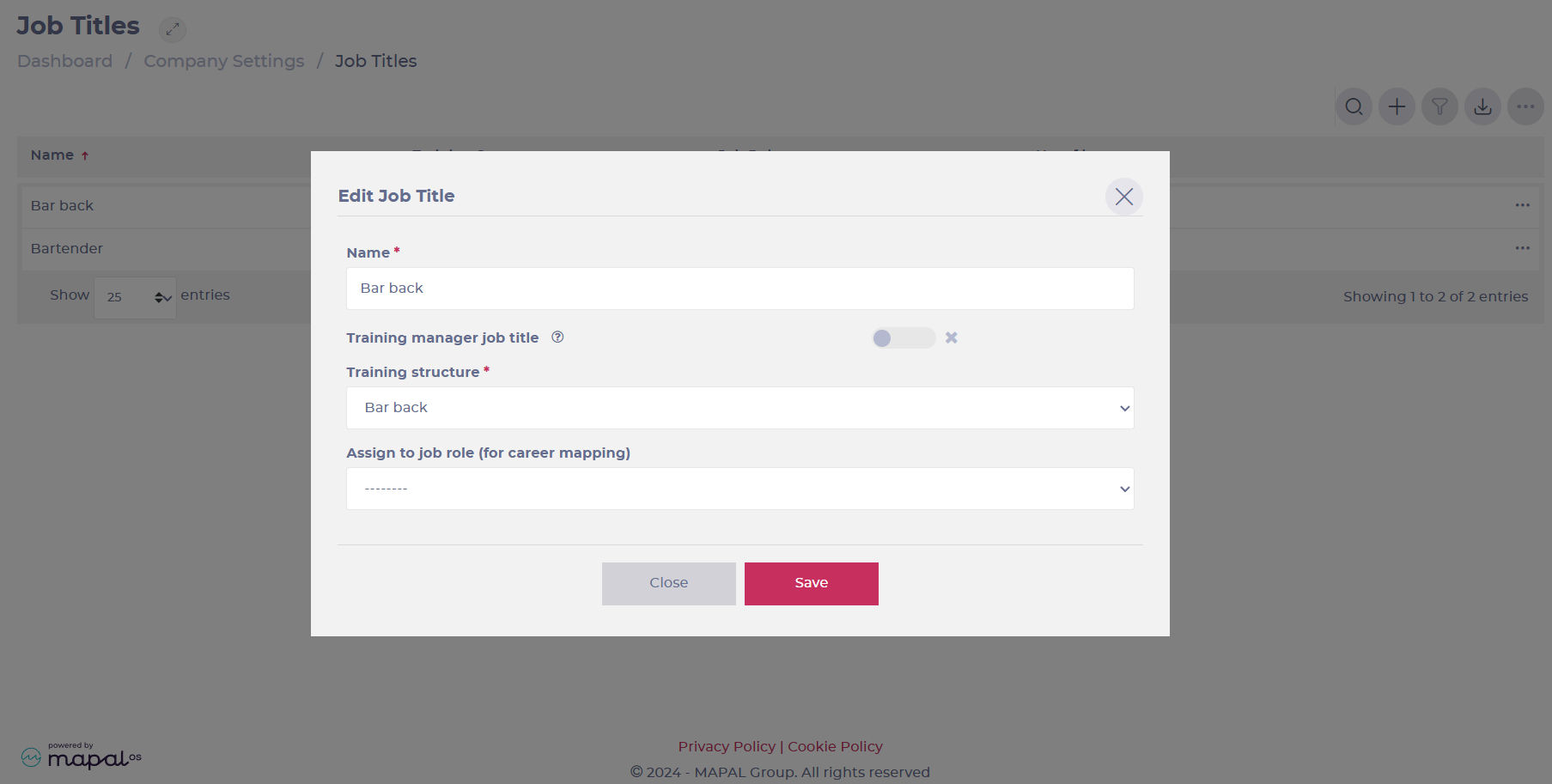
Después de añadir una categoría profesional, es fundamental vincularla a una Estructura de formación en Flow Learning. Sin esta conexión, los alumnos asignados a esa categoría profesional no recibirán sus asignaciones de formación relevantes, lo que podría afectar de forma significativa a su formación y a su Compliance.
- Ve a Empresa > Job Titles en Flow Learning.
- Selecciona la categoría profesional que quieres vincular.
- Elige la estructura de formación adecuada de la lista.
Esto garantiza que los empleados con la categoría profesional vinculada reciban automáticamente el contenido de formación correcto. Revisa y actualiza estos vínculos con regularidad para mantener la alineación entre los roles de trabajo y los requisitos de formación.
Exportar categorías profesionales como CSV
- Ve a la aplicación de Configuración de Mapal OS y navega a Gestión de centros > Títulos de Trabajo.
- Selecciona el botón Download CSV en la parte superior de la página.
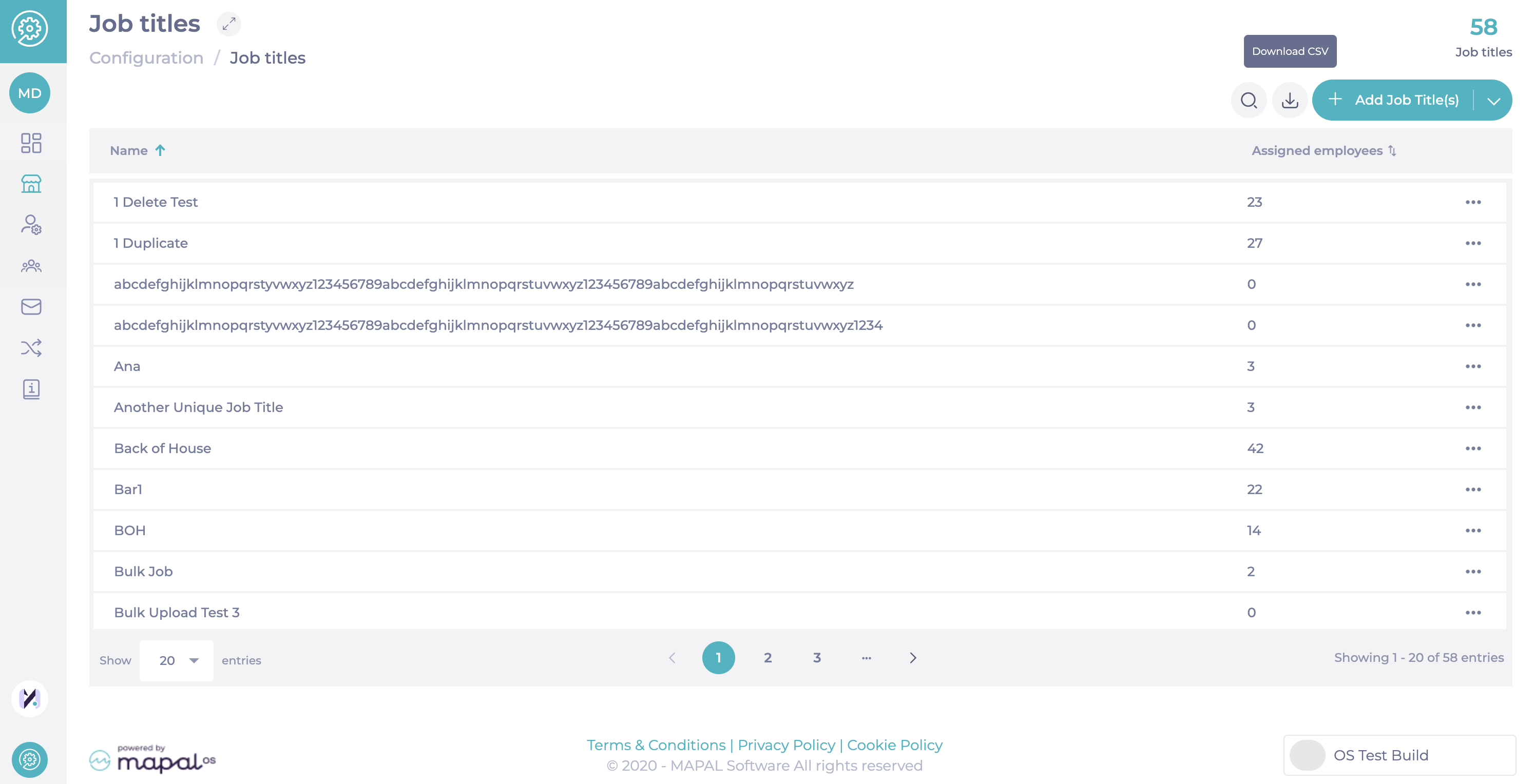
- El sistema generará un archivo CSV con las categorías profesionales, los departamentos y sus IDs de Mapal OS.
