


- Selecciona el botón Open en el mosaico Configuration .
- Selecciona Gestión de centros > Departments en el menú principal.
Ahora deberías poder ver aquí tus departamentos. Puedes buscar departamentos específicos al seleccionar el icono Search .
Observaciones: tu nivel de acceso determinará si puedes mantener o ver departamentos. Los usuarios sin acceso a departamentos no podrán hacer ninguna de las dos cosas. Consulta con tu equipo de soporte si tienes algún problema o duda.
Añadir departamentos
- Selecciona el botón + Añadir departamento(s)
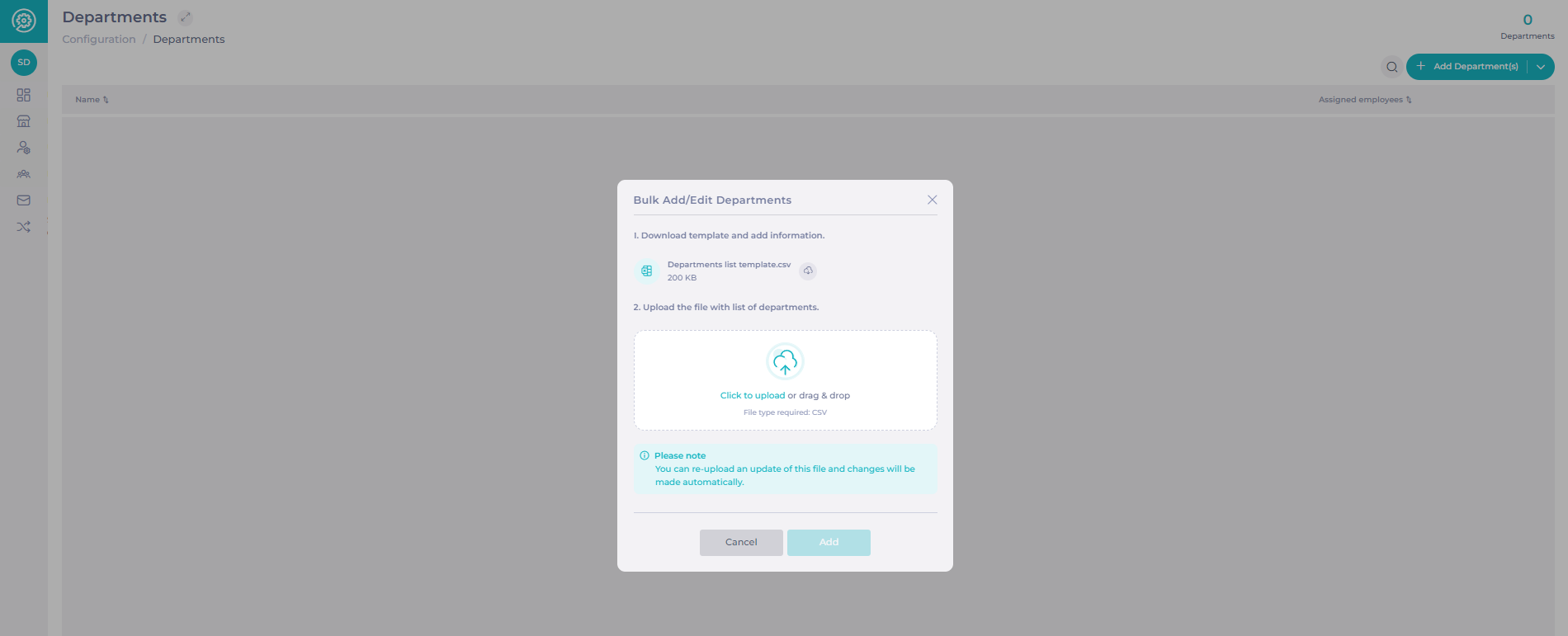
Puedes añadir departamentos individuales o añadir varios departamentos a la vez subiendo un archivo CSV.
Para añadir departamentos individuales:
- Selecciona Añadir departamento.
- Escribe un nombre y selecciona Crear departamento.
Observaciones: el nuevo departamento se añadirá al SO y también se sincronizará con Flow.
Para añadir varios departamentos a la vez:
- Selecciona Añadir lista de departamentos.
- Descarga la lista de Plantillas seleccionando el botón de descarga junto al nombre del archivo: Departments list template.CSV.
- Introduce la información requerida en el archivo CSV que descargaste.
- Sube tu archivo de lista de departamentos seleccionando Click to upload y buscando el archivo en tus documentos, o arrastrando y soltando el archivo en la caja.
- Selecciona Añadir.
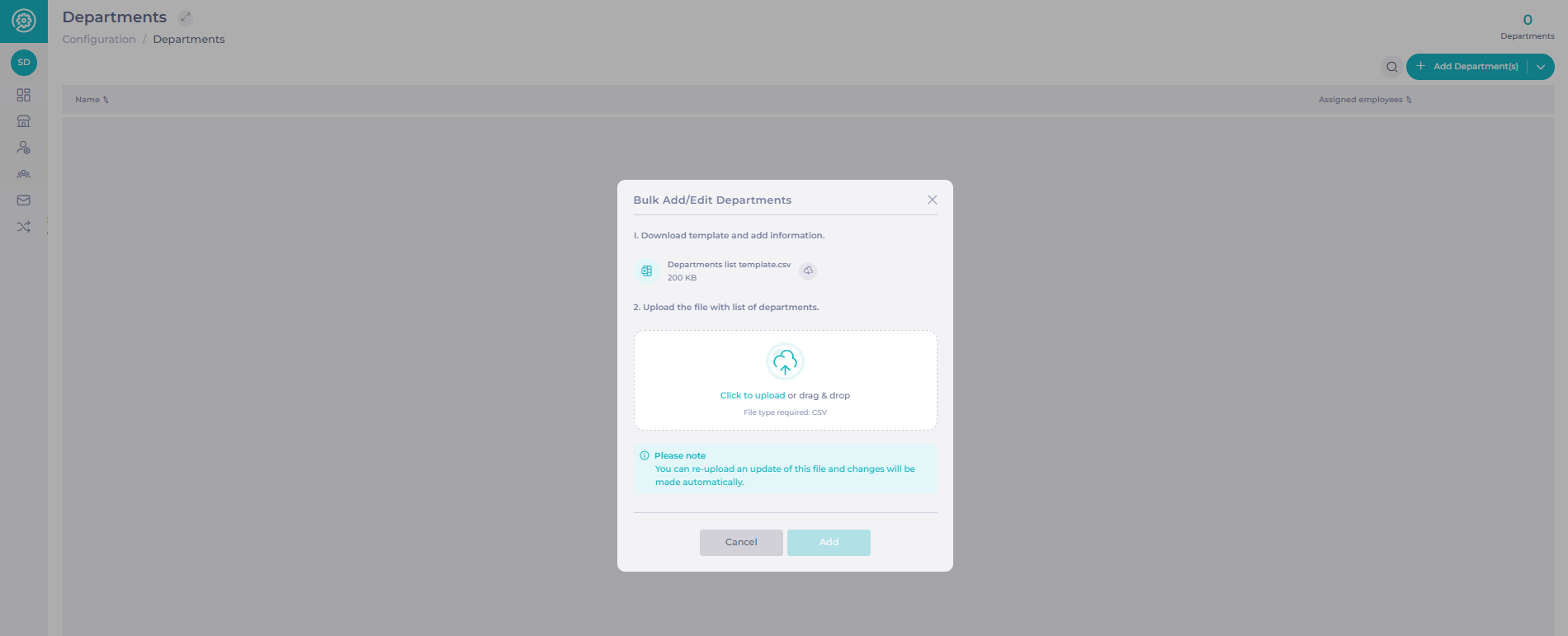
Los nuevos departamentos ahora se añadirán al OS y también se sincronizarán con Flow.
Editar departamentos
- Selecciona los tres puntos junto al nombre del departamento que deseas editar.

- Edita el nombre del departamento y selecciona Guardar.
El cambio se aplicará de inmediato y también se sincronizará con Flow, así que los alumnos en Flow se asignarán al nuevo nombre de departamento.
Eliminar departamentos
- Selecciona los tres puntos junto al nombre del departamento que deseas editar.
- Selecciona Eliminar.
Observaciones: no es posible eliminar un departamento si hay usuarios o Empleados activos asignados a él.
Acceder a los departamentos
Niveles de permisos
- usuarios con acceso de "ver" pueden ver y buscar departamentos, pero no pueden añadir ni editar departamentos.
- Los usuarios sin acceso no pueden ver, mantener ni Asignar departamentos. Verán un mensaje de restricción de acceso cuando intenten abrir la página Departamentos.

Acceso automático para nuevos departamentos
Los usuarios que ya tienen acceso a todos los departamentos ahora obtendrán automáticamente acceso a cualquier departamento nuevo que se cree.
No se necesitan actualizaciones manuales para conceder acceso a los departamentos añadidos recientemente. Si no estás seguro de tu nivel de acceso, ponte en contacto con tu Customer Success Manager.
Departamentos en Workforce
Los departamentos no son compatibles en Workforce. Aunque los departamentos se pueden usar en la mayor parte del ecosistema de Mapal OS para clasificar y agrupar a los Empleados de forma eficaz, esta funcionalidad no se extiende a Workforce. Para gestionar grupos de Empleados en Workforce, tendrás que usar otras funciones de organización específicas de esa plataforma.
Si tienes alguna pregunta sobre Workforce o necesitas ayuda con la categorización de empleados, ponte en contacto con tu Customer Success Manager.
