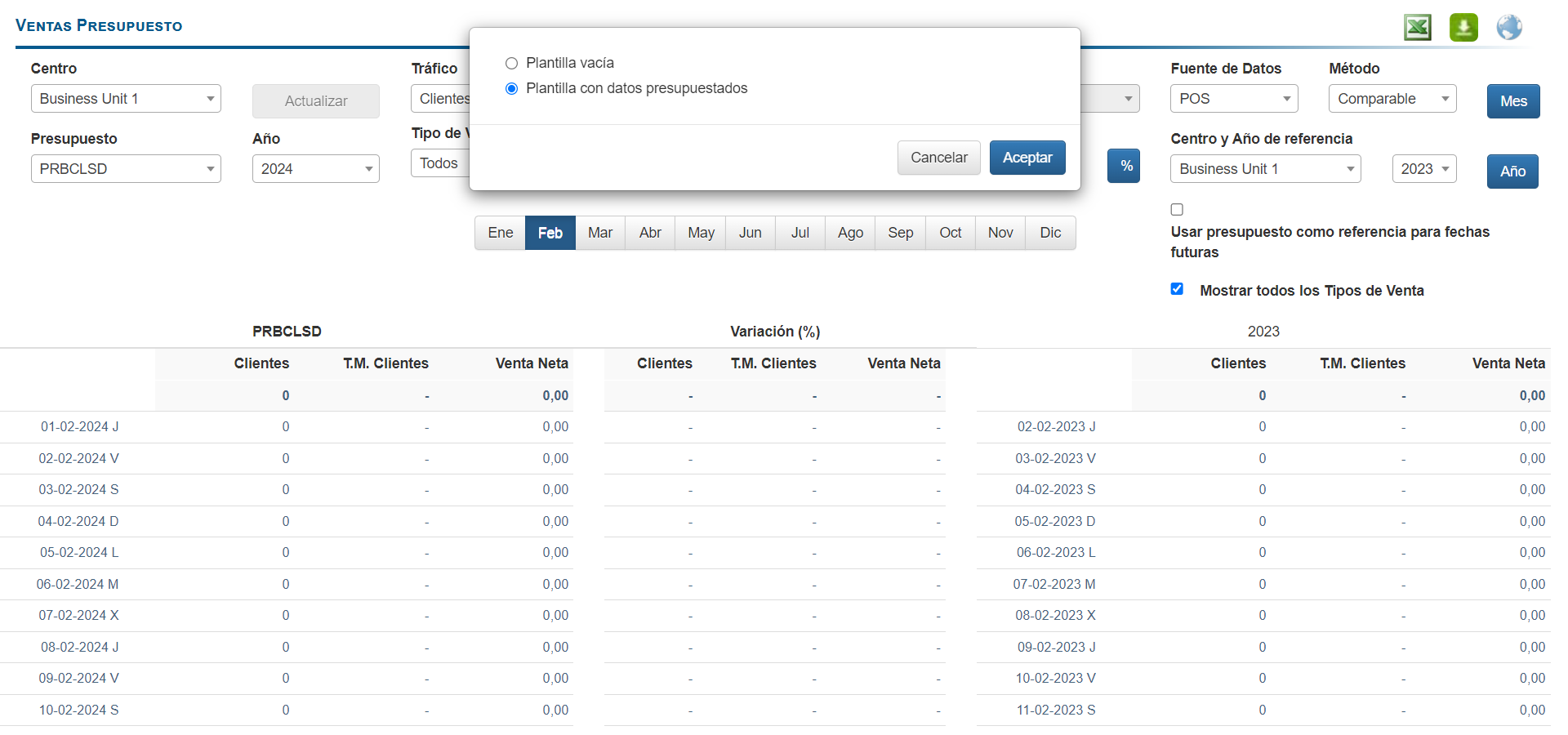
- Selecciona Presupuestos de Ventas > Presupuestos en el menú principal.
Proyectar o modificar un presupuesto de ventas
- Selecciona el centro donde se encuentra el presupuesto que quieres modificar.
- Selecciona el presupuesto que quieres modificar.
- Selecciona el Año del presupuesto.
- Selecciona el botón Actualizar para cargar los datos del presupuesto.
Definir y ajustar parámetros de presupuesto
-
Una vez que el presupuesto está cargado, los usuarios pueden ajustar diferentes variables:
-
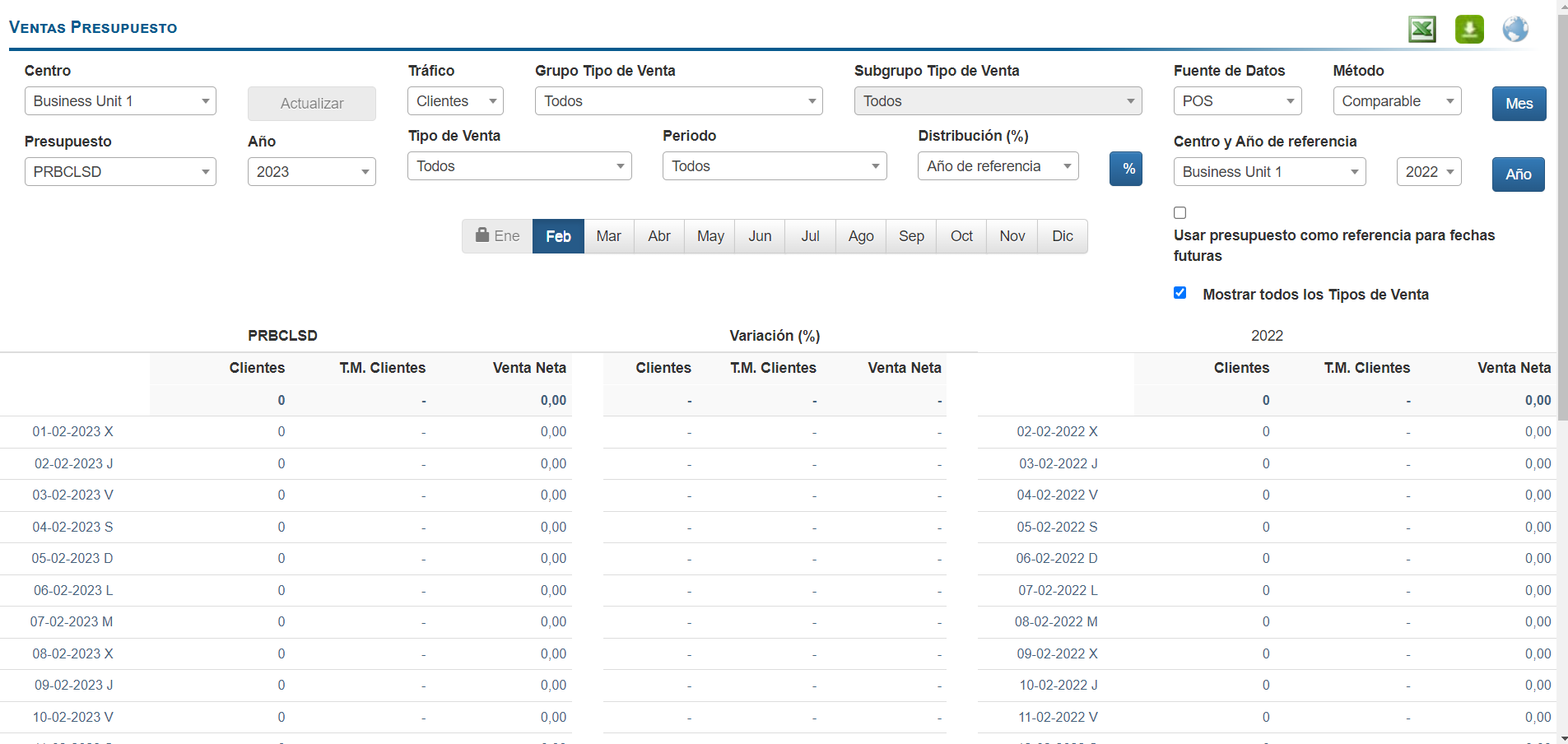
Tráfico (Clientes o tickets): Modifica el número proyectado de clientes o transacciones.
-
Presupuestos ajustados por tipo de venta y período: Personaliza las proyecciones para cada tipo de venta (por ejemplo, consumo en el local, para llevar) y los períodos de tiempo seleccionados.
-
Distribución (%): Define cómo se reparte la Asignación de ventas entre distintos periodos y tipos de venta usando porcentajes históricos o asignaciones personalizadas.
-
Configura los datos de referencia para el presupuesto
- Selecciona la fuente de datos, método, centro y el año de referencia que se usarán para modificar el presupuesto.
- Selecciona un mes o año según si estás modificando un Presupuesto anual o mensual.
- En Fechas no representativas selecciona qué hacer con las fechas que hayas marcado como no representativas.
- Seleccionar la casilla Usar presupuesto como referencia para fechas futuras utilizará el presupuesto de ventas del año de referencia para los días futuros en los que aún no haya ventas reales.
Elige el método de presupuesto
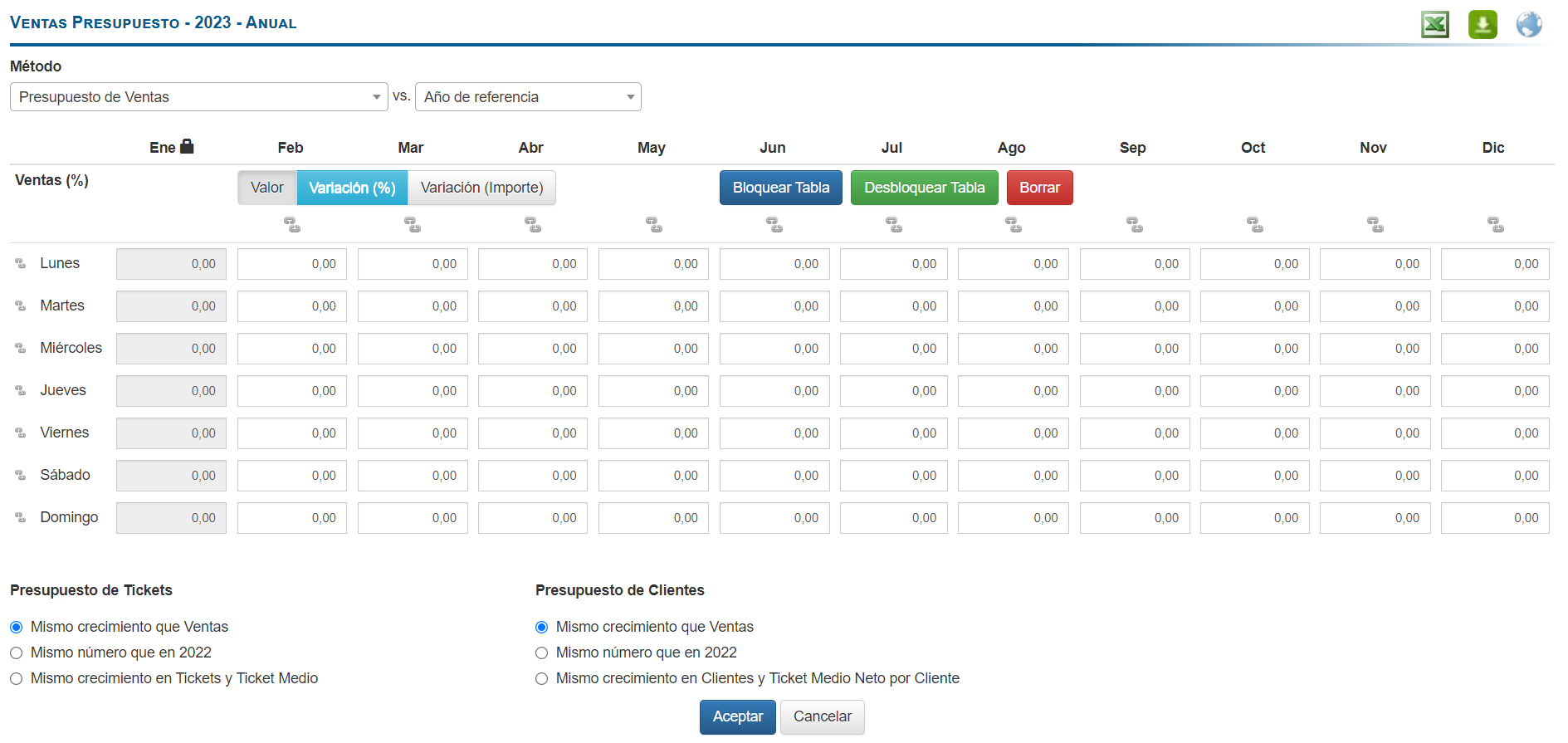
- Una vez que hayas seleccionado si quieres modificar el Presupuesto por año o por mes, en la pantalla que aparece se te pedirá que selecciones un método de cálculo:
- Presupuesto de ventas: Modifica directamente las cifras de ventas.
- Presupuesto de tickets y ticket promedio: Ajusta las proyecciones según la cantidad de tickets y el gasto medio por ticket
- Presupuesto de clientes y ticket neto medio por cliente: Modifica los presupuestos según el volumen de clientes esperado y el gasto medio por cliente.
- Análisis de tendencias: Proyecta presupuestos utilizando tendencias de datos históricos.
- En esta pantalla, puedes aplicar variaciones porcentuales para modificar el Presupuesto frente a los datos de referencia. Si lo estableces en cero, el Presupuesto no cambia.
Notas: El botón Bloquear tabla hace que los datos que escribes en una celda se repitan en toda la fila, Desbloquear tabla te permite ajustar celda por celda y Borrar te permite eliminar todos los datos de la tabla y volverla a cero.
- Una vez que hayas hecho la configuración en esta tabla, selecciona Aceptar para guardar los cambios O Cancelar para descartarlos.
 Notas: Para hacer un ajuste de Presupuestos, asegúrate de que el presupuesto no se haya cerrado. Si está cerrado, debes reabrirlo para hacer modificaciones.
Exportar un Presupuesto de Ventas
- En la pantalla de Presupuestos de ventas, selecciona el Centro donde está configurado el presupuesto que quieres modificar.
- Selecciona el Presupuesto que quieres modificar.
- Selecciona el año del presupuesto.
- Selecciona el botón Update para cargar los datos del presupuesto.
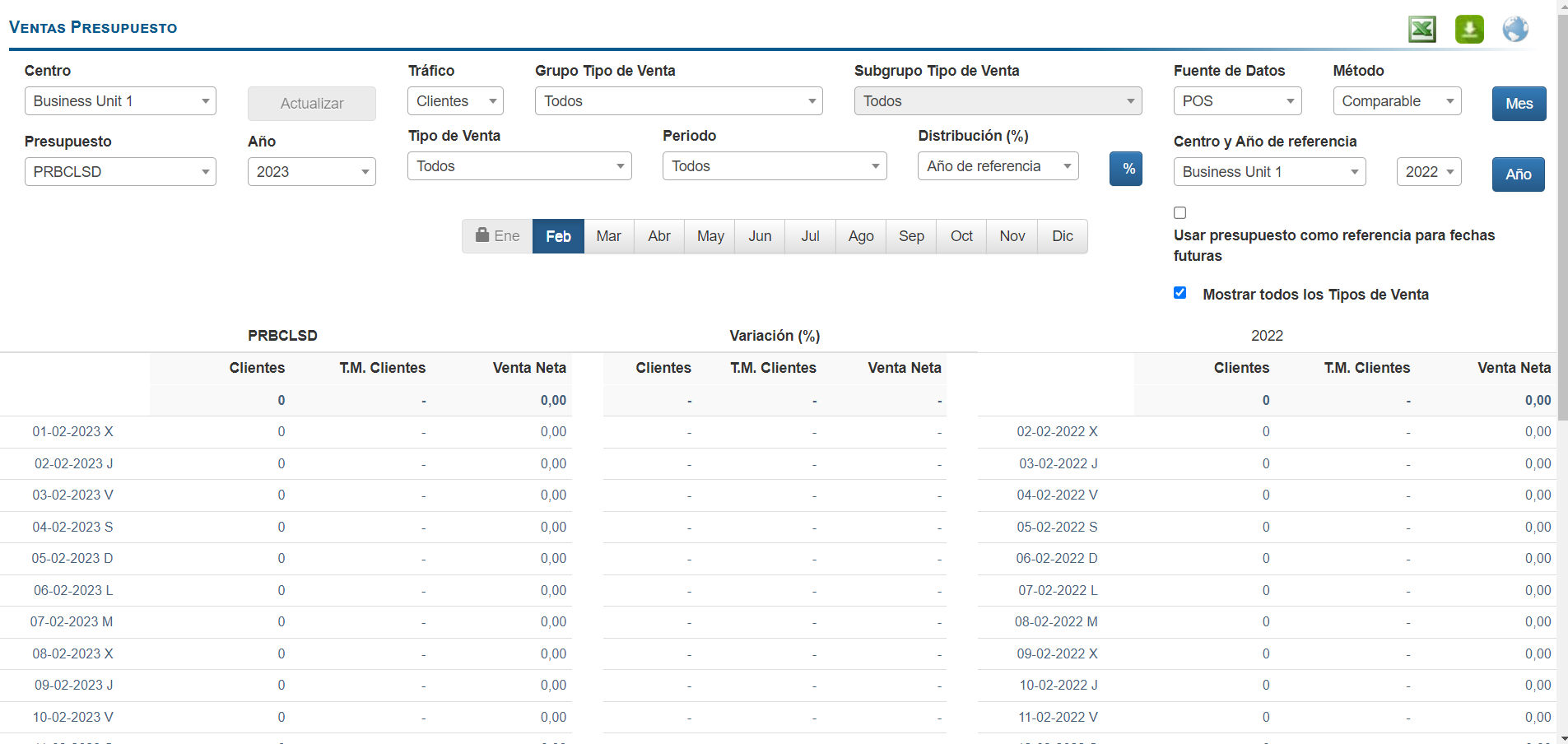
- Selecciona el botón Excel.
- En la siguiente ventana, selecciona la Plantilla con datos presupuestados.
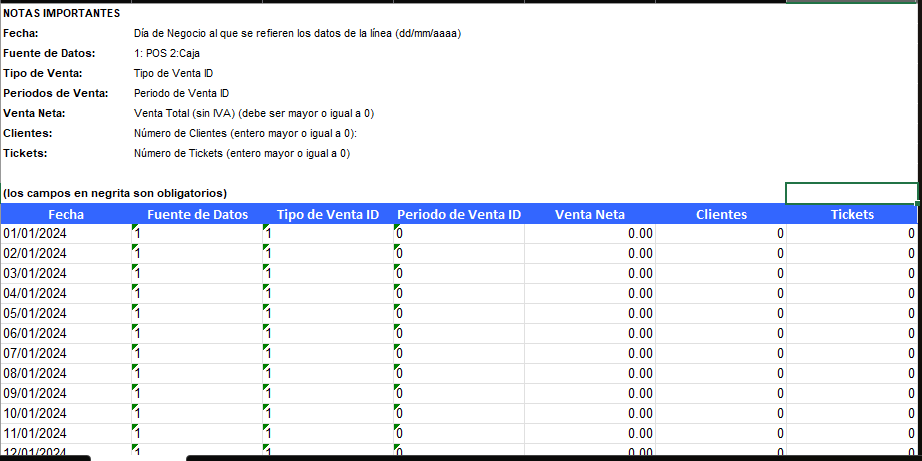
- El archivo resultante será un archivo .XLS con los datos del presupuesto.