


Observaciones: las acciones que realizas en la plataforma Easilys están sujetas a los Permisos de acceso de Usuario. Si no puedes realizar las acciones descritas en los artículos, puede que no tengas los Permisos necesarios activados en tu Perfil de usuario. Ponte en contacto con el equipo de soporte o con tu administrador para obtener ayuda.
Empieza desde: El menú de Easilys.
-
Ve a Stock > Stock.
-
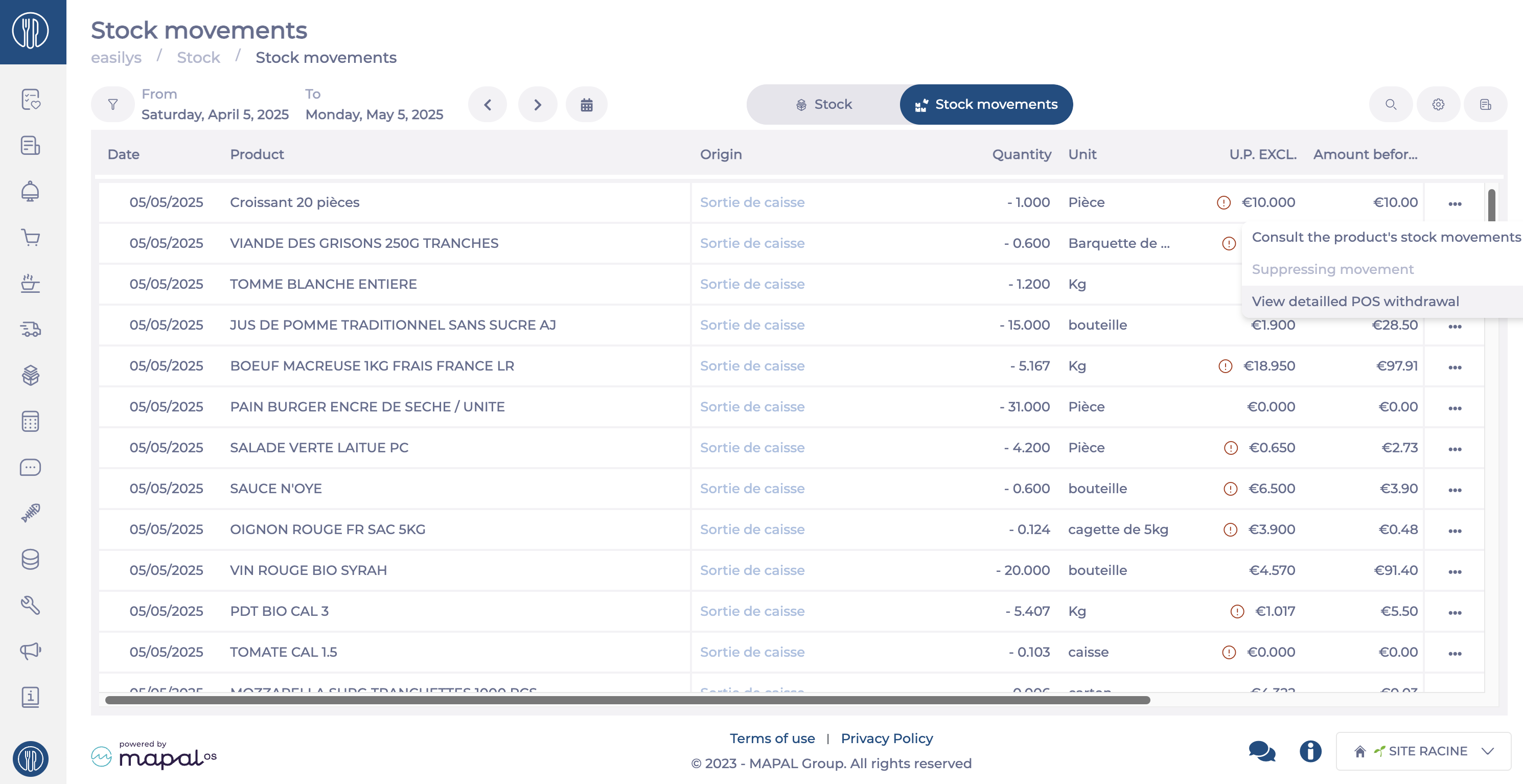
Selecciona la pestaña Stock Movements para ver las transacciones correspondientes. (Para saber más, consulta Consulta los detalles de los movimientos de Stock realizados con "Stock V2".)
-
Dirige un movimiento con el origen Retirada en TPV (Sortie de caisse) usando el filtro si es necesario.
-
Selecciona el movimiento de POS Withdrawal para el que quieres entender el motivo. Puedes hacerlo seleccionando directamente “Sortie de caisse” en la fila o usando el botón ... para acceder a la función View detailed POS Withdrawal.
-
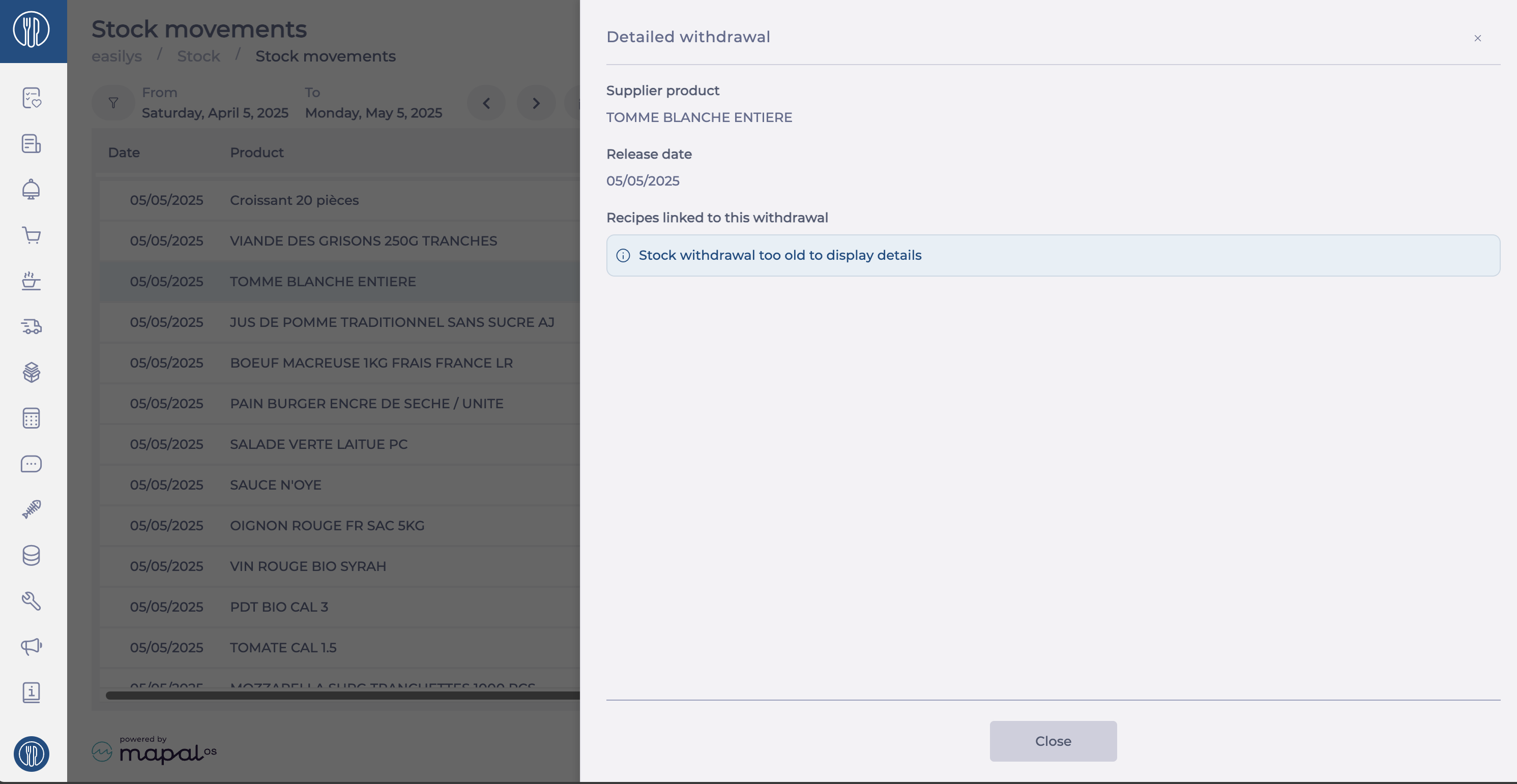
El Panel de detalles aparecerá. Muestra:
-
El nombre del Producto proveedor retirado del Stock
-
La fecha de lanzamiento
-
La lista de recetas y sub-recetas vinculadas a esta retirada
-
-
Cuando el producto se retiró del Stock porque formaba parte de Recetas vendidas directamente, verás los nombres de las Recetas, cada una con:
-
La cantidad de porciones de Recetas vendidas
-
La cantidad de producto por porción de receta
-
La cantidad de Producto retirada para el número de porciones vendidas
-
-
Cuando el producto fue retirado del Stock para producir una subreceta incluida en una receta vendida, verás:
-
El nombre de la subreceta, precedido por un icono
-
La cantidad de unidades de subreceta producidas
-
Puedes ocultar o mostrar la lista de recetas vendidas que usan esta sub-receta. Esta lista muestra para cada receta:
-
El nombre de la receta vendida
-
El número de porciones de Recetas vendidas
-
La cantidad de producto por porción de receta
-
La cantidad de producto retirada para el número de porciones vendidas
-
-
