Roles de trabajo
Los Roles de trabajo son una forma de asignar muchas categorías profesionales a un mismo rol. Puedes tener varias Categorías profesionales dentro de un Rol de trabajo. Por ejemplo, categorías como Chef A, Chef B y Chef C pueden estar todas bajo el rol de Chef.
Configurar un rol de trabajo
- Ve a Empresa > Trabajos.
- Selecciona + Añadir.
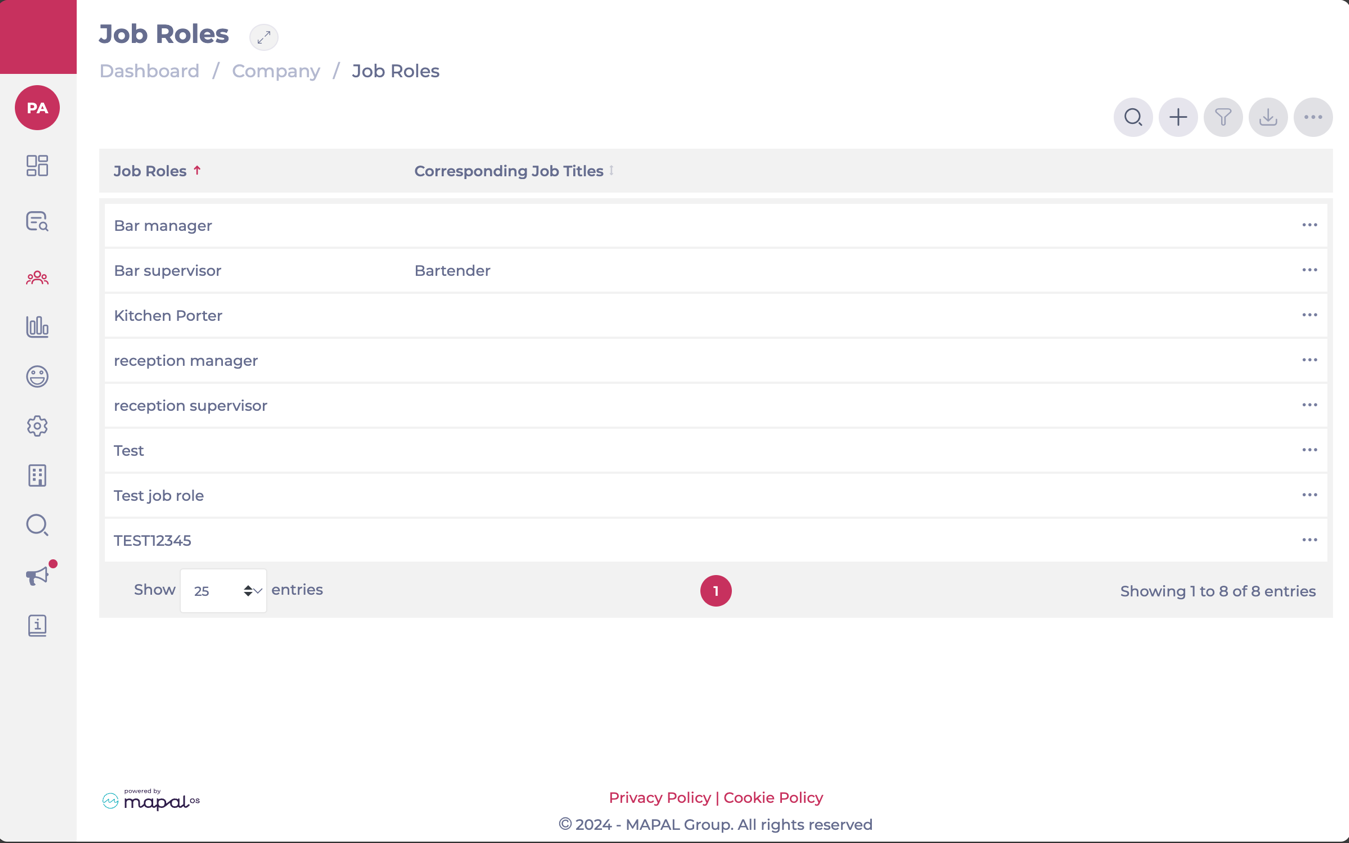 En la pantalla Añadir Roles de trabajo, encontrarás dos pasos:
Detalles
Esta información proporciona una descripción del trabajo para que el alumno entienda mejor en qué consiste el puesto.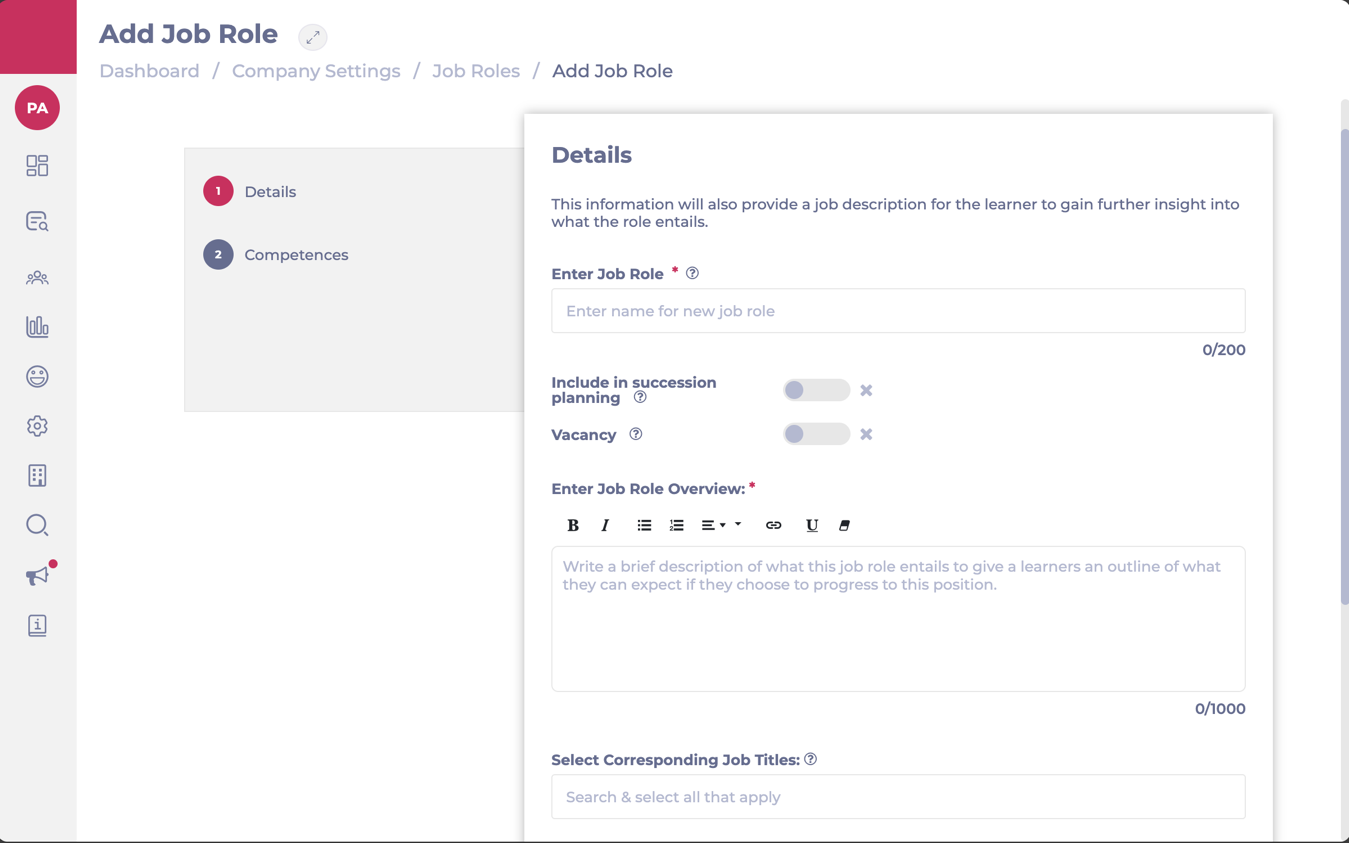
- Introduce el nombre del rol de trabajo* .
- Selecciona si quieres incluir el puesto en la planificación de sucesión. De este modo, se marcarán las personas candidatas adecuadas.
- Selecciona si quieres activar esto como una Vacancy en tu Empresa.
- Introduce el Resumen de roles de trabajo*. Es una breve descripción del rol (hasta 1000 caracteres).
- Selecciona trabajos correspondientes en la lista desplegable. Puedes seleccionar tantos como necesites.
- También puedes subir una imagen para representar el rol y un archivo PDF con más información sobre el rol.
- Selecciona Siguiente.
Competencias
Vincula las competencias que sean relevantes para este puesto. Solo estarán disponibles para seleccionar las competencias que tengan las valoraciones activadas.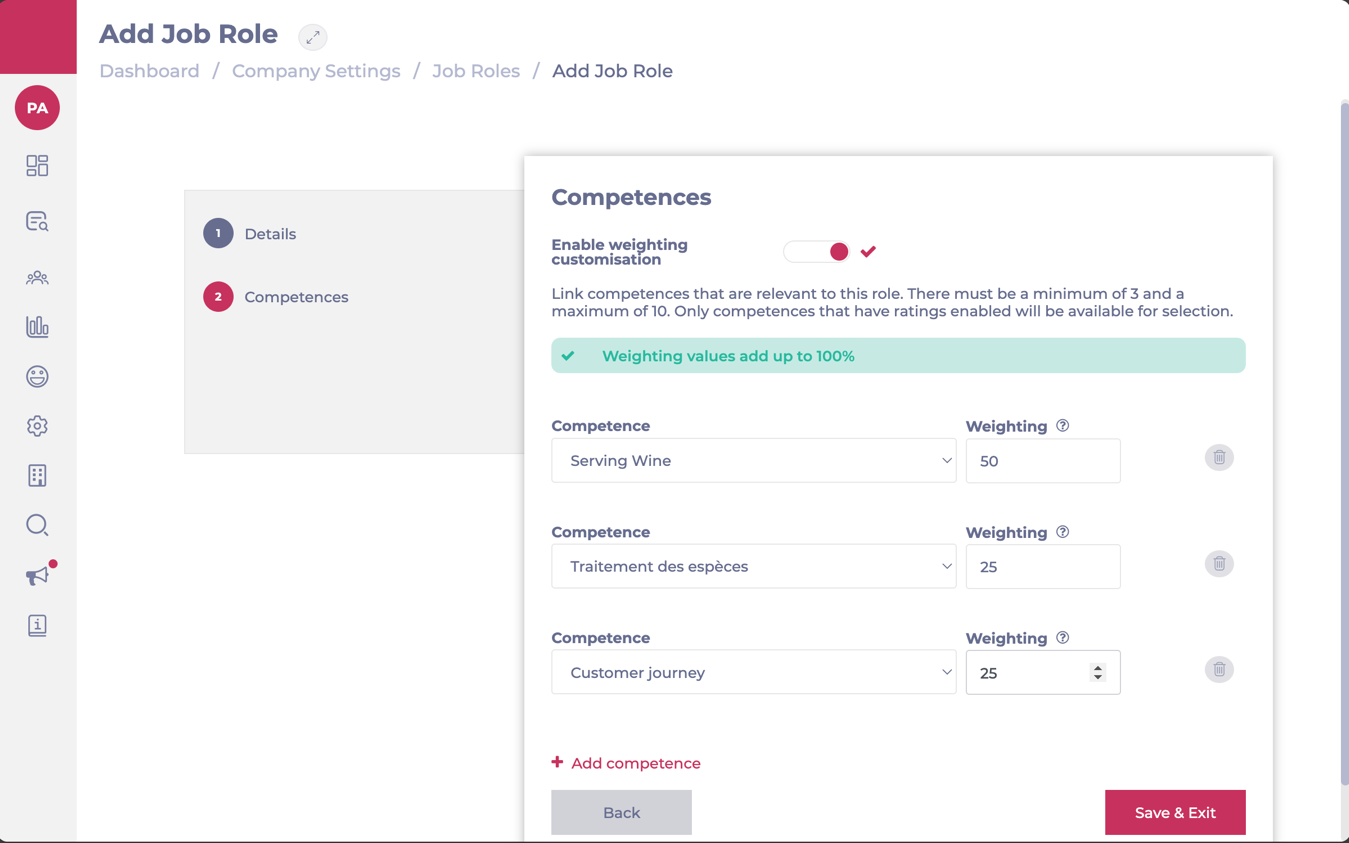
- Selecciona si quieres activar la personalización de ponderación.
- Selecciona todas las Competencias necesarias. Debe haber un mínimo de 3 y un máximo de 10.
- Selecciona Guardar y salir.
El Rol de trabajo ahora se registrará en la cuadrícula. Ahora puedes Editar o Eliminar los roles según sea necesario usando el botón de acción (tres puntos) en el extremo derecho de la fila del rol.
Usar etiquetas para personalizar la formación por Roles de trabajo
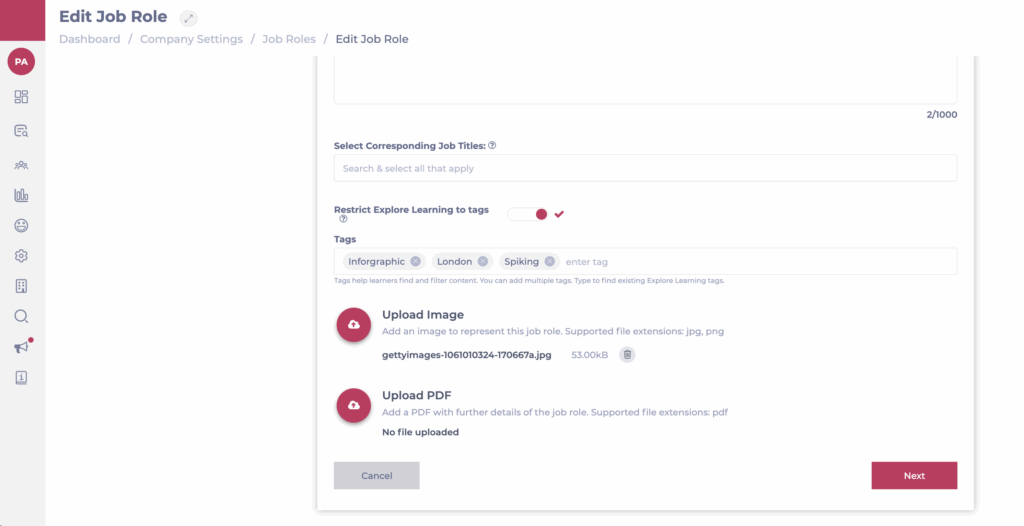
Para ayudar a mostrar la formación más relevante, puedes asociar directamente las etiquetas de Explore Learning con los roles de trabajo. Esto permite que los alumnos accedan a contenido priorizado en la app de Mapal One que se alinea con su rol específico.
Cuando se asignan etiquetas a un Rol de trabajo y se activa el interruptor Restringir Explorar formación a etiquetas:
-
Al principio, los Alumnos solo verán el contenido con las etiquetas asignadas en Explore Learning.
-
Aún pueden ajustar estos filtros para explorar contenido adicional, según lo que esté disponible en tu Empresa.
Caso de uso típico: Esta función es especialmente útil para organizaciones con grandes bibliotecas de contenido. Permite a los responsables de la formación guiar a los Alumnos hacia el material más relevante, mejorando la eficiencia de la inducción y del desarrollo.
Para la Configuración:
-
Selecciona el Rol de trabajo específico para editar.
-
Desplázate hasta abajo y activa o desactiva Restringir la formación de Explorar a etiquetas.
-
En el campo Etiquetas, escribe los nombres de etiquetas específicas y selecciónalas. Puedes añadir varias etiquetas.