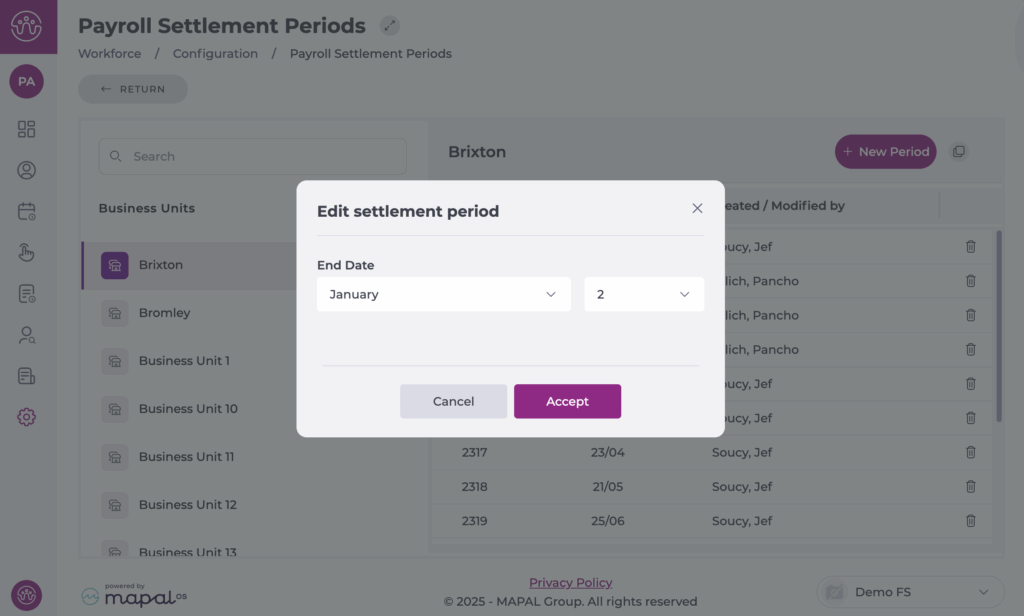
Empieza desde: El panel de control de Workforce.
- Navega hacia Configuración > Periodos de Liquidación.
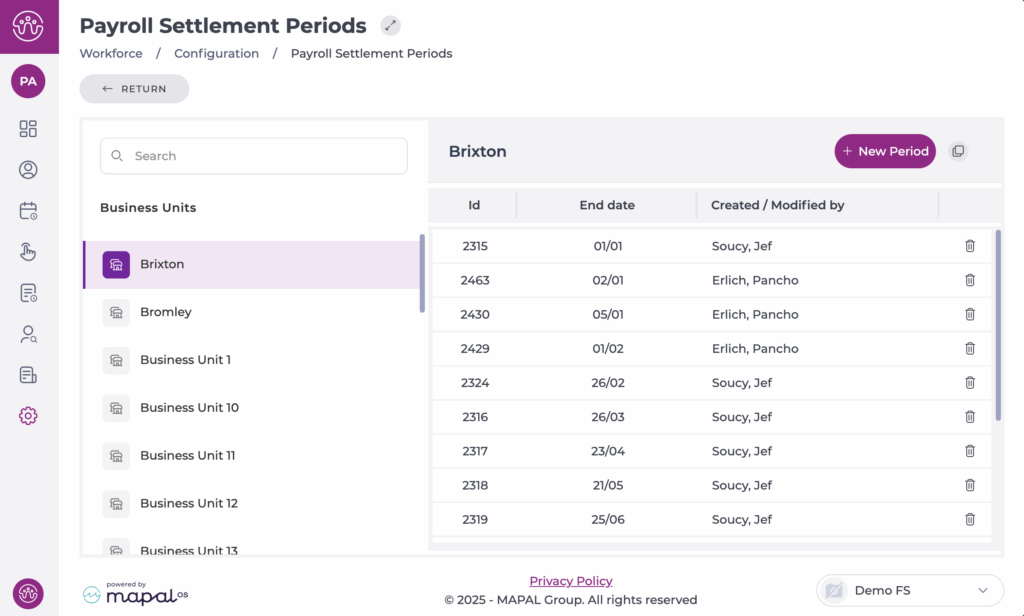
Crear un nuevo periodo de liquidación de Nómina
- Selecciona el Centro de la lista.
- Selecciona el botón + New Period en la esquina superior derecha de la tabla.
- Define la fecha de finalización del nuevo período (día y mes).
Ejemplo: Si el periodo anterior terminó el 09/02, crear un periodo de 7 días significa que el siguiente empezará automáticamente el 10/02.
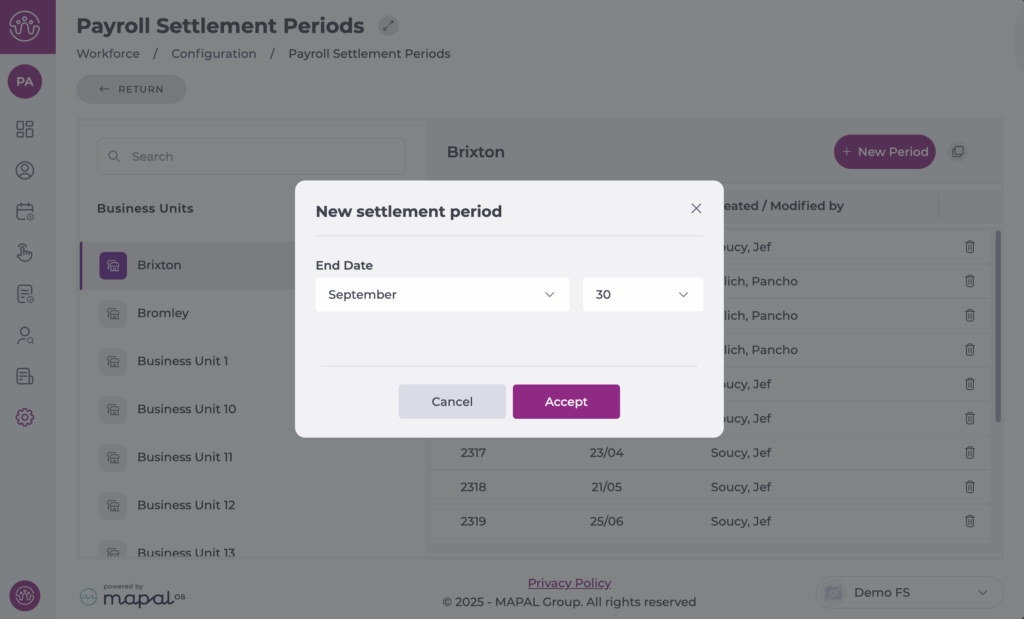
Observaciones: La fecha de inicio se calcula automáticamente en función de la fecha de fin del periodo anterior. No es posible que haya solapamientos, el sistema solo te permite crear periodos válidos.
Copiar periodos de liquidación a otros Centros
Puedes copiar periodos de liquidación de un centro a otros usando el botón Copiar en la esquina superior derecha de la tabla.
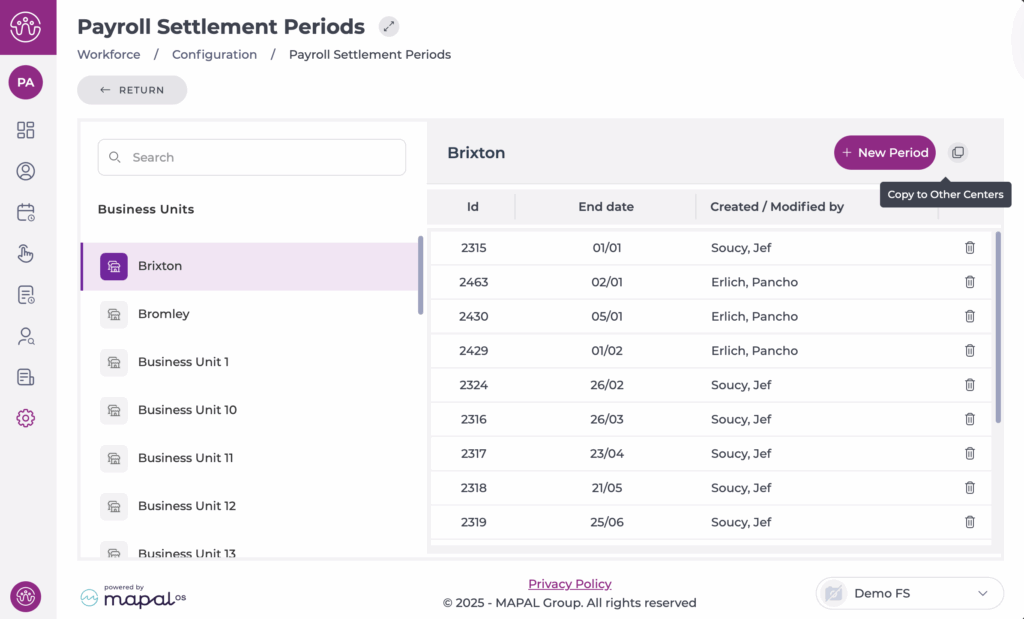
- Selecciona el Centro de origen de la lista.
- Selecciona Copiar a otros centros.
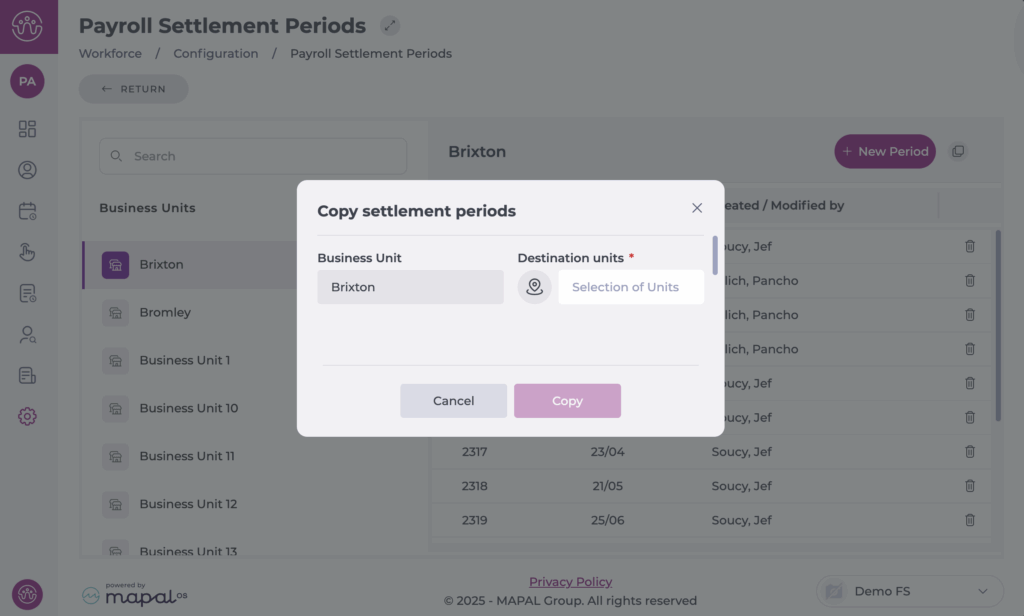
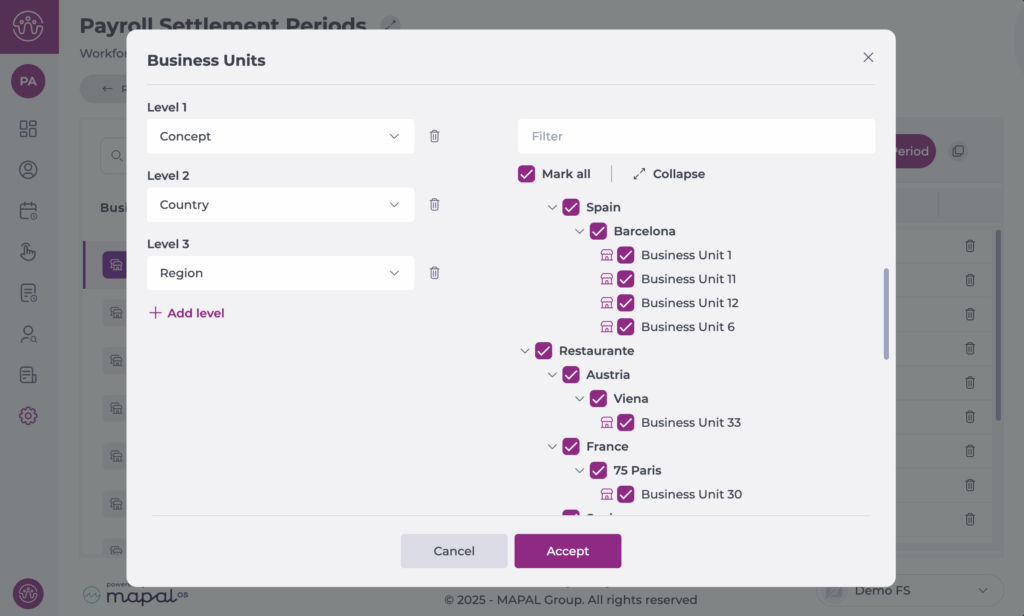
- Elige la Unit de destino y selecciona Aceptar.
- Una vez seleccionado, selecciona Copy. Cuando confirmes la copia, todos los periodos existentes en el centro de destino se sobrescriben con los nuevos.
Observaciones: esta acción elimina todos los periodos de liquidación creados anteriormente en el centro de destino.
Editar o eliminar un período
Eliminar
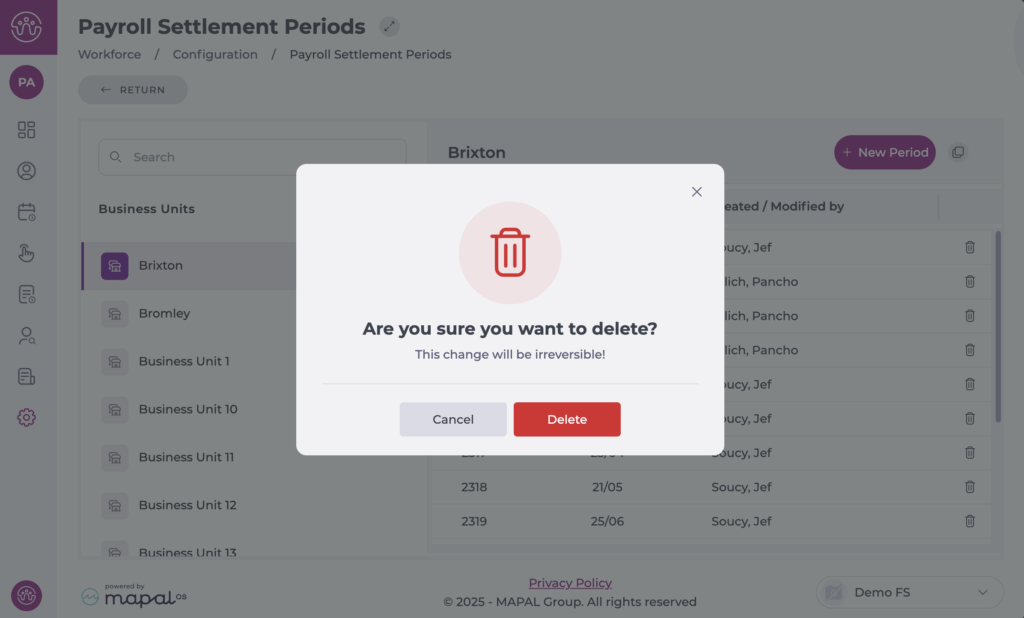
- Busca el período de liquidación que quieres eliminar.
- Selecciona el icono de eliminar junto al periodo.
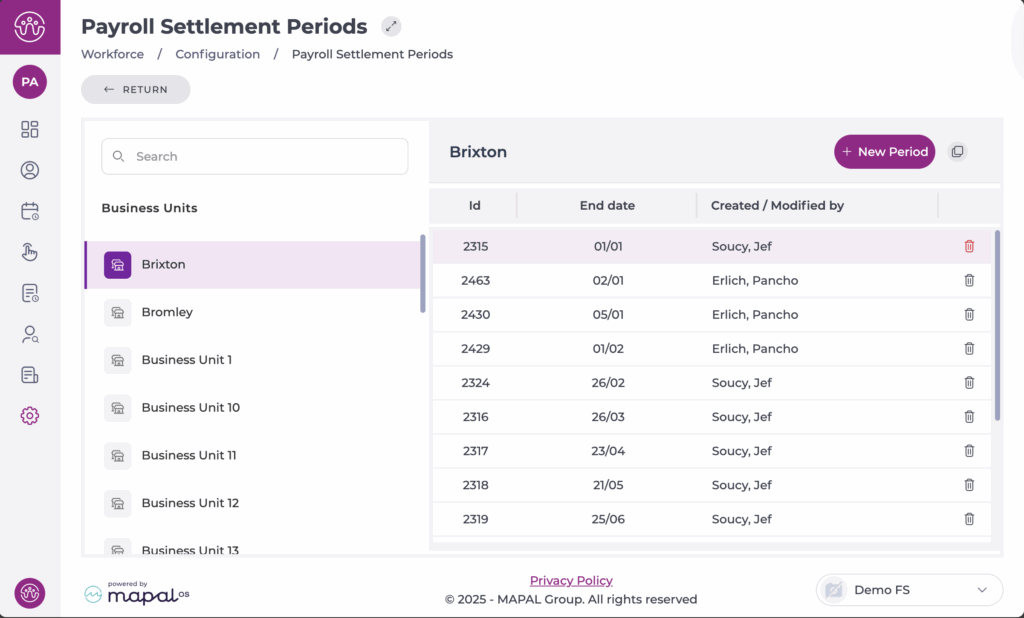
- Confirma que quieres eliminarlo de forma permanente.
Editar
- Selecciona el periodo específico que quieres modificar.
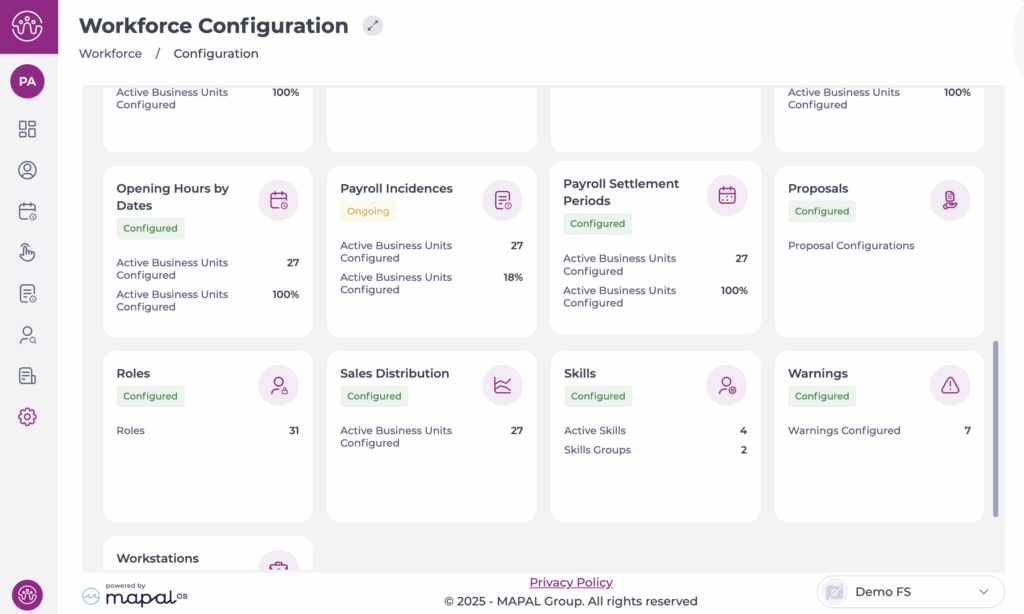
- Se muestra la ventana Editar periodo de liquidación .
- Modifica la fecha de finalización según sea necesario.
- Selecciona Aceptar.