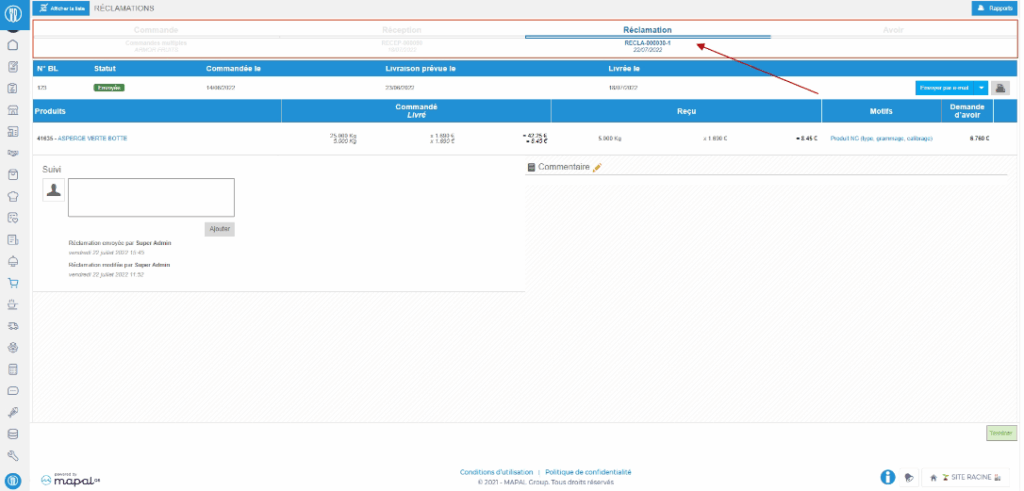
Empieza desde: el menú principal de Easilys.
Una reclamación siempre se genera a partir de una recepción. Puede vincularse a una solicitud de abono creada manualmente o automáticamente por Easilys si detecta una discrepancia entre el pedido y la entrega o entre la entrega y la recepción. También puede crearse manualmente sin estar vinculada a una solicitud de abono. Esto te permite mantener un registro de un incumplimiento durante la entrega.
Cuando validas la recepción que contiene reclamaciones, puedes encontrar estas reclamaciones en una pantalla dedicada al seguimiento. Como se muestra a continuación, puedes verlas, imprimirlas y/o enviarlas por correo electrónico según tu organización. Una vez que se procesa la reclamación, puedes establecer su estado en Completada para un seguimiento eficaz.
- Selecciona las pestañas Pedidos de proveedores > Reclamaciones.
Aquí encontrarás todas las reclamaciones generadas. (1)
- Filtra por estado y/o por Proveedores para encontrar más fácilmente la Reclamación que estás buscando. (2)
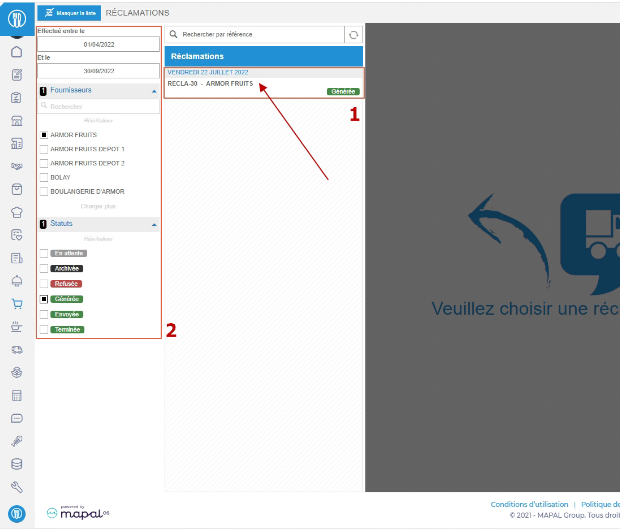
- Selecciona la Reclamación que quieres ver en detalle y/o enviar al proveedor, si esto no se hizo automáticamente al validar la recepción. Los detalles se mostrarán en la pantalla.
Observaciones: El envío automático de reclamaciones se puede configurar en el registro del proveedor. Para obtener más información, consulta el artículo Crear un nuevo registro de proveedor.
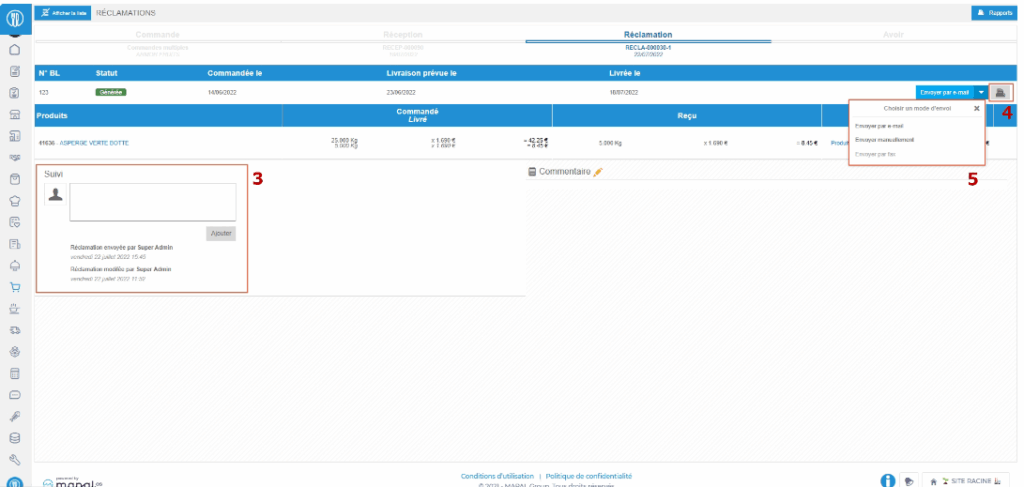
- Añade, si es necesario, comentarios de seguimiento. (3)
- Descarga o imprime la Reclamación, si es necesario, seleccionando Informes. (4)
- Envía la Reclamación, si es necesario, eligiendo el método de envío si hay varios disponibles. (5)
- Una vez enviada, la reclamación cambia al estado "Enviada".
- Para el seguimiento, puedes seleccionar Completar en la parte inferior derecha del formulario de Reclamación cuando el proveedor haya procesado la Reclamación. La Reclamación cambia entonces al estado "Completada".
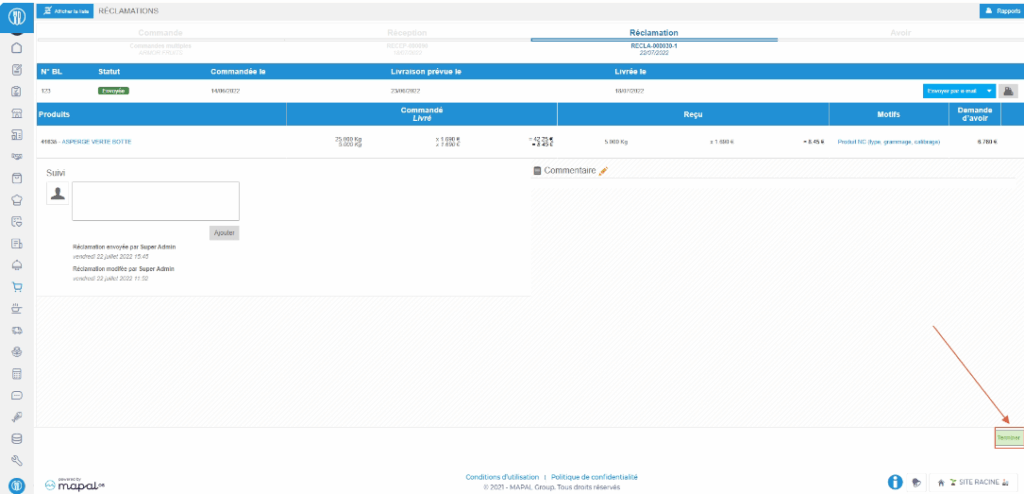
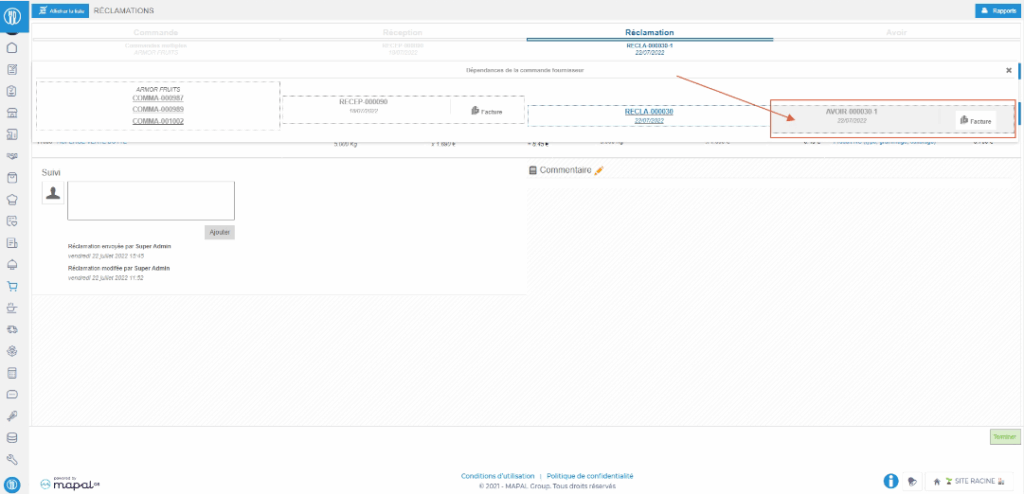
- Si la reclamación está vinculada a una solicitud de abono, selecciona la ruta de navegación y selecciona el formulario de solicitud de abono para ir automáticamente a la pantalla "Solicitud de abono", y directamente al formulario de solicitud de abono para procesarla.
Para obtener más información, consulta el artículo Gestionar las solicitudes de abono después de la validación de la recepción.