


Empieza desde: el menú principal de Easilys.
GESTIONAR ENTRADAS DESDE RECEPCIONES
Al validar un comprobante de entrega, introduces en Stock todos los Productos que contiene, en las cantidades indicadas.
Se genera automáticamente un albarán de entrega cuando envías un Pedido desde la pantalla "Pedidos de proveedores", independientemente del método de envío que elijas. Contiene todos los Productos presentes en el pedido de compra.
Para obtener más información, consulta el artículo Validar un recibo de entrega.
También es posible generar un comprobante de entrega sin un Pedido directamente desde la pantalla "Recepciones".
Este albarán de entrega no estará vinculado a un pedido y tendrás que indicar manualmente los productos que deben aparecer allí.
Para obtener más información, consulta el artículo Generate a delivery receipt without an order.
GESTIONAR MANUALMENTE LAS ENTRADAS DE STOCK
Los productos terminados planificados en el menú o pedidos por centros hijo se pueden añadir al stock desde la pantalla de gestión de la producción, como se indica en el artículo Manage finished product stock entries with Easilys assistance. Si quieres añadir al stock un producto terminado que no esté planificado en los menús o que esté pedido por un centro hijo, entonces puedes hacerlo desde la pantalla Stock, como se indica a continuación.
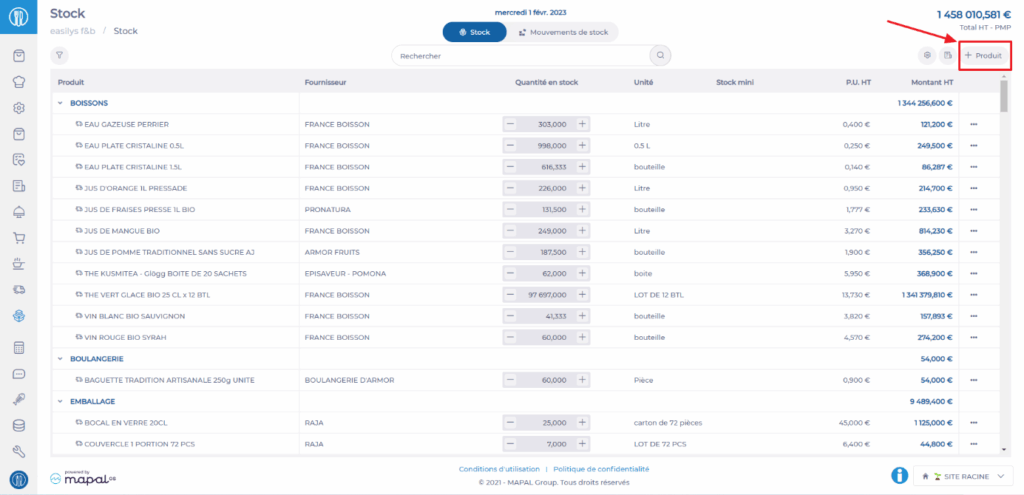
- Selecciona las pestañas Stock > Stock V2.
- Selecciona +Producto.
- Selecciona Producto terminado.
Aparece la pantalla "Añadir un producto terminado".
- Busca y selecciona el producto que quieres añadir al Stock.
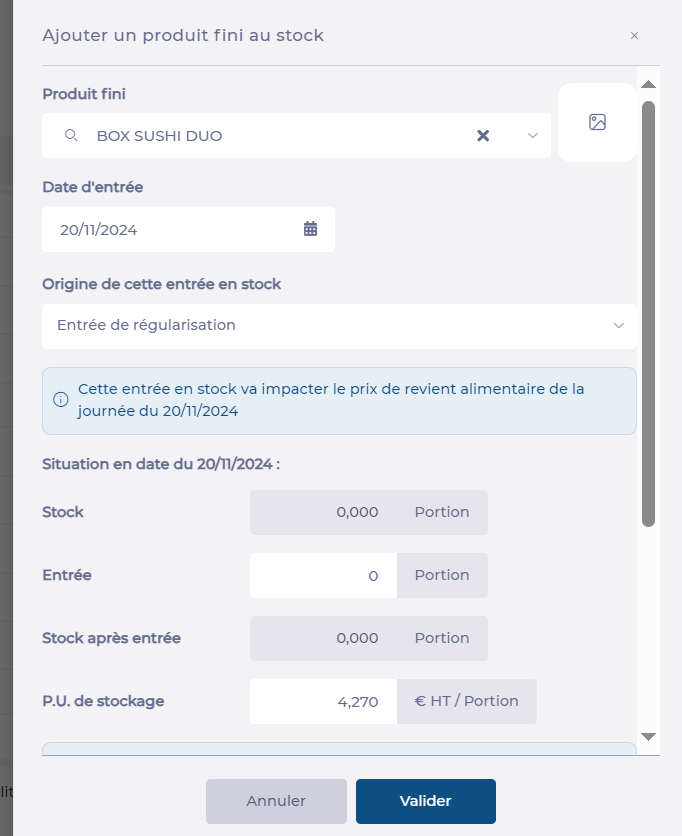
- Introduce la fecha de entrada de Stock.
- Introduce el tipo de movimiento.

- Opcionalmente puedes modificar el precio unitario (ten en cuenta que esta modificación solo tendrá efecto en este movimiento de stock; si quieres modificar de forma permanente el precio unitario, ve a la Lista de precios donde se encuentra el producto para modificarlo).
- Indica la cantidad que quieres introducir.
- Si es necesario, puedes modificar manualmente el precio Unit.
- También puedes pedir a Easilys que recalcule el precio según otras opciones de cálculo. En este caso:
- Selecciona Opciones de cálculo
- Selecciona la plantilla y el servicio deseado para el cálculo de la valoración
- Selecciona Calculate. Aparecerá un mensaje indicando que el precio se ha actualizado
- Puedes añadir un comentario si lo necesitas.
- Selecciona Validar.
La cantidad del producto se añade al Stock en la fecha seleccionada.
