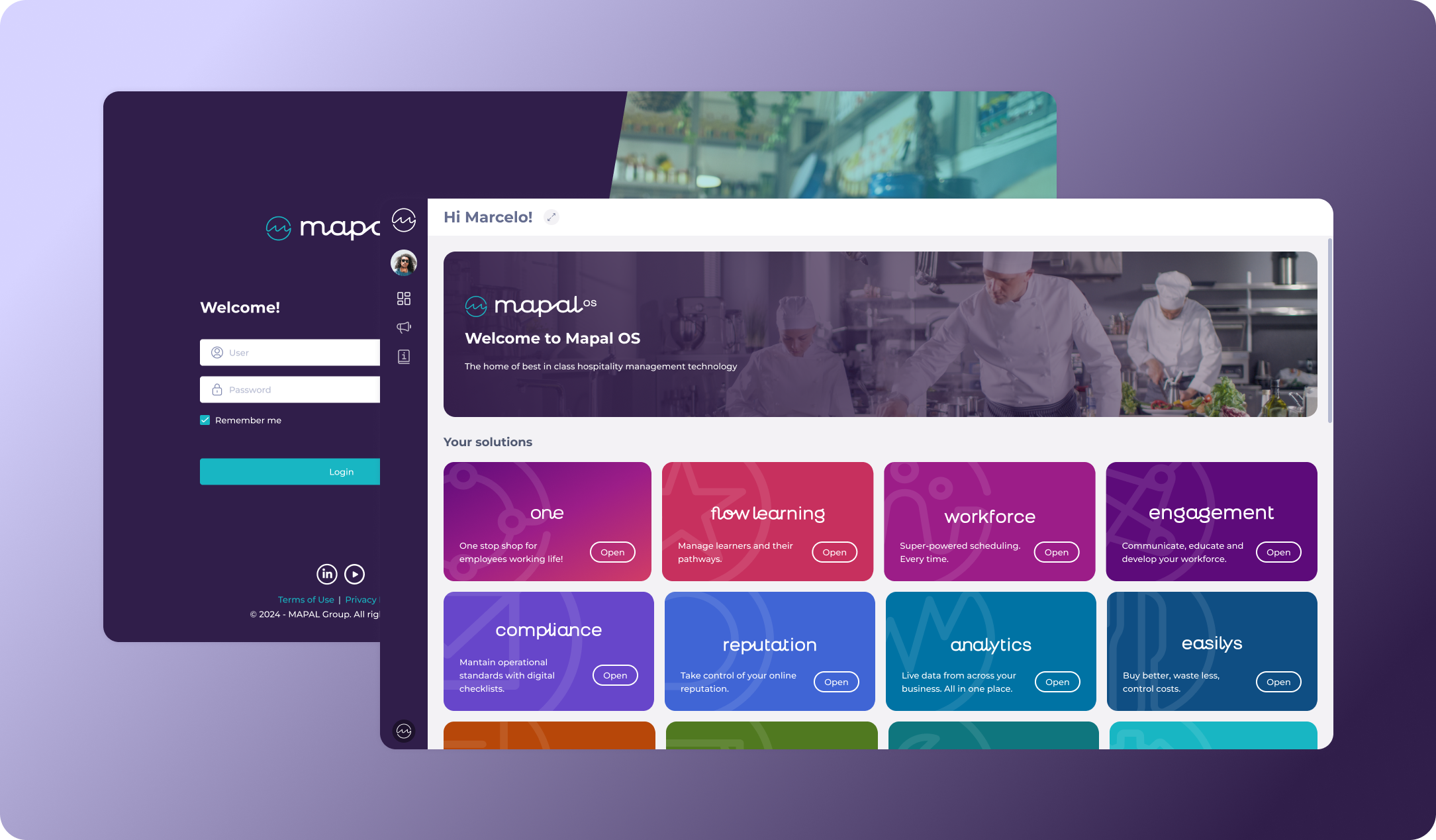
Empieza desde: La página de inicio de sesión de Mapal OS.
Proceso de migración
El primer paso para migrar a Mapal OS es trasladar todos los datos de tu(s) Operador(es) a la base de datos de Mapal OS. Este es un proceso delicado. El tiempo necesario depende del volumen y la complejidad de los datos que se vayan a migrar. Durante el proceso de migración de datos, necesitaremos suspender el acceso a tus aplicaciones.
Notas: Para minimizar cualquier interrupción, acordaremos una fecha de migración por adelantado. Lamentamos sinceramente cualquier inconveniente que pueda causar este proceso.
Nuevo inicio de sesión y cuadro de mando
Una vez realizada la migración, tendrás un único inicio de sesión para todas tus aplicaciones de Mapal OS. Para acceder a tus herramientas:
- Introduce la URL original de inicio de sesión (https://app.mapal-os.com/).
- Introduce tus datos de usuario (correo electrónico y contraseña).
- Necesitas resetear tu contraseña para acceder al sistema.
Una vez que inicies sesión, tendrás acceso al cuadro de mando del sistema operativo. El cuadro de mando muestra todas tus aplicaciones, junto con otros enlaces útiles como el acceso a nuestra base de conocimiento, seminarios web y más. Si solo tienes una aplicación activa, irás directamente a ella.
Configuración de Mapal OS
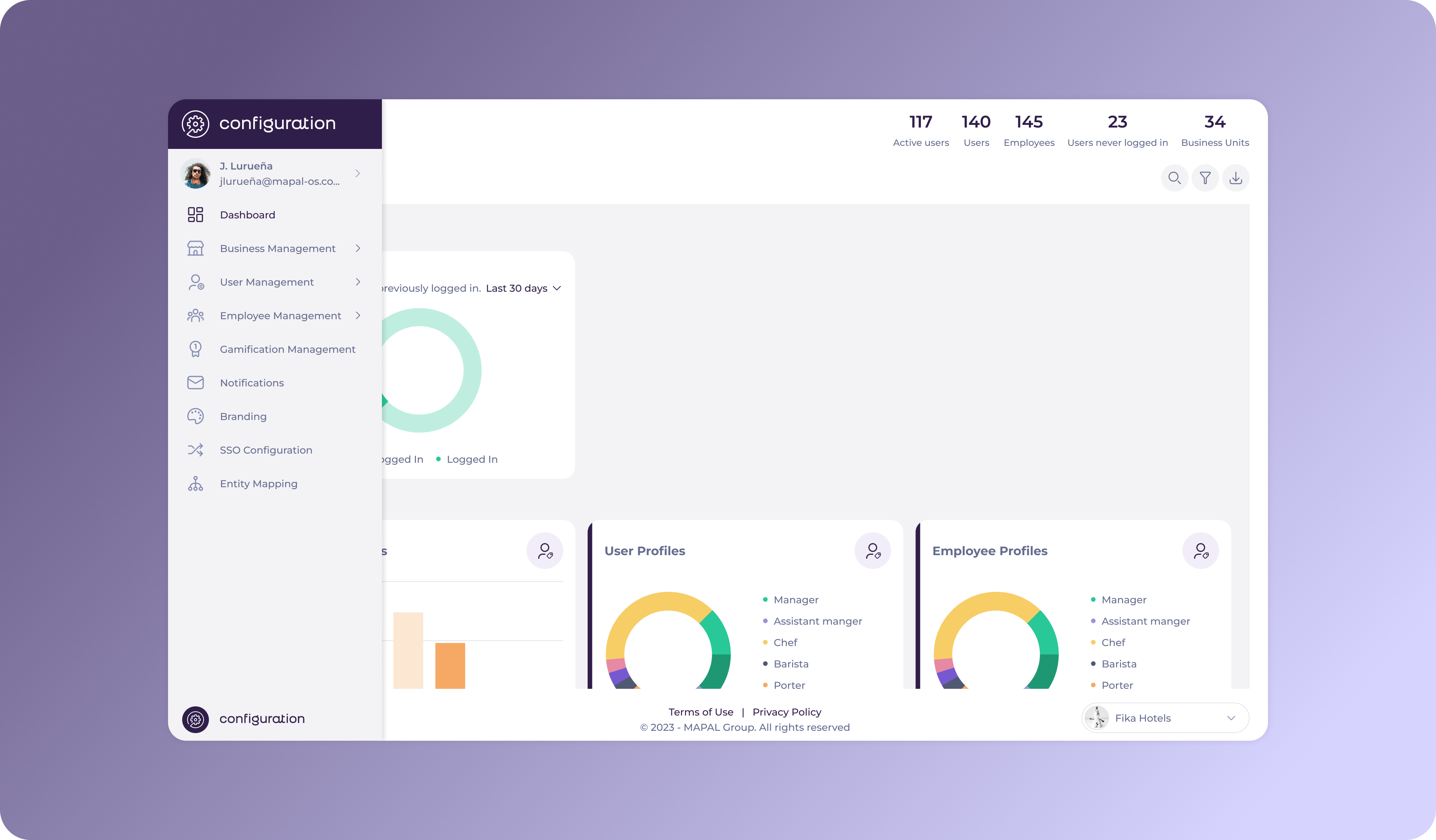
La Configuración de Mapal OS ahora tiene muchas más opciones disponibles, que se aplicarán globalmente a todas tus aplicaciones. Desde Configuración, puedes:
- Accede a un cuadro de mando con datos de uso del SO
- Gestiona tus Centros
- usuarios y perfiles
- Aplica tu imagen de marca a todas las aplicaciones contratadas
- Configurar notificaciones
- Configurar SSO (inicio de sesión único)
Pilotaje de empleados
Ahora las categorías son Categorías profesionales
En Mapal OS, los títulos de Trabajo sustituyen a "Categorías" en Workforce y se gestionan en Configuración.
Este cambio alinea una referencia de datos común en todas las aplicaciones de Mapal. Forma parte de la simplificación de una base de datos común en toda la plataforma. Para facilitar la transición a esta nueva forma de gestionarlo, añadiremos un enlace a **Configuración** en la página de categorías de Workforce.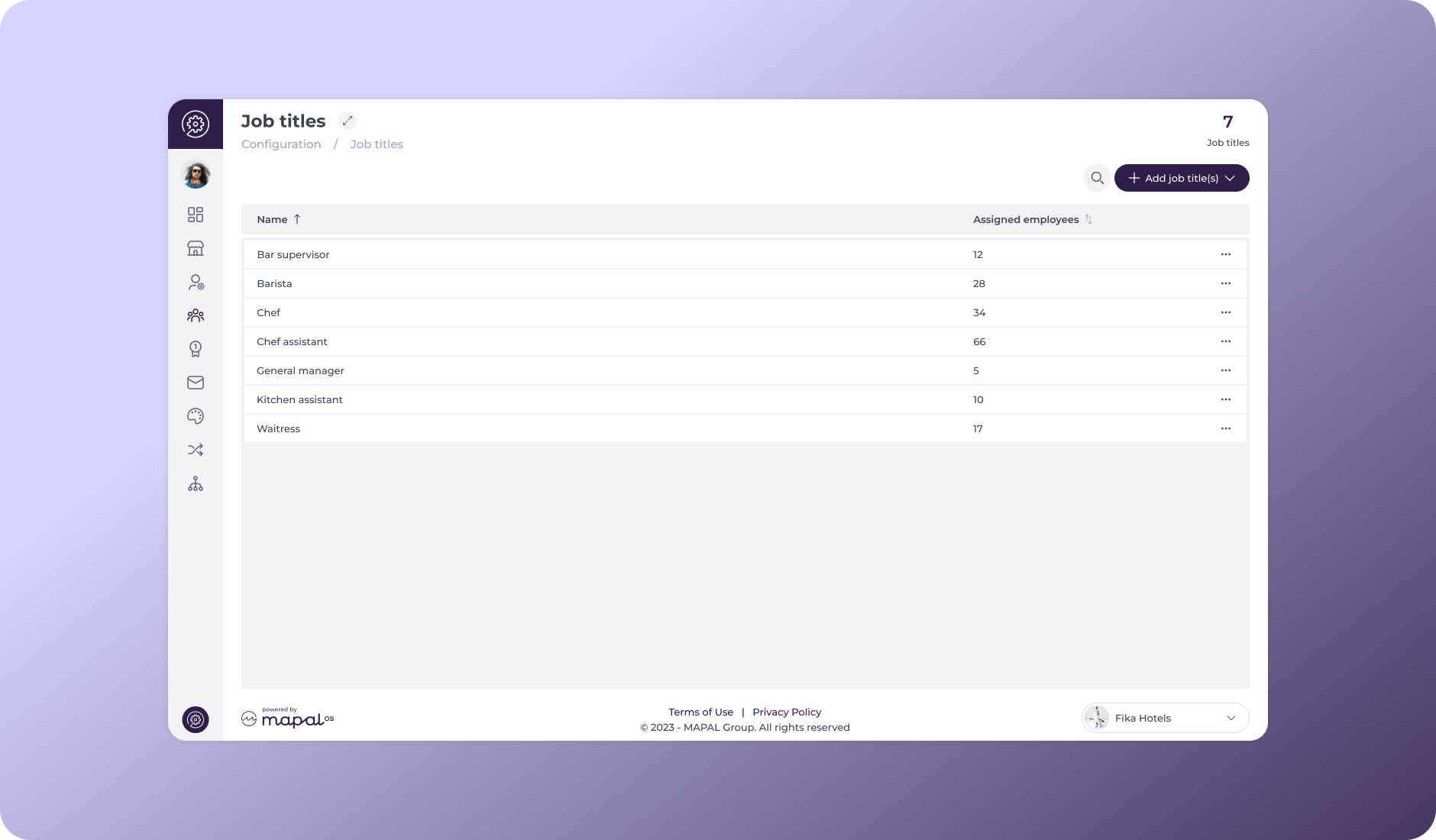
Creación y edición de empleados
La creación y edición de tus empleados seguirá gestionándose en Workforce.
Tus Empleados también recibirán un Usuario con acceso solo a Mapal One (la aplicación móvil de sustitución de Mapal OS para GIRStaff) si lo tienen activado.
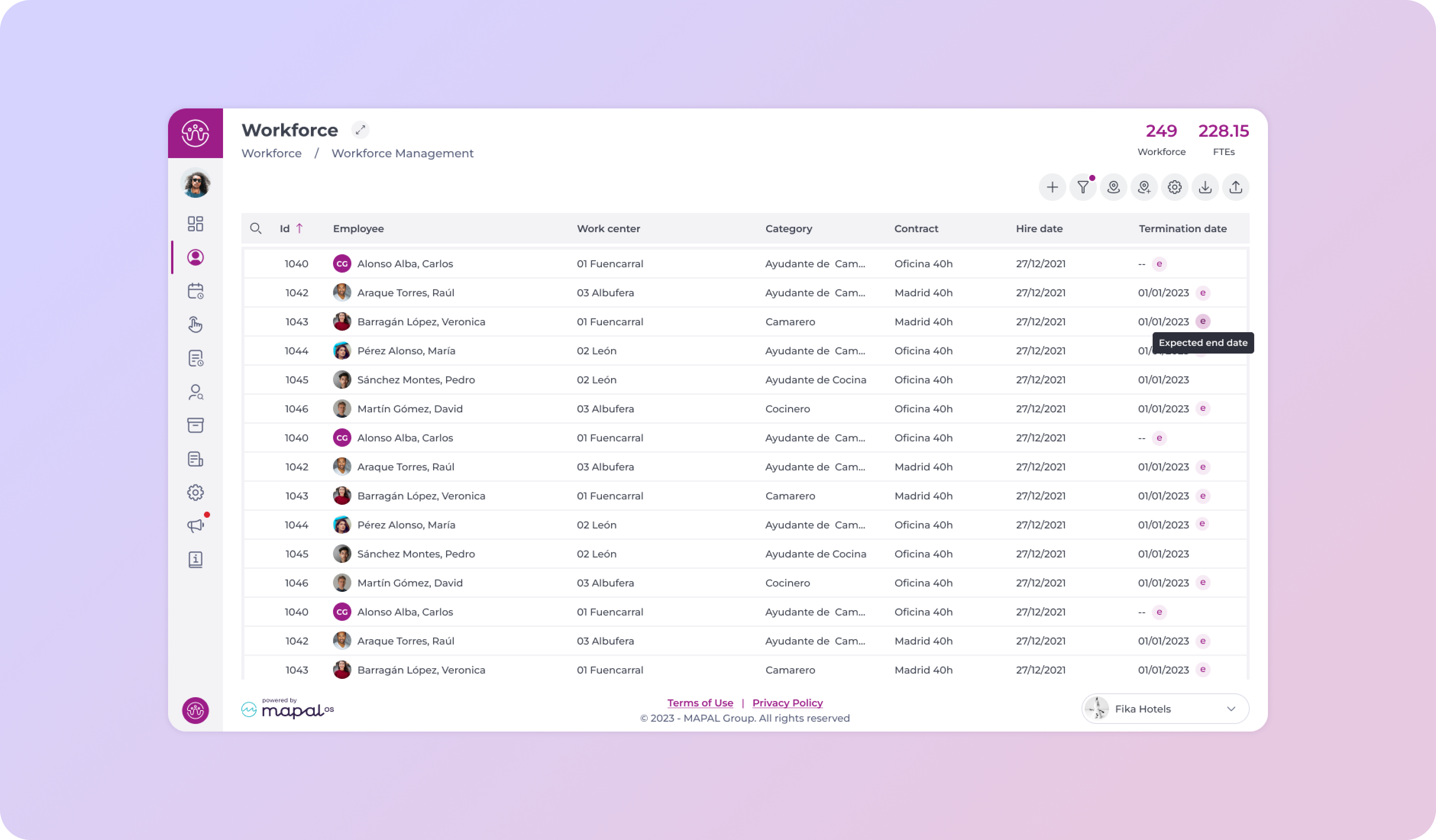
Perfiles de empleados
La creación y edición de perfiles de Empleado se gestionará ahora desde Configuración, ya que afectan a todas las aplicaciones de Mapal disponibles para Mapal One.
Los Permisos específicos de Workforce seguirán gestionándose desde la sección Employee App de Workforce. Añadiremos un enlace a Configuración desde la página de Employee App para facilitar la transición.
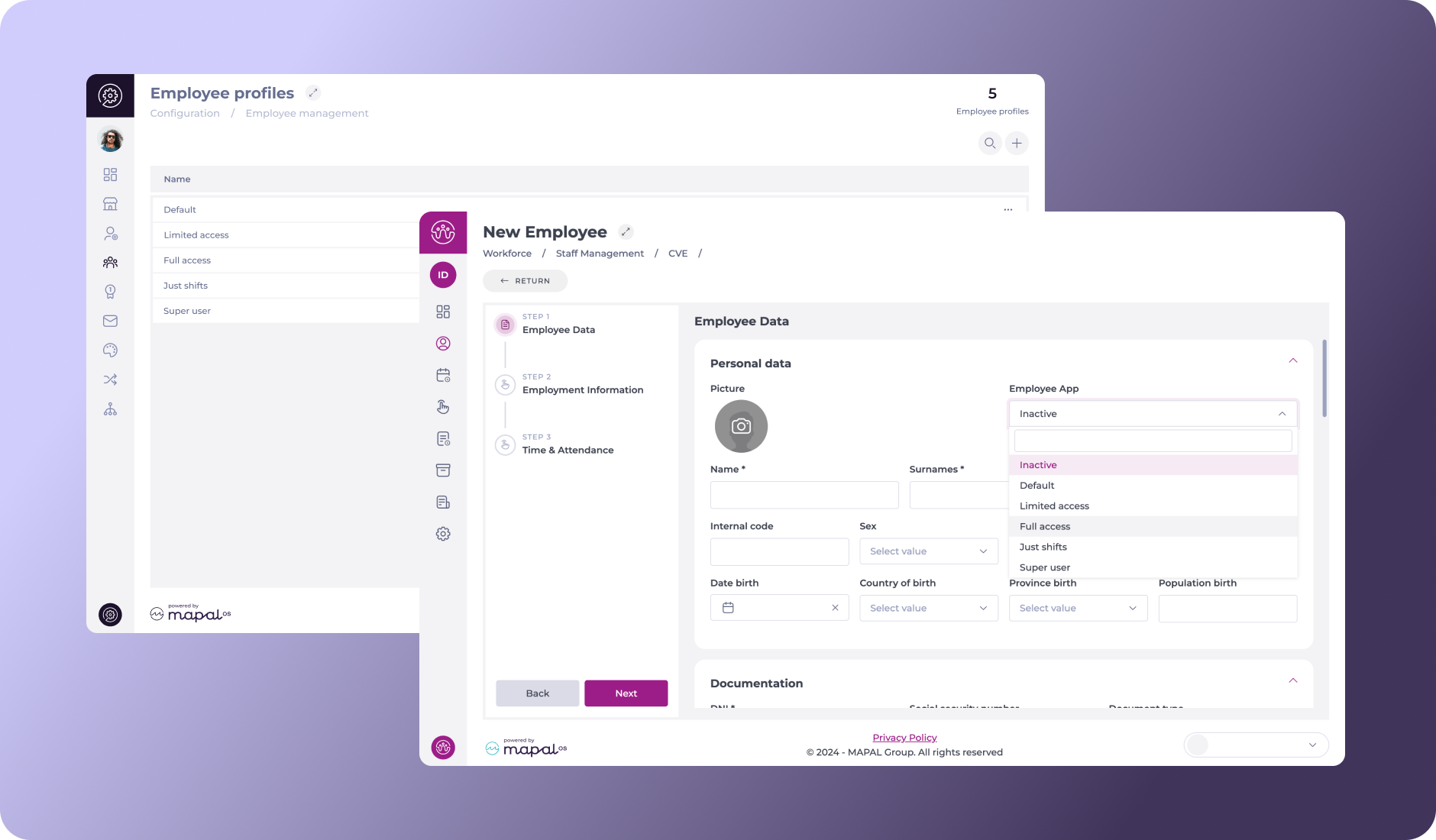
Aplicación Workforce
Después de la migración a Mapal OS, los usuarios de Workforce tendrán que resetear su contraseña.
Para seguir usando la app Workforce, los managers tendrán que acceder con la nueva contraseña, usando las mismas credenciales que necesitan para acceder desde la web.