


Empieza desde: el Panel de Flow Learning.
Crear nueva imagen de marca
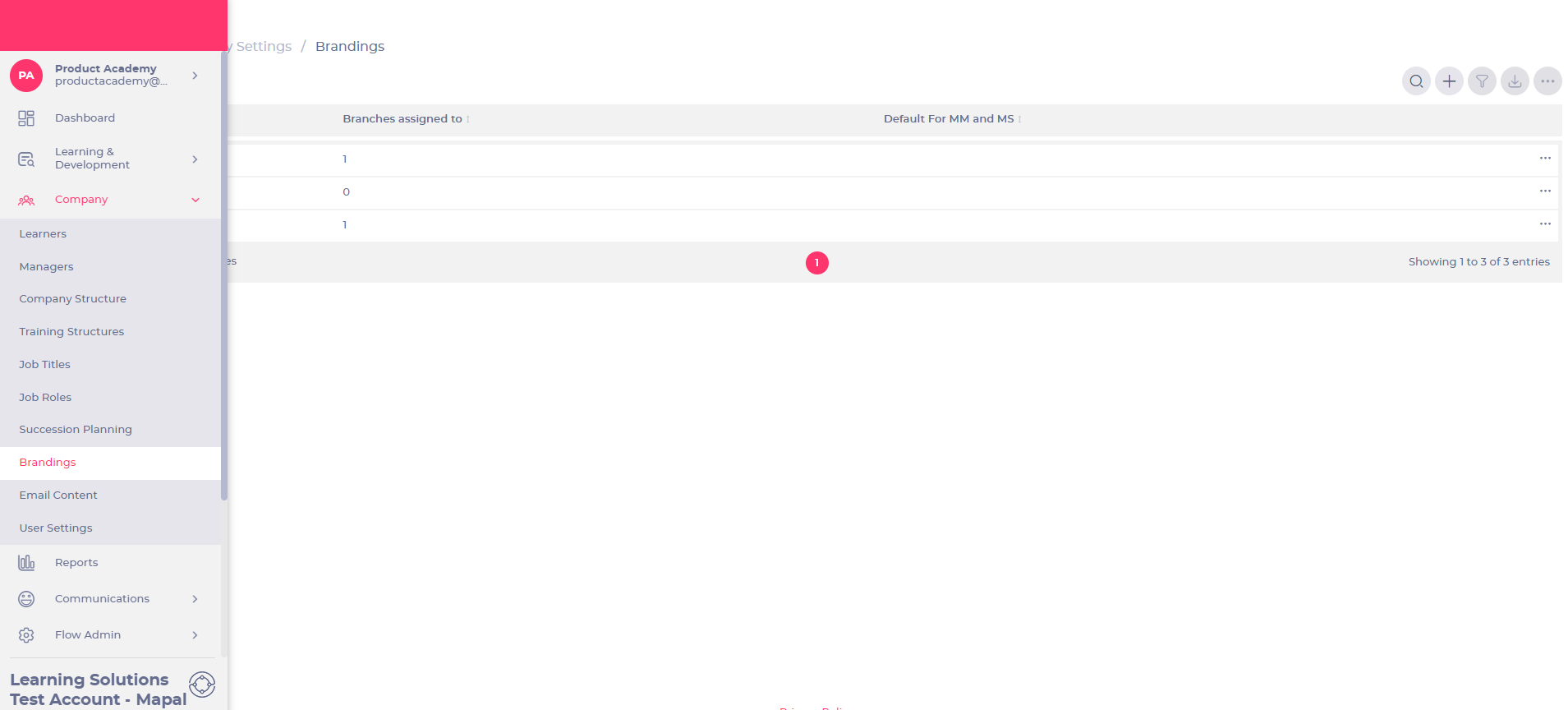
- Selecciona Empresa > Brandings en el menú principal.
- The following screen will display a list of existing brandings. Selecciona el Añadir+ botón para añadir una nueva Imagen de marca.
- En la pestaña Main, completa los siguientes campos:
- Nombre: Asigna un nombre a tu nueva imagen de marca.
- Slug de Mm: Escribe el slug que quieres asignar. Una vez asignado el slug, activa Default for MM and MS.
- Subir icono de navegación: Sube un archivo PNG, máximo 70 px x 70 px.
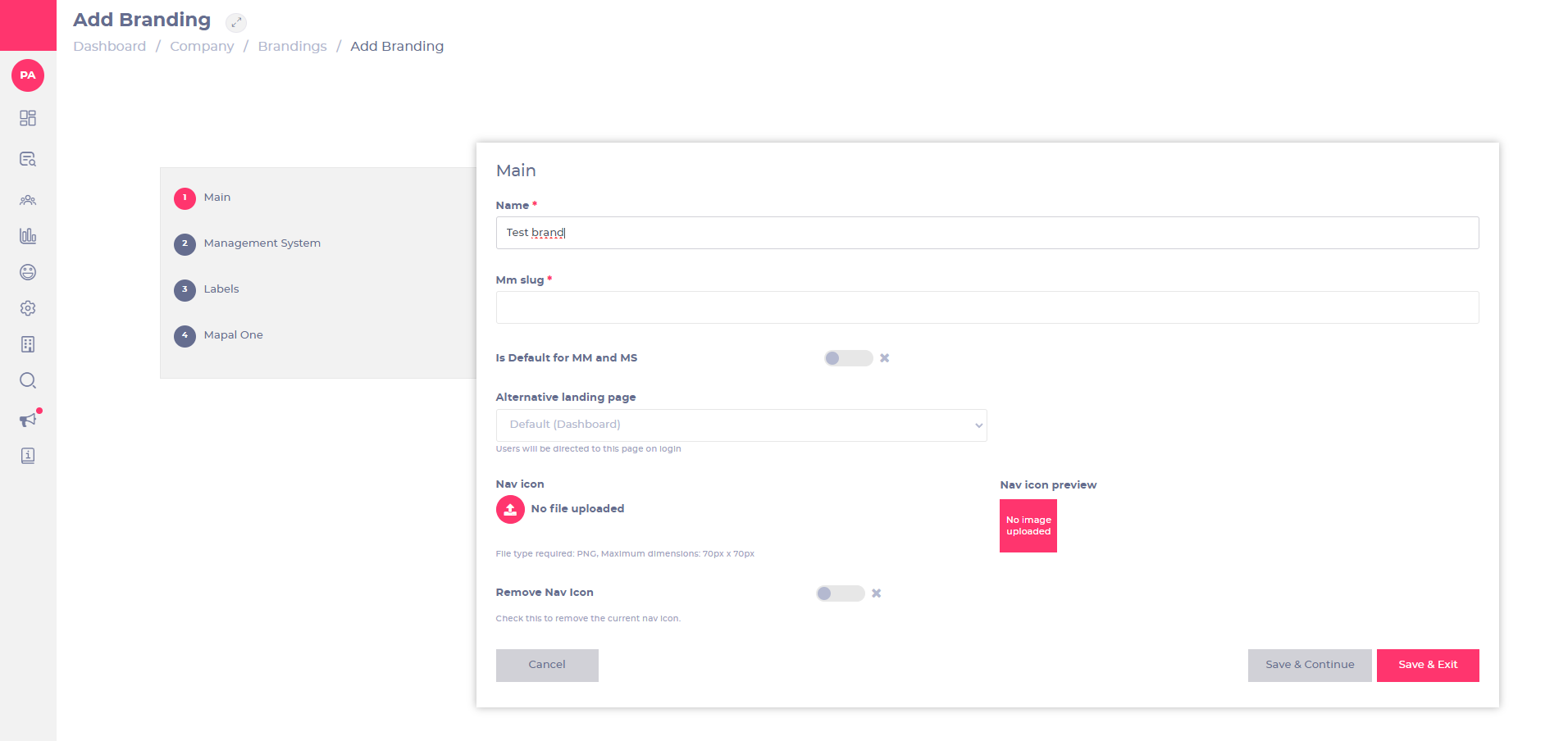
- Selecciona Guardar y continuar para guardar tus cambios y pasar a la siguiente pestaña.
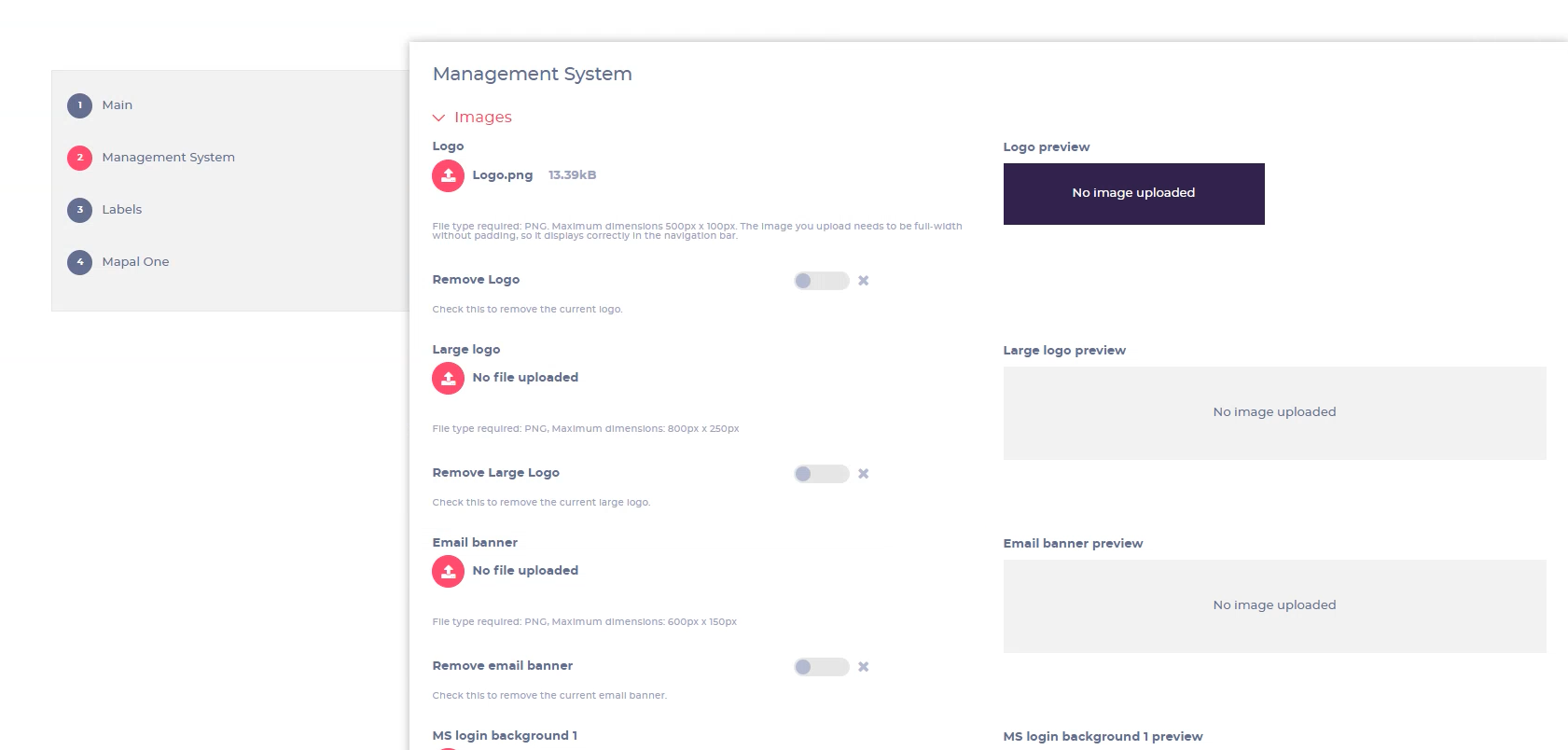
- En la pestaña Sistema de administración, configura los siguientes elementos:
- Logo: Sube un archivo PNG, máximo 500 px x 100 px.
- Logotipo grande: Sube un archivo PNG, máximo 800 px x 250 px.
- Banner de email: Sube un archivo PNG, máximo 600 px x 150 px.
- Fondos de inicio de sesión de MS: Sube un archivo JPG para cada uno de los diferentes fondos.
- Desplázate hacia abajo hasta Colours y configúralos según las directrices de la imagen de marca. Puedes establecer los colores primario y secundario para la marca, así como los colores para las notificaciones de Éxito, Preocupación, Advertencia, Peligro o En curso.

- Selecciona Guardar y continuar para guardar tus cambios y pasar a la siguiente pestaña.
Observaciones: La configuración de la pestaña Labels debería gestionarla preferiblemente una persona experta de Customer Success. Para continuar con los ajustes de imagen de marca, se recomienda que pases directamente a la pestaña Mapal One.
- En la pestaña Mapal One, sube los recursos de imagen para la página de inicio de sesión. Incluye todos los tamaños y formatos necesarios, ya que son necesarios para garantizar una adaptación óptima a los diferentes tipos de pantallas.
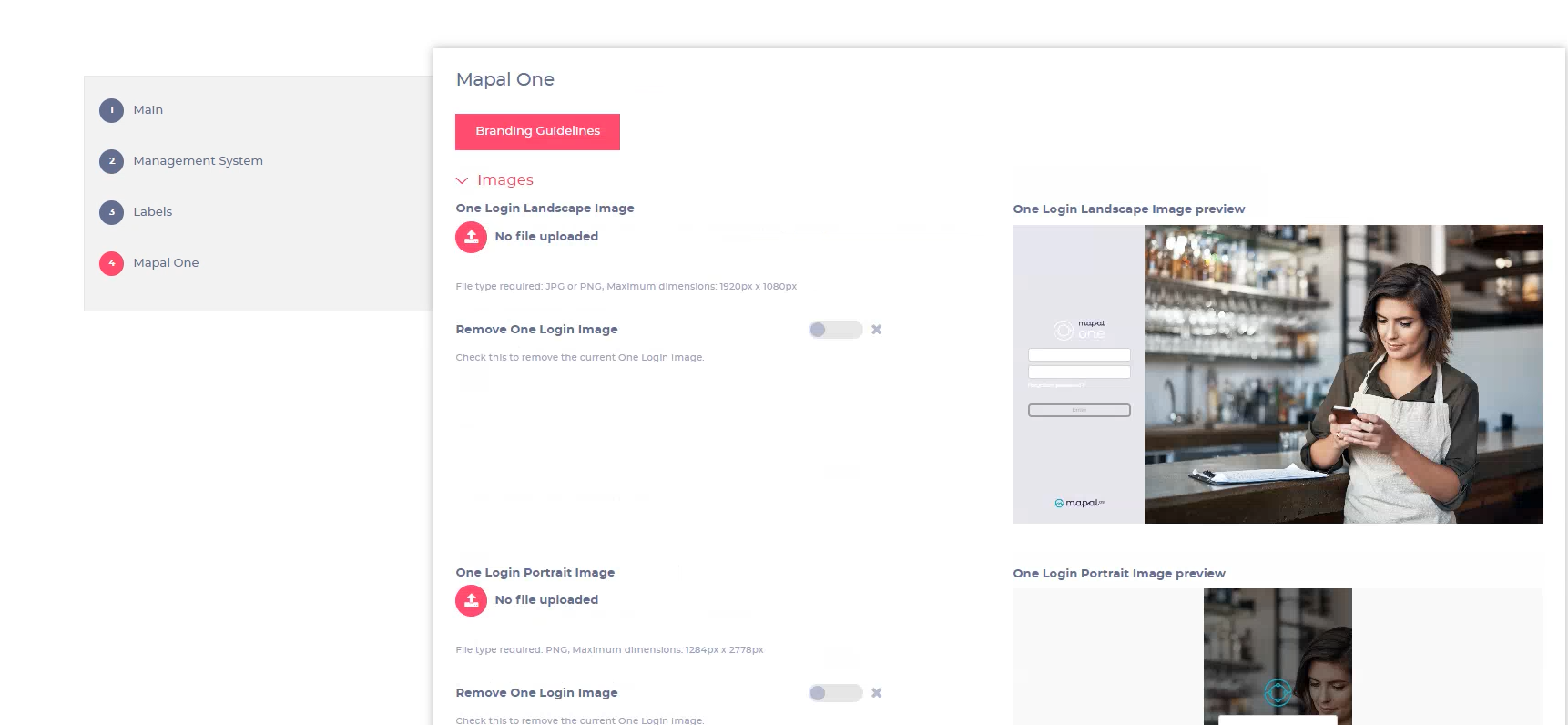
Observaciones: Las opciones de vista previa que se muestran en esta pestaña no coinciden exactamente con el aspecto de la página en vivo.
- Desplázate hacia abajo hasta Colours y asigna un color principal según las directrices de la marca.
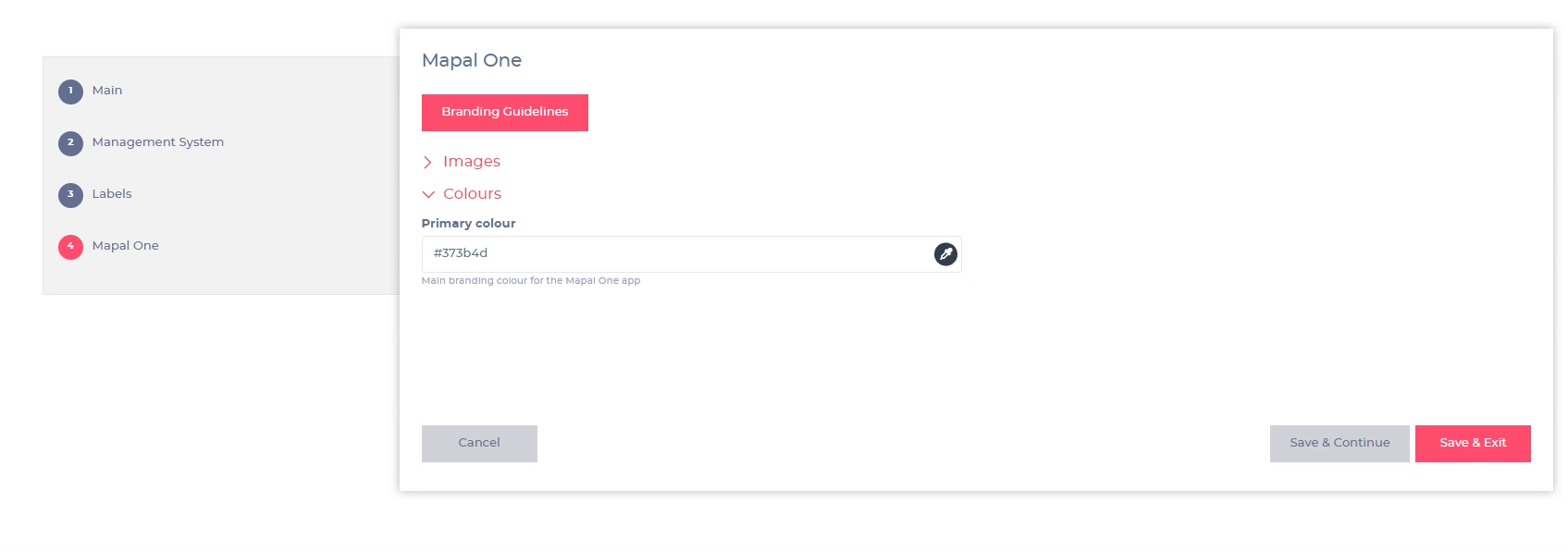
- Selecciona Guardar y continuar si quieres volver y hacer una Revisión de todo el progreso O Guardar y salir para finalizar el proceso.
Asignar imagen de marca existente
- Selecciona Empresa > Estructura de la empresa > Sucursales en el menú principal.
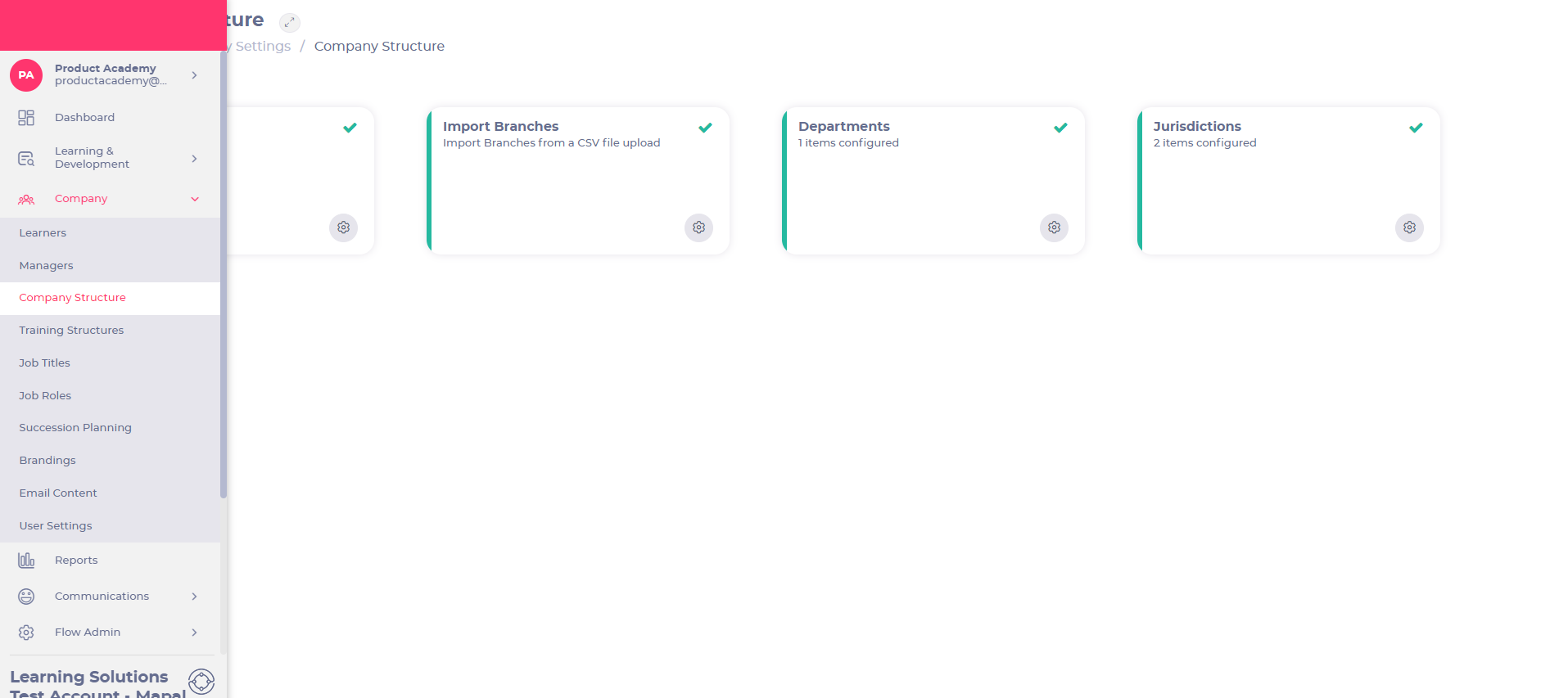
- Elige una sucursal específica de la lista.
- En la ventana emergente de Brand Information, desplázate hacia abajo hasta Imagen de marca y selecciona la imagen de marca específica que quieres asignar en el menú desplegable.
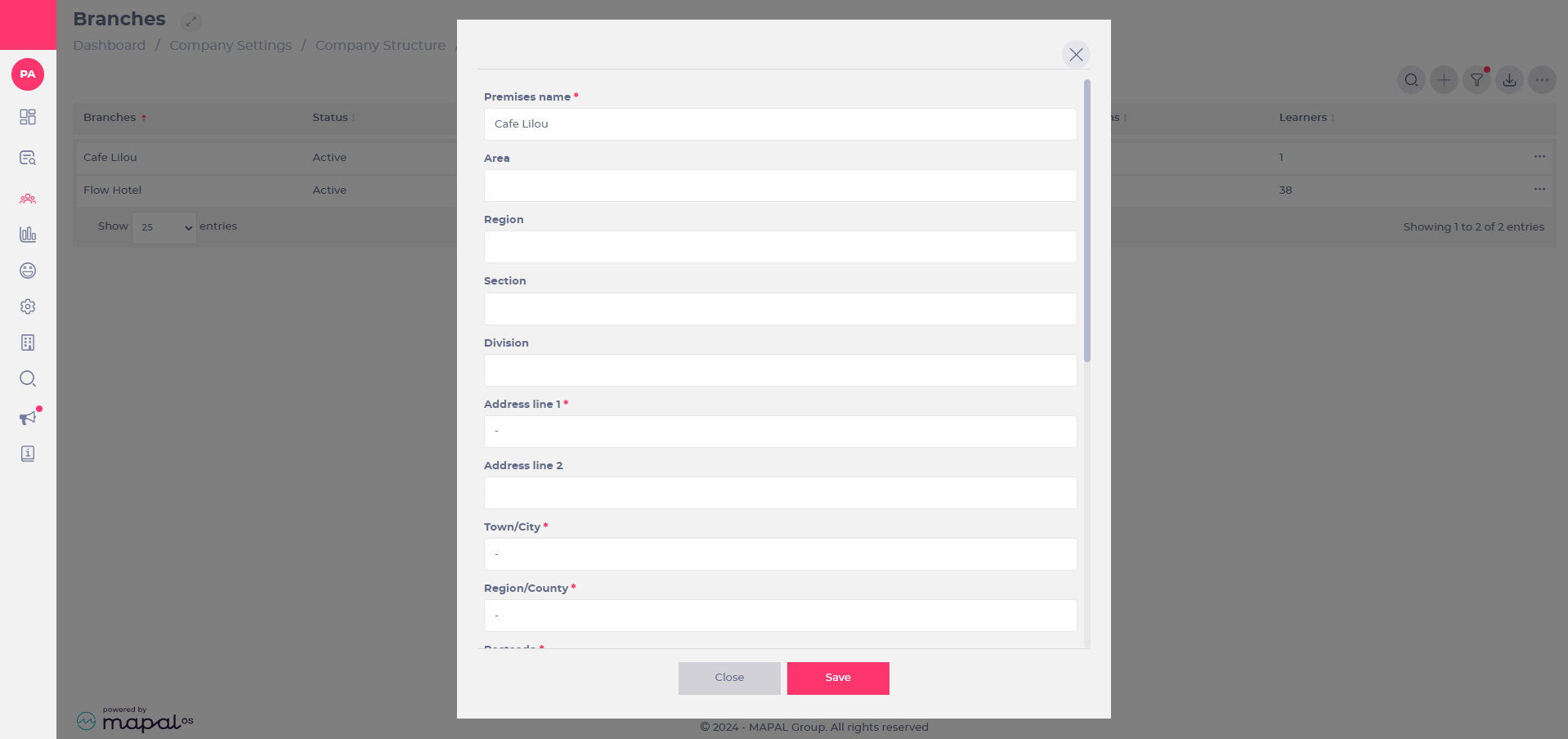
- Selecciona Guardar para completar el proceso o Cerrar para descartar los cambios.
