Empieza desde: El módulo Workforce.
-
Selecciona Presupuesto de horas > Horas contratadas desde el menú principal.

Crear presupuesto de horas contratadas
-
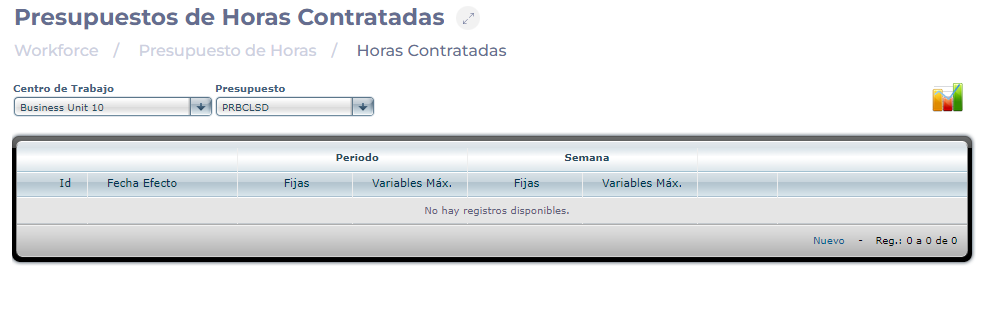
Selecciona el work center desde el cual se hará el Presupuesto de horas contratadas.
-
Selecciona el presupuesto de ventas que se va a usar.
-
Selecciona Nuevo para crear un nuevo período de Presupuesto de horas contratadas.
-
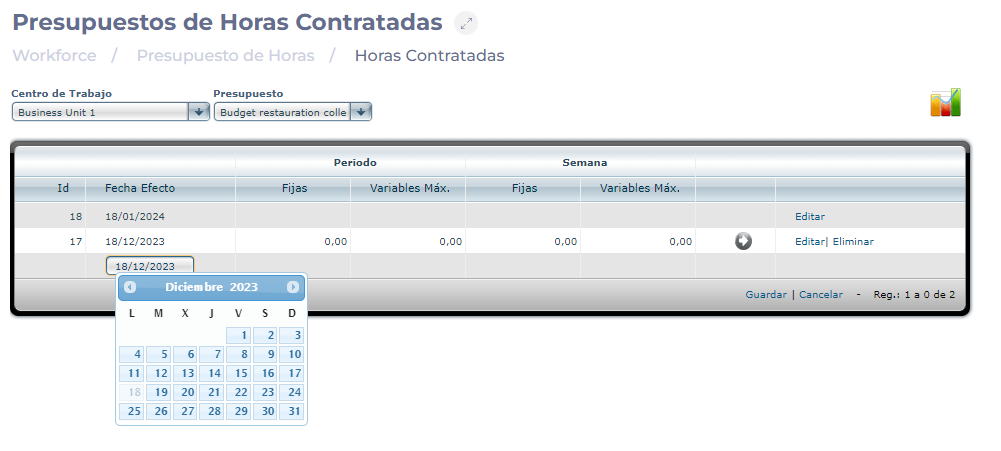
Asigna una fecha de inicio de período.
-
Selecciona Guardar para guardar el período O Cancelar para descartarlo.
-
Selecciona el icono de barra para mostrar un gráfico con los requisitos por hora para el periodo seleccionado.

-
Selecciona Editar para cambiar la fecha de entrada en vigor O Eliminar para borrar el periodo.
-
Una vez que haya periodos creados, selecciona el botón de flecha blanca para crear (cuando el color es gris) o modificar el presupuesto de horas (cuando el color es azul).
Notas: Para crear un Presupuesto de Horas Contratadas es necesario cargar los datos históricos del Presupuesto de Horas Efectivas, así que, una vez que el Presupuesto de Horas Efectivas esté hecho, debemos esperar al menos hasta el siguiente día hábil para crear el Presupuesto de Horas Contratadas.
En la pantalla de horas contratadas, crearás un Presupuesto semanal de horas contratadas que se rellenará automáticamente para el período.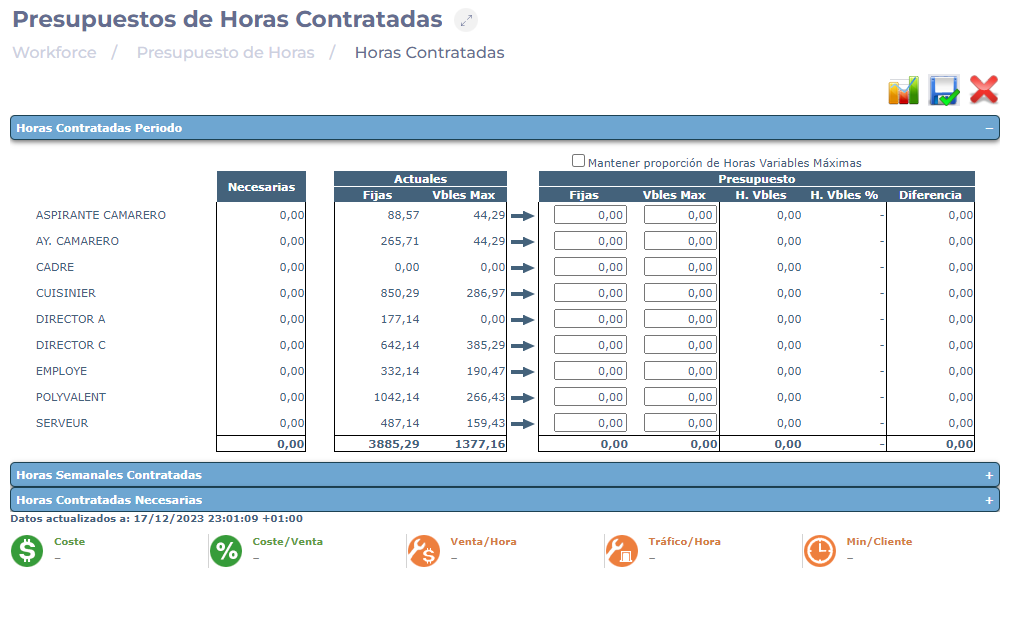
-
Asigna las horas de presupuesto según las horas reales. Copia los horarios al seleccionar la flecha azul o asigna los horarios manualmente en el cuadro.
Notas: Debes hacer que las Horas contratadas semanales que asignes al Presupuesto coincidan con las Horas semanales necesarias.
-
Revisa las métricas y los KPI resultantes una vez que hayas registrado las horas de Presupuesto.
-
Selecciona el icono de disquete para Guardar el Presupuesto o selecciona la X para cancelar.
Cerrar presupuesto de horas contratadas
-
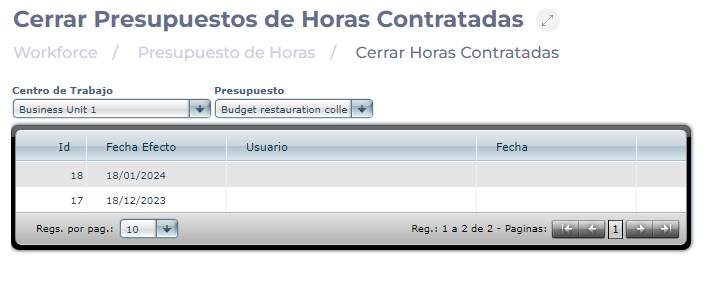
Selecciona Hours Budget > Close Contracted Hours en el menú principal.

-
Selecciona el Centro de Trabajo.
-
Selecciona Presupuestos de ventas/horas.
-
Selecciona la línea de periodo para cerrar el presupuesto.
-
Una vez cerrado, aparecerá un icono de candado a en la línea.
![Graphical user interface, Application[nt=0]<br><br>[/nt>Description generated automatically with medium confidence](/wp-content/uploads/2024/migration/KA-01252/img6.jpg)
Permitir modificar un presupuesto de horas contratadas
-
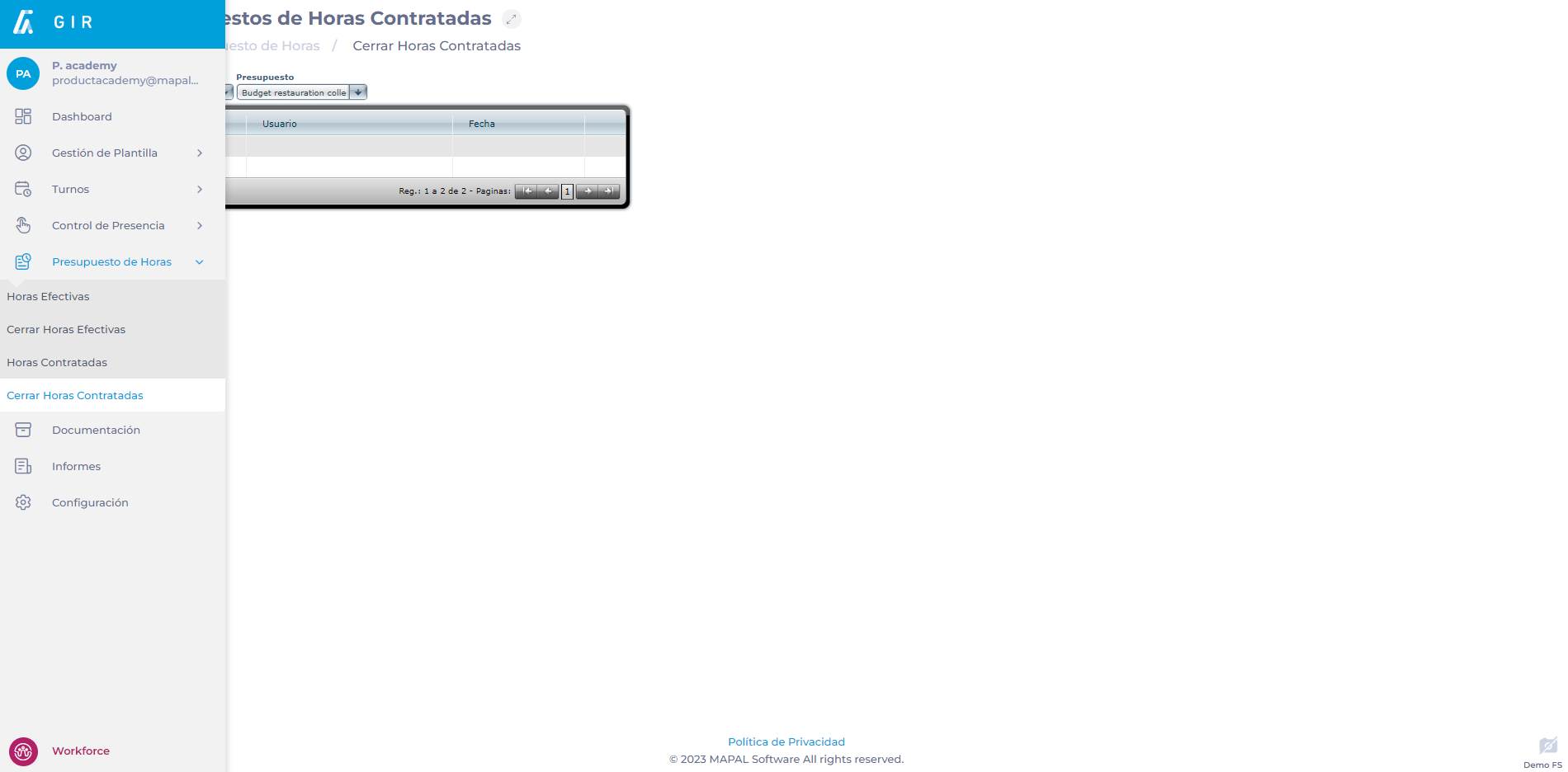
Selecciona Hours Budget > Close Contracted Hours en el menú principal.
-
Selecciona el Centro de Trabajo.
-
Selecciona Presupuesto/horas de ventas.
-
Selecciona la línea de periodo para reabrir el presupuesto.
-
Una vez reabierto, el icono de candado desaparecerá de la línea.