


Observaciones: cada acción que realizas en la aplicación está sujeta a una tarifa. Si no puedes realizar las acciones recomendadas en los artículos que estás viendo, es posible que no se hayan habilitado los permisos necesarios para tu Perfil de usuario. Ponte en contacto con el equipo de Soporte o con tus Administradores para obtener más información.
Empieza desde: el menú principal Easilys.
La configuración habilitará el envío automático diario de los números de servicio de ORCADIA a Easilys. Esto implica compartir una base de datos.
Este intercambio tiene lugar cada noche mediante una tarea programada. La Workforce del día está por lo tanto disponible en Easilys al día siguiente y se aprueba automáticamente.
Paso esencial que debes realizar antes de cualquier otra acción:
Pon una fecha de finalización en tus líneas de seguimiento de comensales de los servicios en la pantalla SERVICE COUNTS de Easilys.
(Introduce la fecha del día anterior al que quieres configurar el enlace.)
¿Necesitas ayuda con esto? Selecciona aquí para ver el tutorial!
PD: Si nunca has usado Easilys, no tienes una línea para seguir los Comensales de los servicios, así que puedes saltarte este paso.
1. Copia la URL de Easilys.
- Selecciona la dirección URL en la barra de direcciones URL de tu navegador, deteniéndote después del .com o .net (no añadas nada después).
- Haz clic derecho en la URL resaltada.
- Selecciona Copiar en el menú desplegable.

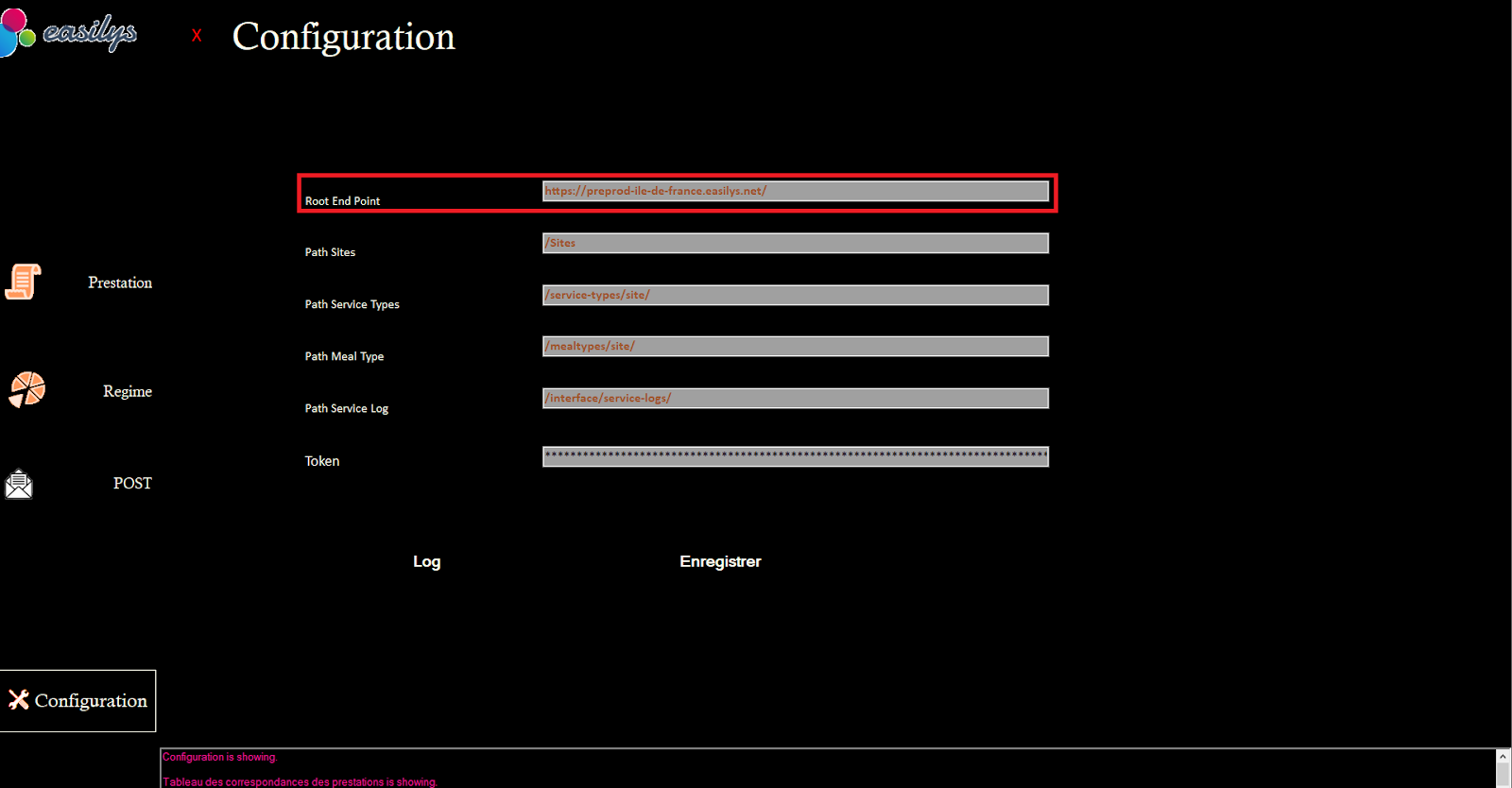
2. Pega la URL de Easilys en ORCADIA.
- Ve a ORCADIA.
- Ve a "Configuración".
- Selecciona Modificar.
- Pega la dirección URL en la línea “ROOT End Point”. (Haz clic derecho en el espacio indicado y luego selecciona “Pegar”).
- Mantén ORCADIA abierto, todavía necesitas copiar un ítem a Easilys antes de continuar.
3. Recupera la clave de activación desde Easilys, también conocida como el "token".
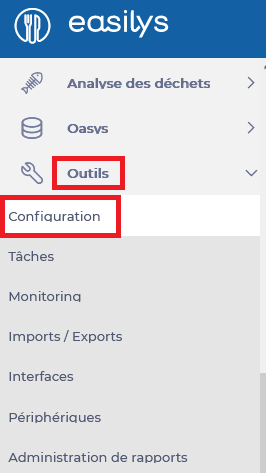
- Selecciona Tools > Configuración.
- Selecciona Generar un token único.
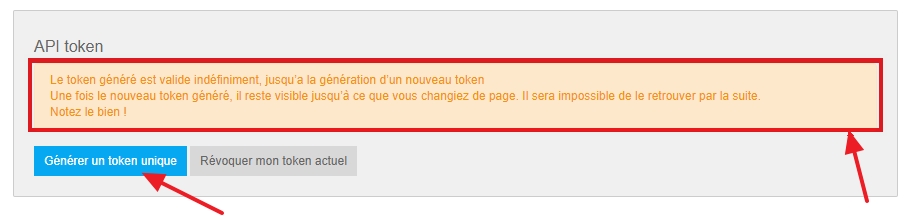
A cuadro azul que contiene el token se muestra a continuación.
- Copia el contenido del cuadro azul.

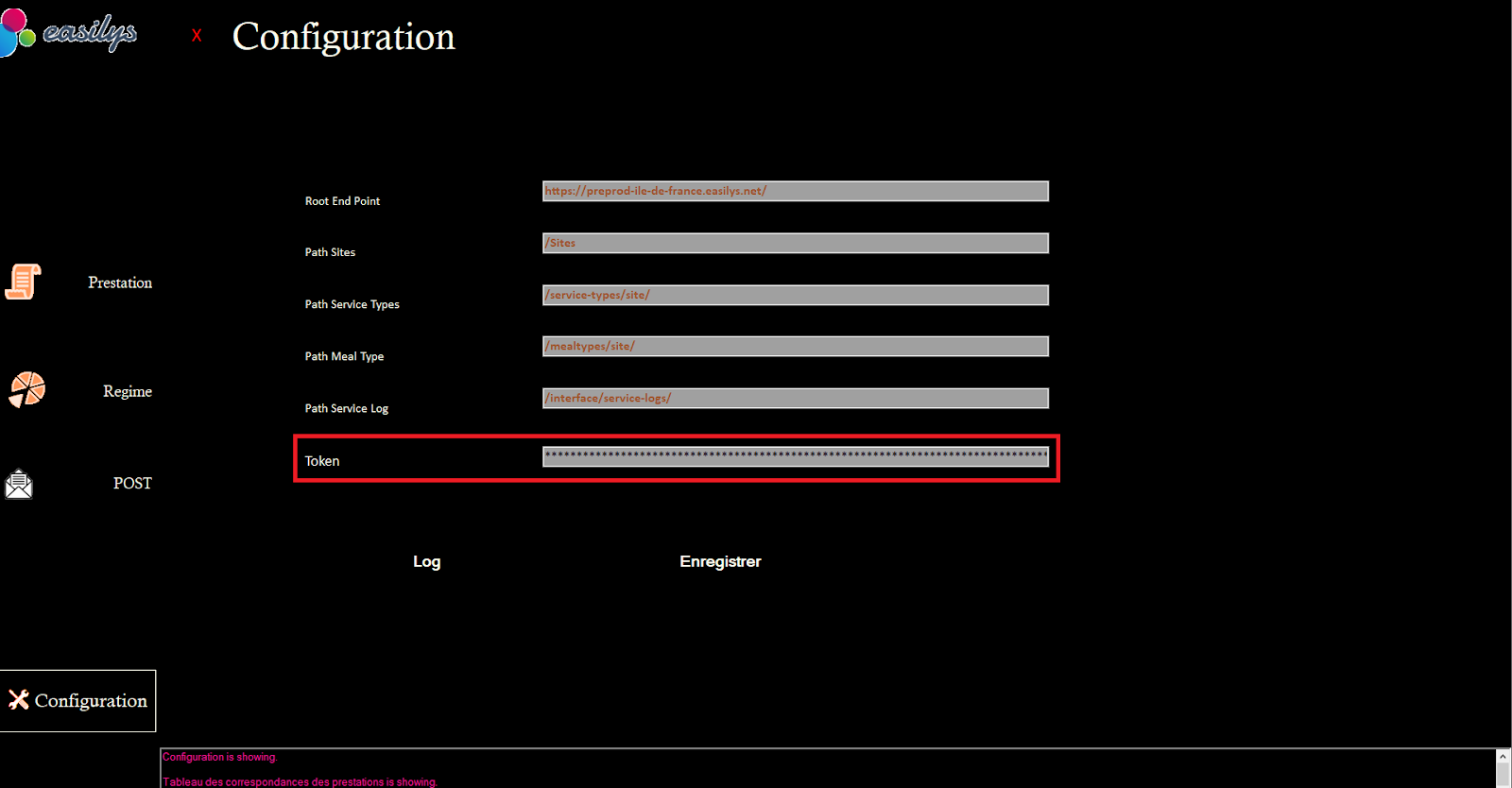
4. Pega la clave de activación o “token” en ORCADIA.
- Vuelve a ORCADIA y pega la clave en el lugar indicado: línea “Token”. Observaciones: los caracteres se ocultan con * y esto es normal.
- Selecciona Guardar.
5. Completa la tabla enlazando los servicios de ORCADIA y los servicios/tipos de comida de Easilys.
- Ve a "Formulario de prestación de tipo de comida".
- Selecciona el ID de servicio de Easilys.
- Luego selecciona el ID de servicio de ORCADIA.
- Selecciona Link.
- Sigue estos tres pasos para vincular cada línea de Easilys a una línea de ORCADIA.

6. Completa la tabla vinculando los planes de ORCADIA y las ventajas de Easilys.
El procedimiento coincide con la parte anterior.
- Ve a "Formulario de régimen de tipo de servicio".
- Selecciona el ID de servicio de Easilys.
- Selecciona el ID del plan ORCADIA.
- Selecciona Vincular.
- Sigue estos tres pasos para vincular cada línea de Easilys a una línea de ORCADIA.

