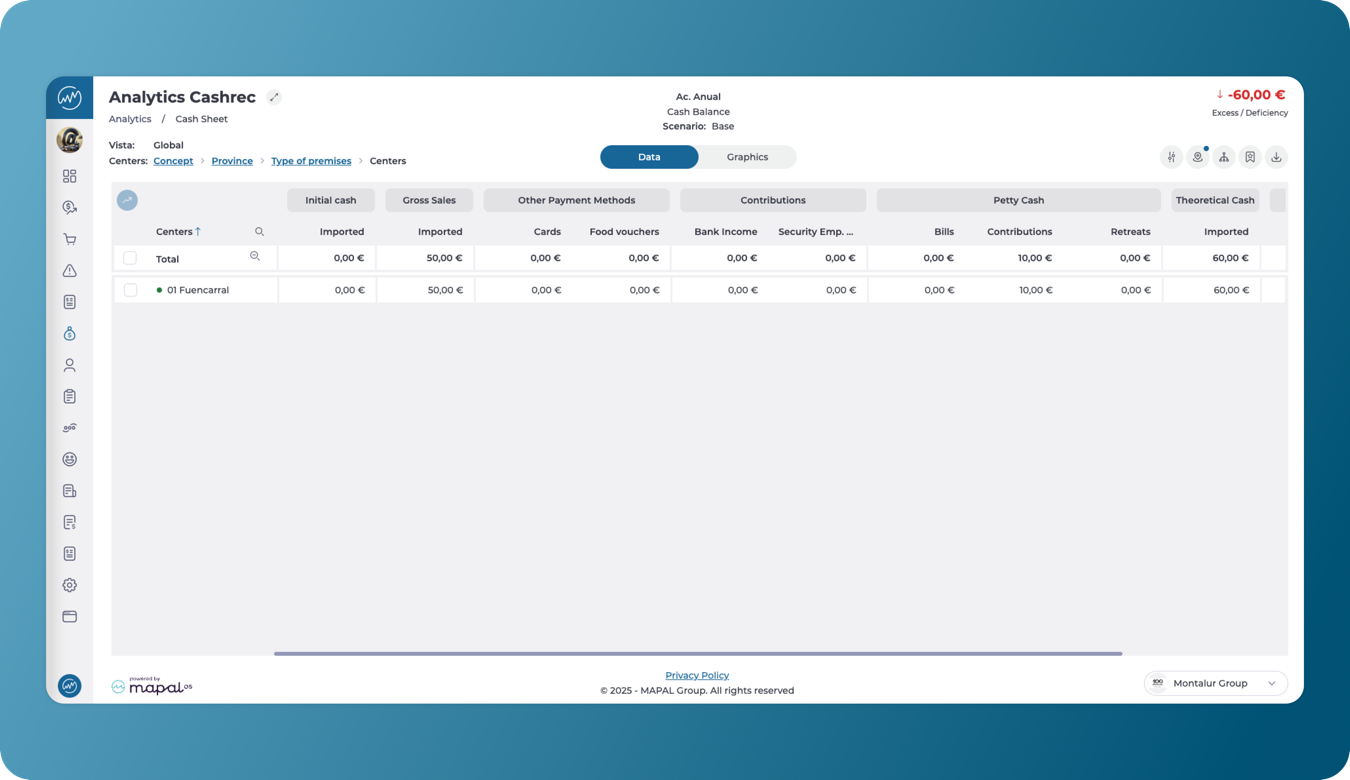
Point de départ : Le tableau de bord Analytics.
-
Accédez à Cashrec depuis le menu principal.
-
L'écran affichera une grille.
-
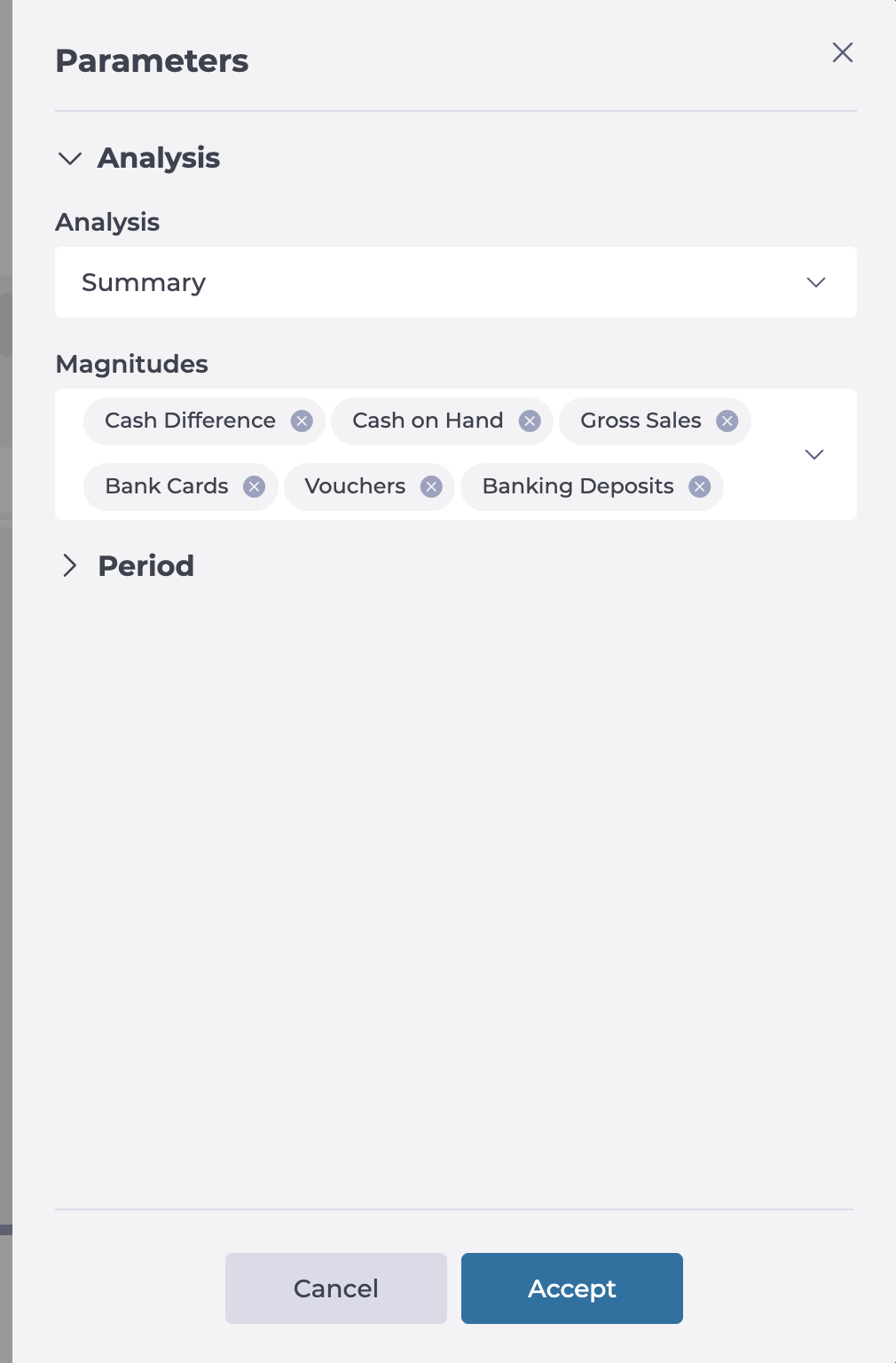
Utilisez le bouton Paramètres pour ajuster la vue de la grille et les données selon vos besoins. Ici, vous pouvez :
-
Sélectionnez un Type d'analyse en fonction des informations financières dont vous avez besoin :
-
Résumé : Fournit un aperçu général des opérations de caisse.
-
Rapprochement de caisse : Compare les flux de trésorerie enregistrés et réels.
-
Différence de caisse : Met en évidence les écarts dans les transactions en espèces.
-
Ventes : Affiche les indicateurs liés au chiffre d'affaires.
-
Moyens de paiement : Détaille les méthodes de paiement utilisées.
-
Dépenses : Suit les dépenses professionnelles enregistrées.
-
Dépôts et retraits d'espèces : Détaille les transactions financières impliquant des mouvements d'espèces.
-
Dépôts bancaires : Affiche les activités de dépôt bancaire.
-
-
Sélectionnez les Magnitudes à afficher dans la grille :
-
Flux de trésorerie et soldes :
-
Excès/Défaut
-
Espèces en caisse
-
Fonds de caisse
-
Dépôt en attente
-
Retrait d'espèces
-
-
Ventes et revenus :
-
Vente Brute
-
Ventes Nettes
-
TVA (Taxe sur la Valeur Ajoutée)
-
TVA (%)
-
Guests
-
-
Paiements et transactions :
-
Tickets
-
Cartes bancaires
-
Chèques Déjeuner
-
-
Dépenses et retraits :
-
Total des dépenses
-
Dépenses (Reçus)
-
Dépenses (Factures)
-
-
Dépôts et virements :
-
Dépôts nets en espèces
-
Acomptes
-
Retraits
-
Dépôts bancaires
-
-
-
Définissez une Période pour votre analyse de données :
-
Périodes prédéfinies :
-
Hier
-
Cumul hebdomadaire (WTD)
-
Mois en cours (MTD)
-
Cumul annuel (YTD)
-
-
Périodes personnalisées :
-
La semaine dernière
-
Le mois dernier
-
L'année dernière
-
Plage de dates personnalisée
-
-
-
-
Une fois que vous avez terminé la paramétrisation, vous verrez les données organisées dans la grille, chaque magnitude sera une colonne.
-
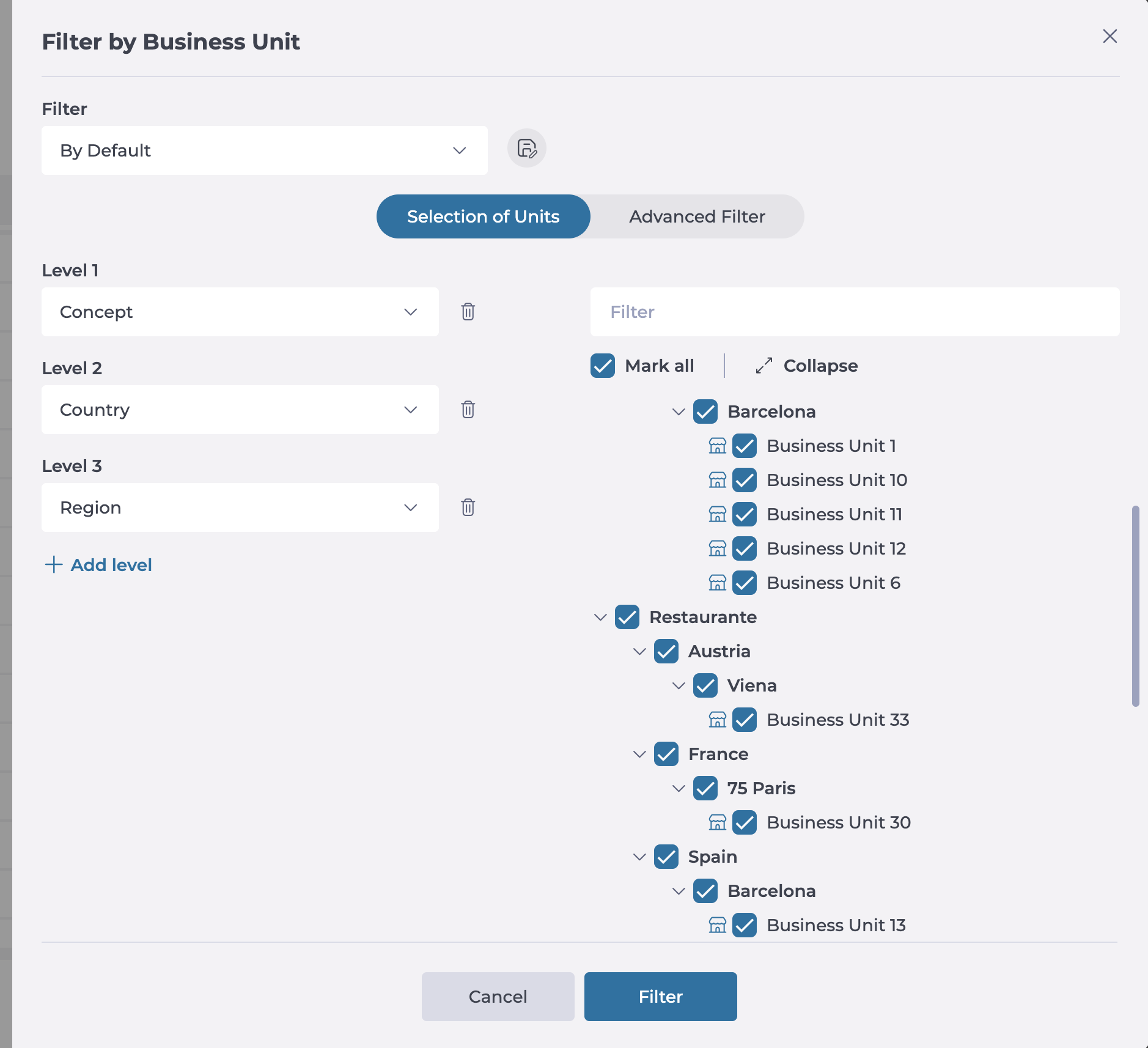
Vous pouvez affiner les résultats en utilisant également la fonctionnalité Filtrer par unité commerciale.
-
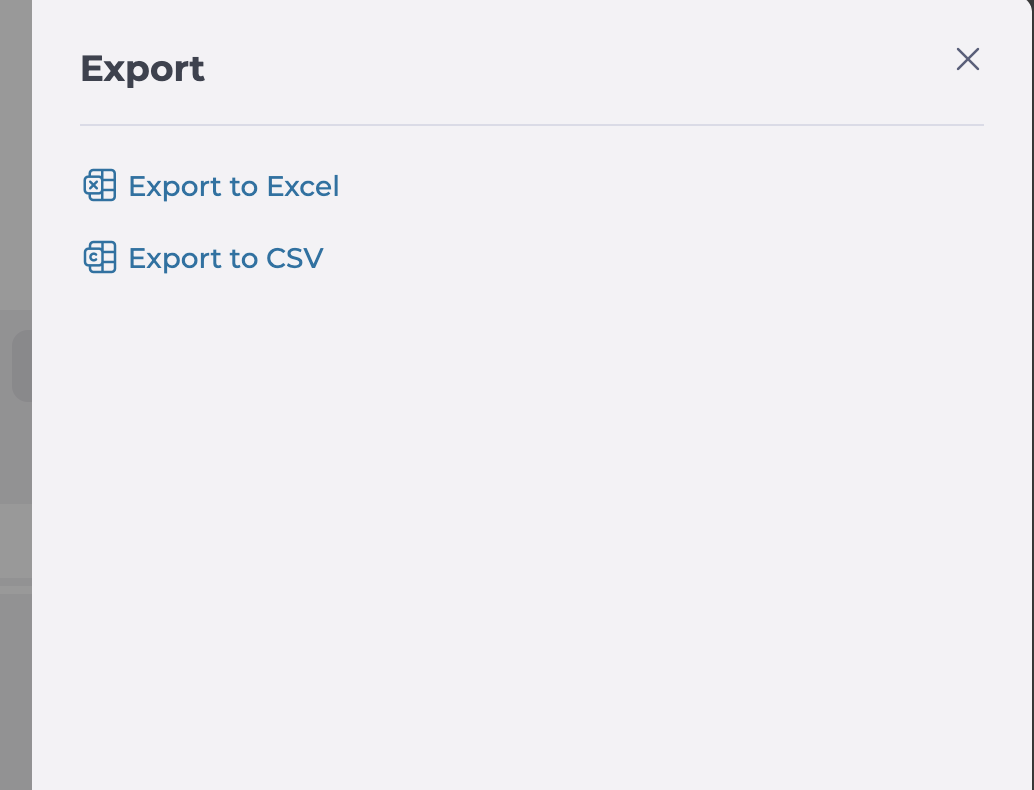
Vous pouvez voir les données sous forme graphique et tabulaire.
-
Utilisez la fonctionnalité Export pour télécharger les rapports de trésorerie aux formats Excel ou CSV pour une analyse plus approfondie.