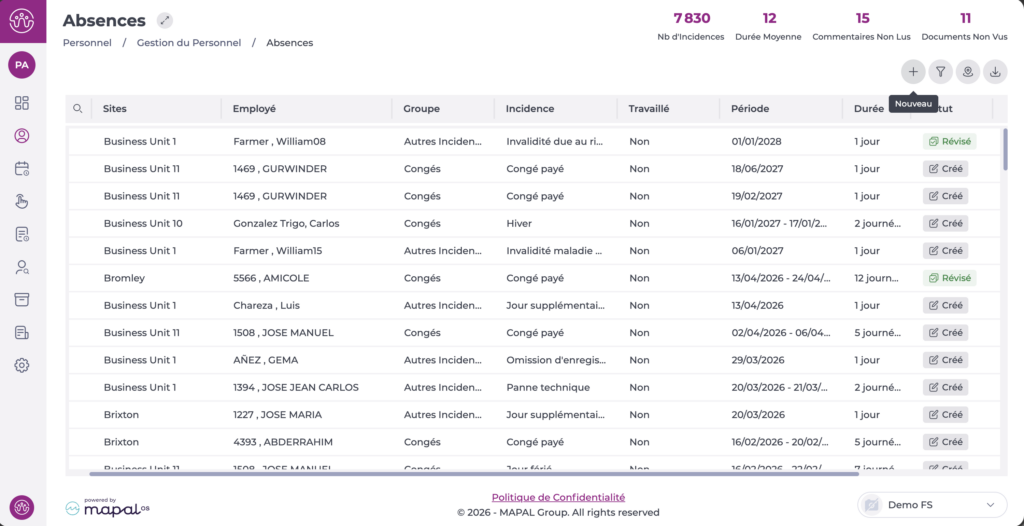
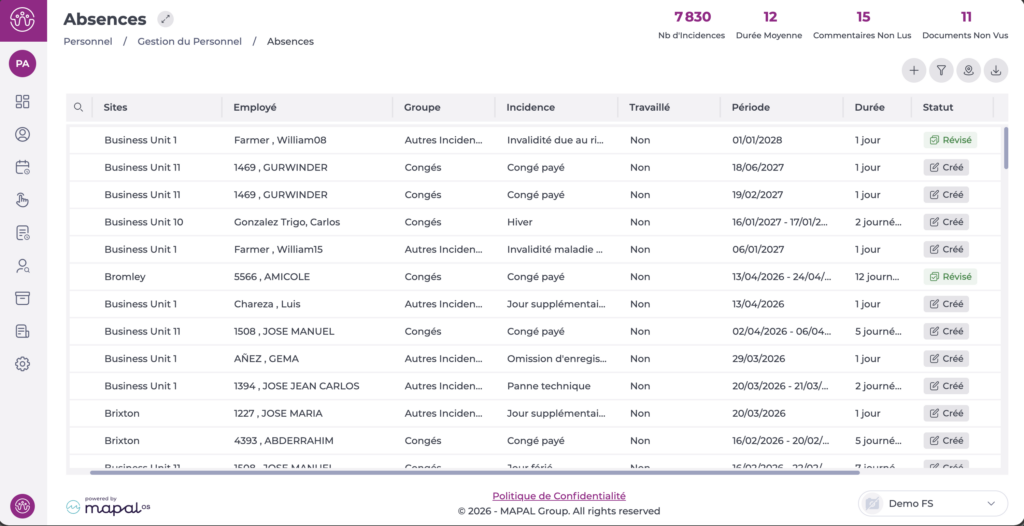
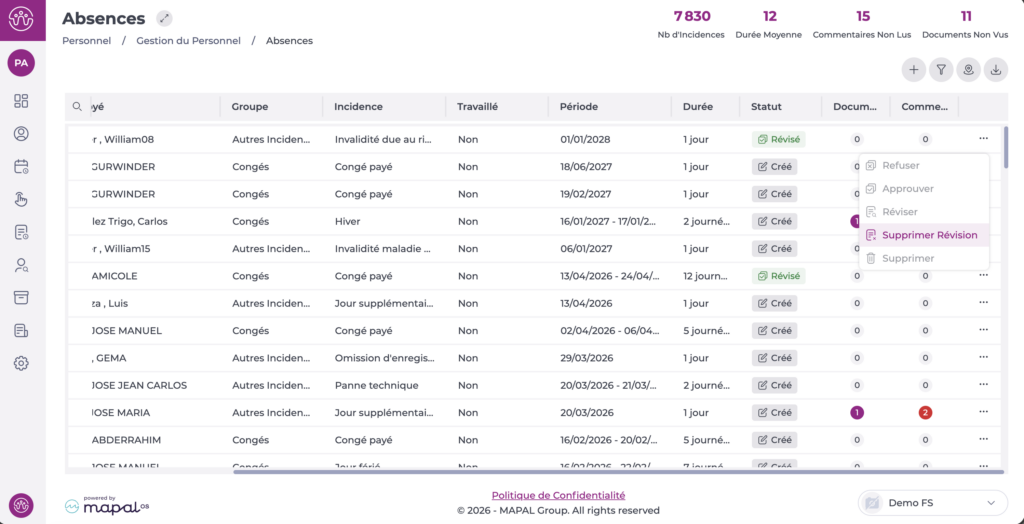
Sélectionnez Gestion RH > Absences dans le menu principal.
Sélectionnez l'icône Nouveau + pour créer un nouvel incident d'absence ou d'absentéisme.
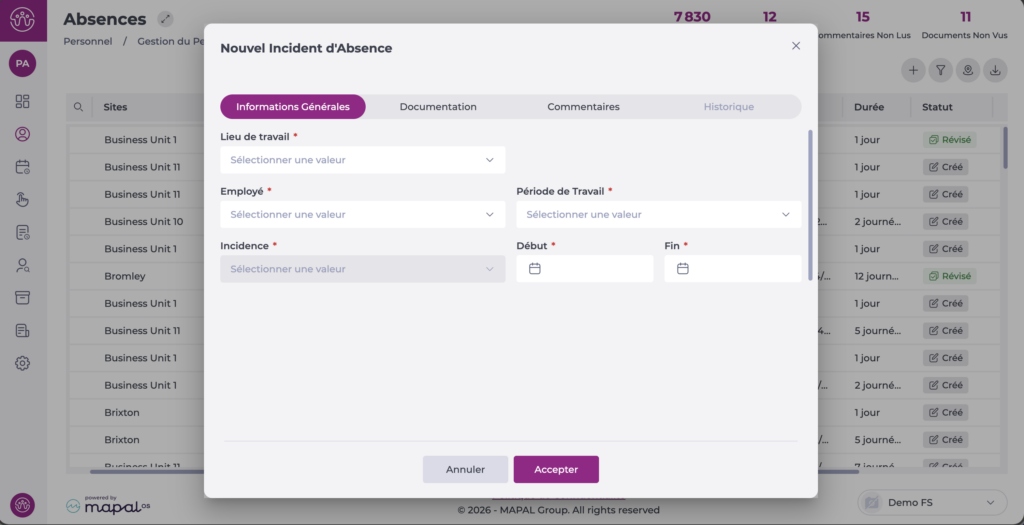
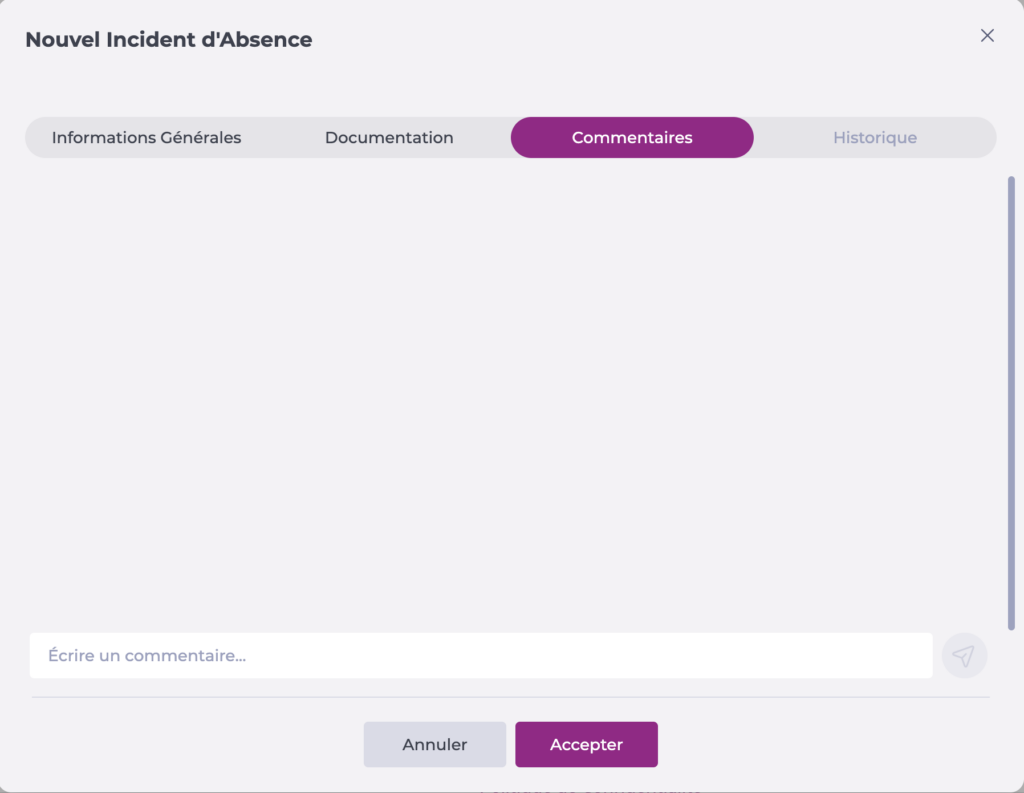
Une fenêtre apparaîtra avec quatre onglets : Données générales, Documentation, Commentaires et Historique.
Données générales :
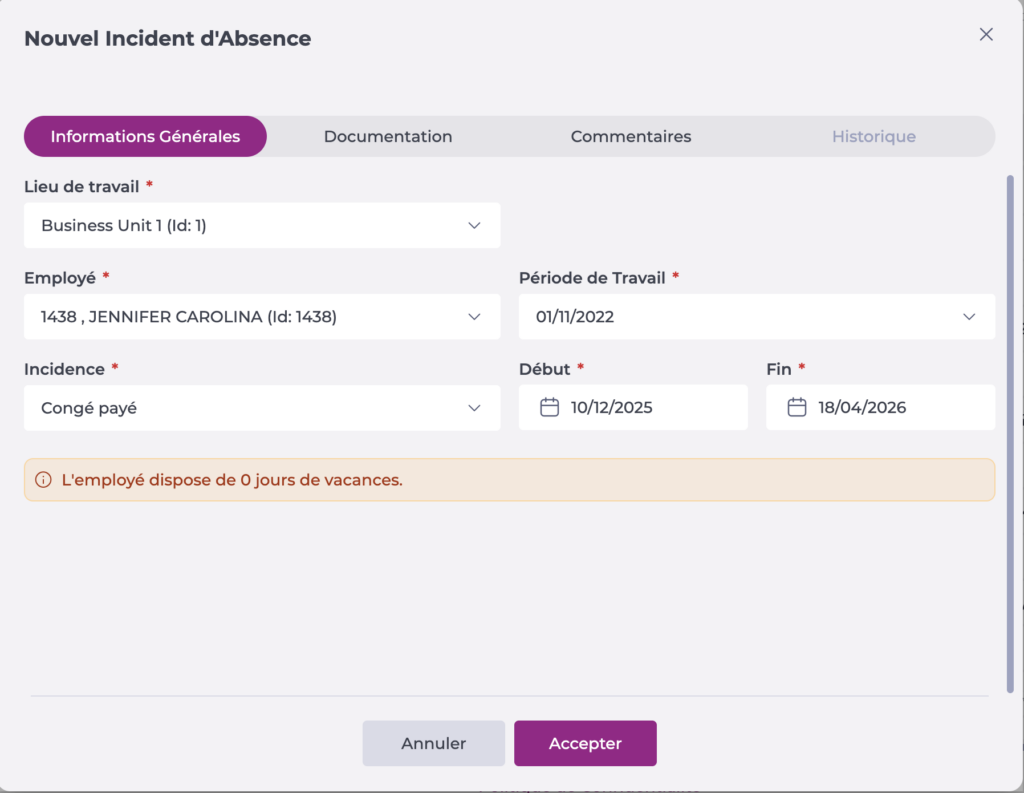
Sélectionnez le Lieu de travail dans lequel se trouve l'Employé auquel les congés vont être attribués.
Sélectionnez dans la liste déroulante l'Employé spécifique auquel la période de congés sera attribuée.
Choisissez la Période de Travail correspondante.
Choisissez Congés comme type d'incidence.
Indiquez les dates de début et de fin des congés à attribuer.
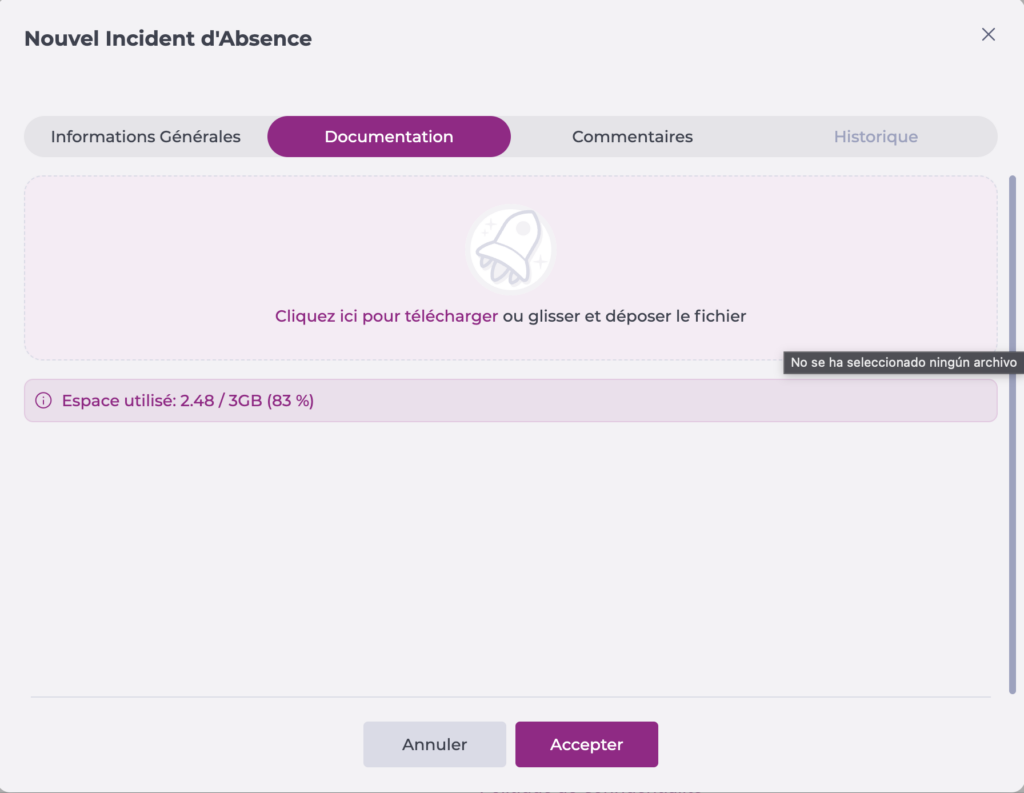
Documentation : ajoutez les fichiers liés à l'incident le cas échéant.
Commentaires : ajoutez les annotations liées à l'incident dont vous avez besoin.
Remarque : Les commentaires ajoutés ne pourront plus être supprimés.
Historique : vous pouvez suivre les modifications apportées à la demande depuis sa création.
Sélectionnez Accepter pour enregistrer l'événement ou Annuler pour quitter sans enregistrer.
Veuillez noter que depuis cet écran, il est possible d'ajouter des congés ou des incidents à une date future ou passée. Cette possibilité est définie par les autorisations actives dans le rôle de l'utilisateur.
Réviser les congés
Point de départ : Le module Workforce.
Sélectionnez Gestion RH > Absences depuis le menu principal.
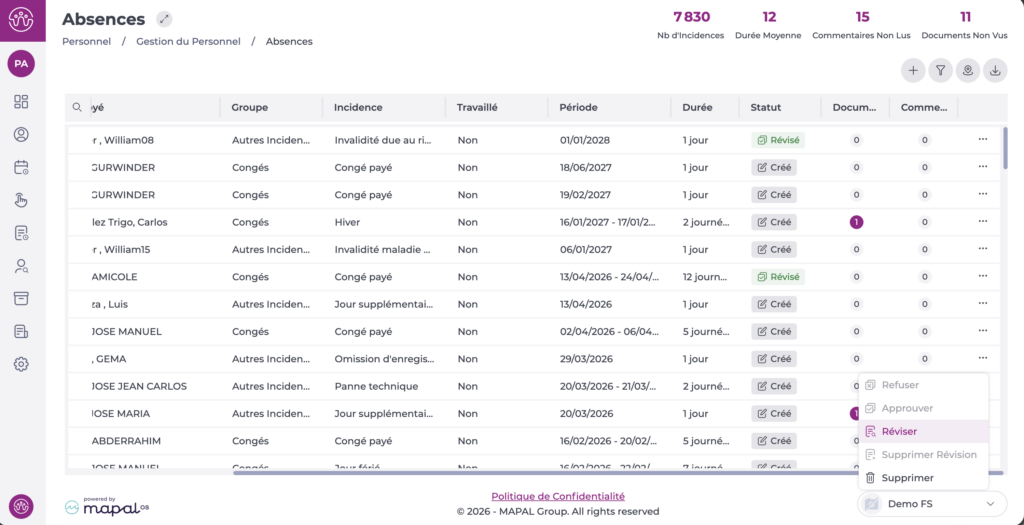
Sélectionnez le menu d'action (...) à la fin des congés que vous souhaitez réviser, puis sélectionnez Réviser.
Une fenêtre de confirmation apparaît. Sélectionnez Oui pour finaliser la révision ou Non pour annuler.
L'incident passera automatiquement du statut Créé au statut Révisé.
Remarque : Utilisez le filtre ou l'icône de la loupe pour faciliter la recherche de la période.
Une fois la période de congés révisée, elle ne sera plus modifiable sur l'Écran des Congés et affichera la mention « Traité ».
Si après la révision vous souhaitez modifier la période, sélectionnez le menu d'action (...), puis sélectionnez Supprimer Révision dans le menu déroulant.
Une fenêtre de confirmation apparaît. Sélectionnez Oui pour finaliser l'action ou Non pour annuler.
Permissions et actions : Congés
Point de départ : Le module Workforce.
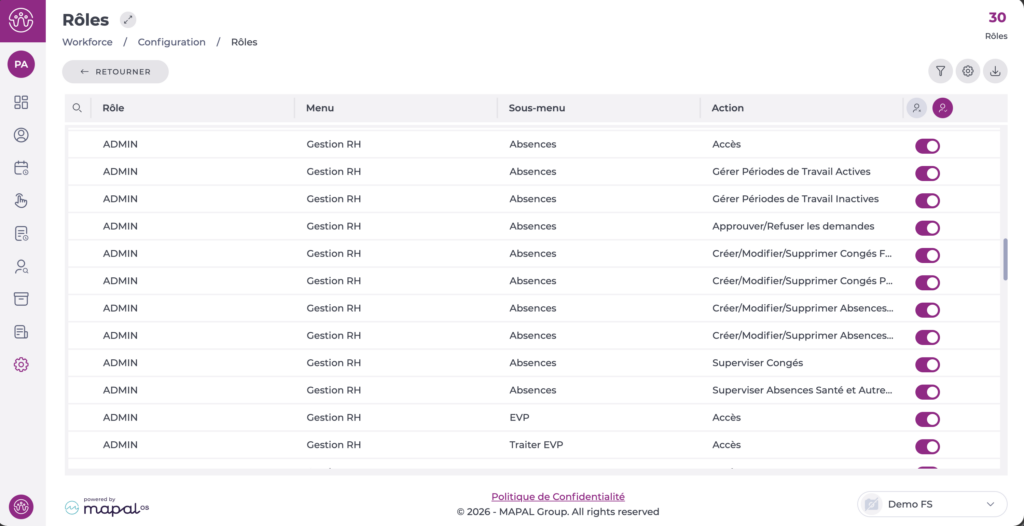
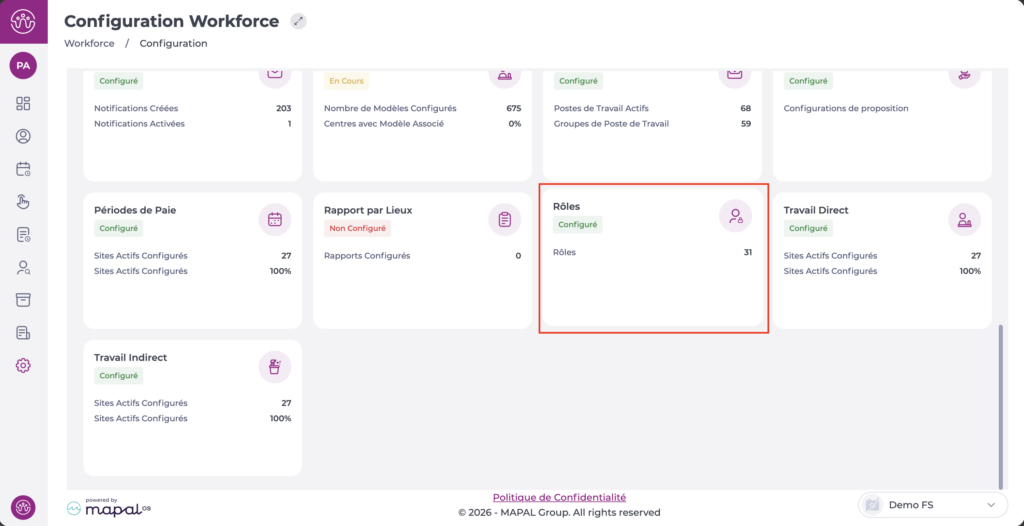
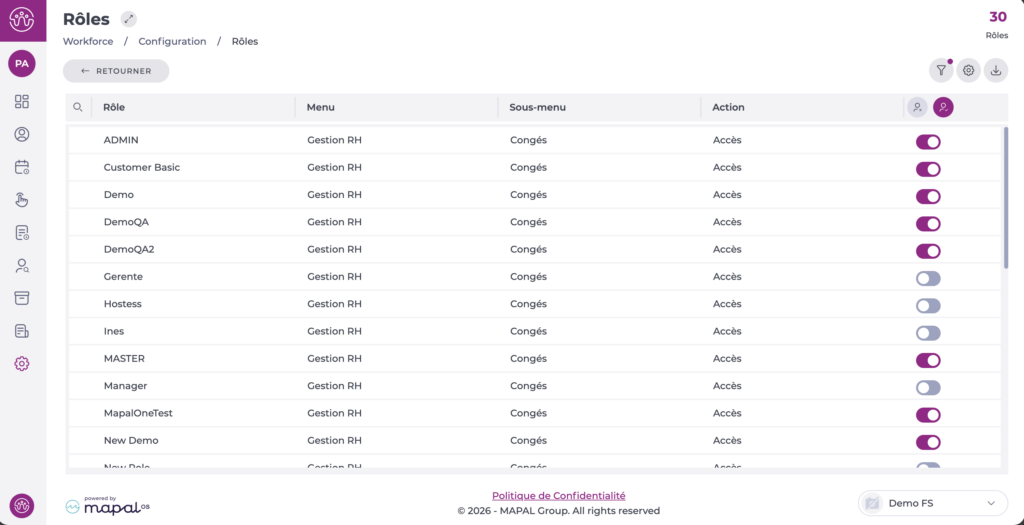
Accédez à Configuration > Rôles.
L'écran des Congés ne dispose que d'une seule permission disponible : Accès.
Cela signifie que si le rôle dispose de cette permission activée, les utilisateurs pourront effectuer toutes les actions disponibles sur l'écran :
Consulter les soldes de congés pour la période et le site sélectionnés.
Ajouter des congés à venir.
Modifier ou supprimer des congés qui n'ont pas encore été révisés.
Filtrer et trier les employés pour la révision ou l'attribution des congés.