Imprimer des étiquettes d'échantillon et de péremption
Point de départ : La vue centrale de Compliance.
Activer l'impression d'étiquettes sur un formulaire
- Naviguez vers Formulaires depuis le menu principal.
- Créez un nouveau formulaire ou ouvrez-en un existant où vous souhaitez imprimer des étiquettes (par exemple, un registre d'échantillons ou un registre de date limite de consommation secondaire).
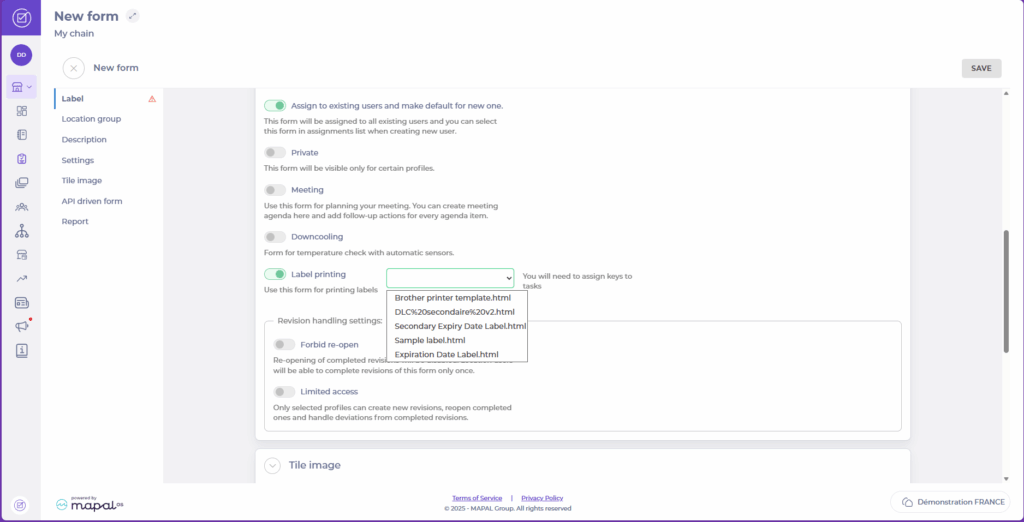
- Dans la création du formulaire, faites défiler jusqu'à la section Paramètres.
- Activez Impression d'étiquettes. Lorsque cette option est activée, un menu déroulant apparaît vous permettant de choisir quel modèle d'étiquette le formulaire utilisera. Les modèles disponibles sont :
- Étiquette d'échantillon
- Étiquette de date de péremption secondaire
Remarque : Ces modèles sont disponibles en anglais, français et espagnol et sont compatibles avec les imprimantes Brother configurées pour votre établissement.
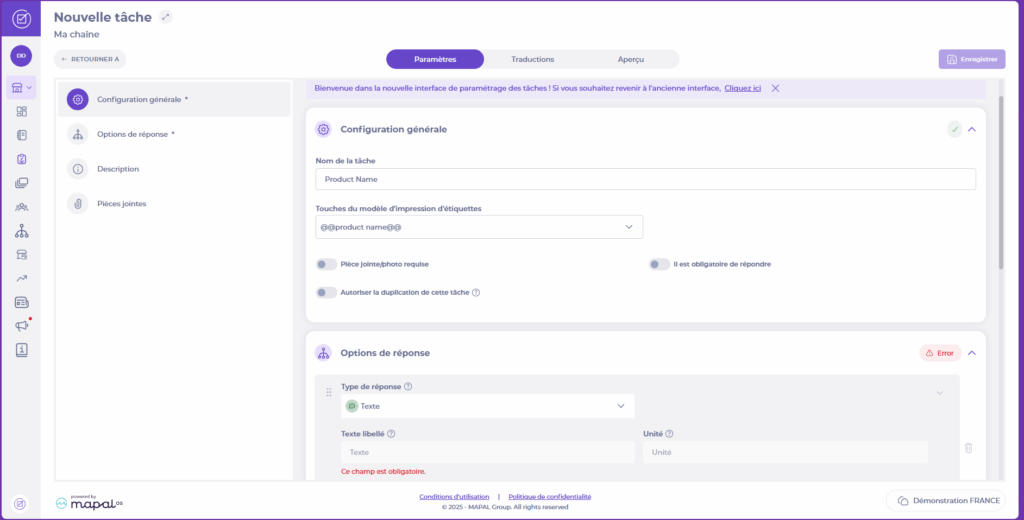
Ajouter des tâches pour capturer les informations d'étiquette
Pour imprimer des étiquettes complètes et précises, le formulaire doit inclure des tâches qui fournissent les informations (clés d'impression d'étiquettes) utilisées par le modèle, par exemple :
- Nom du produit ou de la recette
- Date de préparation ou d'ouverture
- Date limite de consommation / péremption secondaire
- Toute note supplémentaire requise
Créez ou modifiez des tâches dans le formulaire pour collecter ces détails chaque fois que le formulaire est complété. Les clés d'impression d'étiquettes s'affichent correctement lorsque vous créez de nouvelles tâches, facilitant ainsi la liaison des champs appropriés à votre modèle.
Pour plus d'informations sur la création d'une tâche, consultez Créer une tâche dans un formulaire.