


Point de départ : Le module Analytics.
- Sélectionnez Budgets de Vente > Budgets dans le menu principal.

- Sélectionnez le Site pour lequel vous souhaitez configurer le nouveau budget.

- Sélectionnez le Budget spécifique à configurer dans le menu déroulant Budget.

Remarques : Pour configurer un budget, il doit d'abord être créé dans le système. Pour apprendre à créer un budget, consultez Créer un budget de ventes.
- Sélectionnez l'Année du budget.

- Sélectionnez le Trafic de base pour le budget. Il peut s'agir de Tickets ou de Clients.

- Sélectionnez le type de vente pris en compte pour ce budget. Tous les types précédemment configurés dans le point de vente du site seront affichés.
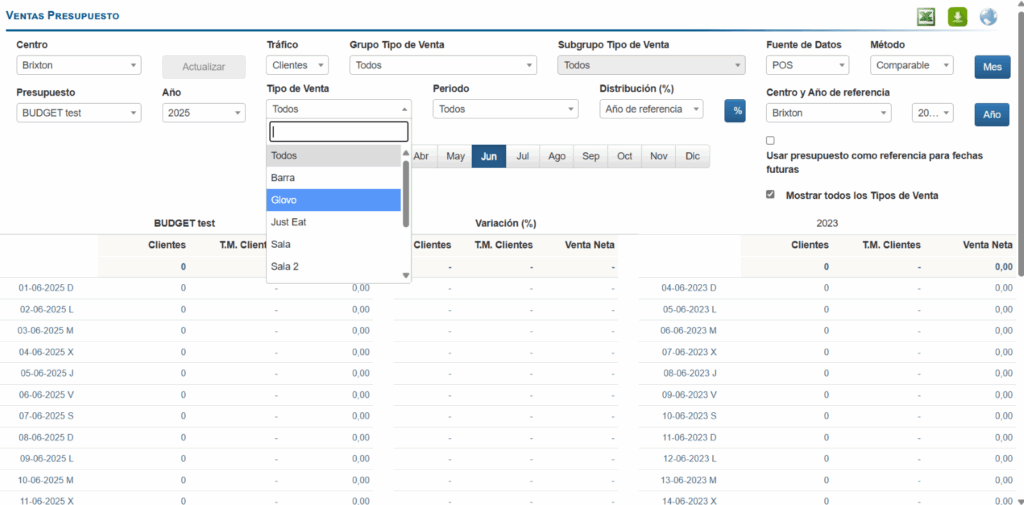
- Sélectionnez le Groupe de type de vente et le Sous-groupe de type de vente.

- Sélectionnez la Période de vente. Toutes les périodes précédemment configurées dans le point de vente du site seront affichées.

- Dans l'option Distribution (%), vous pouvez définir comment les ventes seront réparties entre les différents types et périodes, soit en suivant les pourcentages historiques, soit une attribution prédéfinie.

- Cliquez sur le bouton % pour effectuer la répartition en pourcentage.

Remarques : Sélectionnez Mettre à jour si le bouton de répartition en pourcentage n'est pas disponible.
- Sur l'écran suivant, vous verrez les types de ventes et les périodes configurés dans le site. Définissez les pourcentages de manière appropriée, en gardant à l'esprit que la somme totale de tous les pourcentages ne peut pas dépasser 100 %.

- Appuyez sur Accepter pour enregistrer les pourcentages configurés.
- De retour sur l'écran Budgets de Vente, dans Source de Données, sélectionnez si vous souhaitez que les données soient extraites du POS ou d'une Feuille de Caisse.

- Définissez si vous souhaitez utiliser la Méthode comparable ou la Méthode réelle.

- Sélectionnez si vous souhaitez utiliser un Site et une année de référence pour le budget. Vous pouvez sélectionner une année précédente dans le même site ou un site différent comme référence.

- Sélectionnez Month ou Year selon que vous allez configurer un budget annuel ou mensuel.
- Une fois que vous avez sélectionné si vous souhaitez configurer le budget par année ou par mois, sur l'écran qui s'affiche, vous pouvez sélectionner la méthode à utiliser pour créer ou modifier le budget. Les méthodes disponibles sont :
- Budget de Vente.
- Budget de tickets et de ticket moyen.
- Budget Clients et Ticket Moyen Net par Client.
- Tendance
- Sur cet écran, vous pouvez définir les variations en pourcentage pour le budget en fonction de la méthode de calcul par rapport à une année ou un budget de référence. Si les cases restent à zéro, cela signifie qu'il n'y aura aucune variation par rapport au budget de référence.

Remarques : Le bouton Verrouiller le tableau permet de répéter la valeur saisie dans une case sur toute la ligne, Déverrouiller le tableau vous permet d'ajuster case par case, et Effacer vous permet de supprimer toutes les données du tableau et de le réinitialiser à zéro.
- Une fois que vous avez effectué les ajustements dans ce tableau, sélectionnez Accepter pour enregistrer les modifications ou Annuler pour les ignorer.
- De retour sur l'écran des budgets, sélectionnez le bouton Mettre à jour pour charger les informations et enregistrer le budget selon les paramètres que vous avez sélectionnés.
Remarques : Dans l'option Dates Non-Représentatives, vous pouvez définir ce qu'il faut faire avec les dates que vous avez définies comme non-représentatives. De plus, la case Utiliser le Budget comme Référence pour les Dates Futures vous permettra d'utiliser le budget de vente de l'année de référence pour les jours futurs où il n'y a pas encore de ventes réelles.
