


Point de départ : Le tableau de bord Cashrec.
Ouvrez l'écran de révision de la feuille de caisse quotidienne
- Accédez à Cashrec > Révision Cashrec.
- L'écran affiche une liste de feuilles de caisse par date et emplacement, avec des indicateurs de révision pour chaque jour.
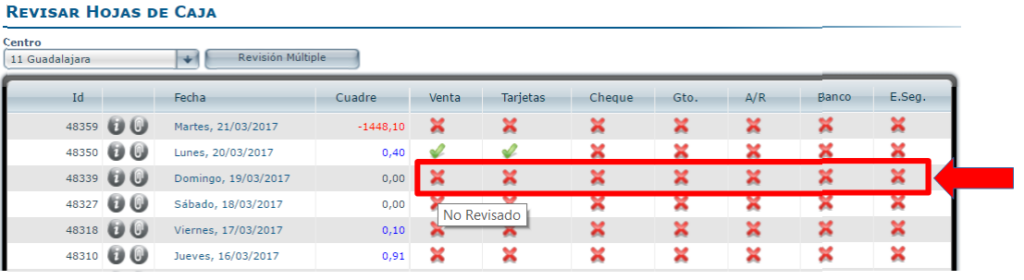
Vous pouvez réviser les feuilles de caisse de deux manières :
- Jour par jour et par section.
- Plusieurs révisions pour une période et une section.
Réviser un seul jour et une seule section
Utilisez cette méthode lorsque vous souhaitez vérifier un jour spécifique en détail.
- Dans Révision Cashrec, localisez le jour que vous souhaitez réviser.
- Sélectionnez l'icône de révision (croix/coche) pour cette date afin d'ouvrir la feuille de caisse.
- Dans la feuille de caisse, sélectionnez l'onglet que vous souhaitez réviser, par exemple :
- Vente
- Cartes
- Titres-restaurant
- Dépenses
- Mouvements de caisse
- Dépôts bancaires
- Entreprise de sécurité
- Espèces
- Pour chaque section, sélectionnez l'icône de révision pour confirmer que les données saisies par le restaurant sont correctes.

- Une fois révisé, l'icône se transforme en coche verte pour indiquer que cette section a été validée.

Lorsque toutes les sections pertinentes de la journée ont été révisées, la feuille de caisse est considérée comme vérifiée pour cette date.
Utiliser la révision multiple pour les périodes
Utilisez la Révision multiple pour valider plusieurs jours à la fois, pour une section et une période données.
- Dans Révision Cashrec, sélectionnez Révision multiple.
- Une fenêtre apparaît où vous pouvez définir :
- Date de début et Date de fin pour la période que vous souhaitez réviser.
- La Section à laquelle vous souhaitez appliquer l'action (par exemple, Ventes, Cartes, Dépenses).
- L'Action :
- Révision : marque la section choisie comme révisée pour la période sélectionnée.
- Supprimer la révision : efface le statut de révision pour la section et la période choisies.
- Après avoir sélectionné les dates, la section et l'action, sélectionnez Accepter.

Cashrec applique l'action choisie à toutes les feuilles de caisse de cette période pour la section sélectionnée, simplifiant le processus de révision lorsque vous devez valider plusieurs jours ensemble.
Comment le statut de révision apparaît dans la création/modification de la feuille de caisse
Une fois qu'une feuille de caisse a été révisée :
- Une icône de coche verte apparaît à côté de la date sur l'écran Créer et modifier les feuilles de caisse.
- Cela indique que le siège social a vérifié les données saisies par le restaurant pour cette journée.
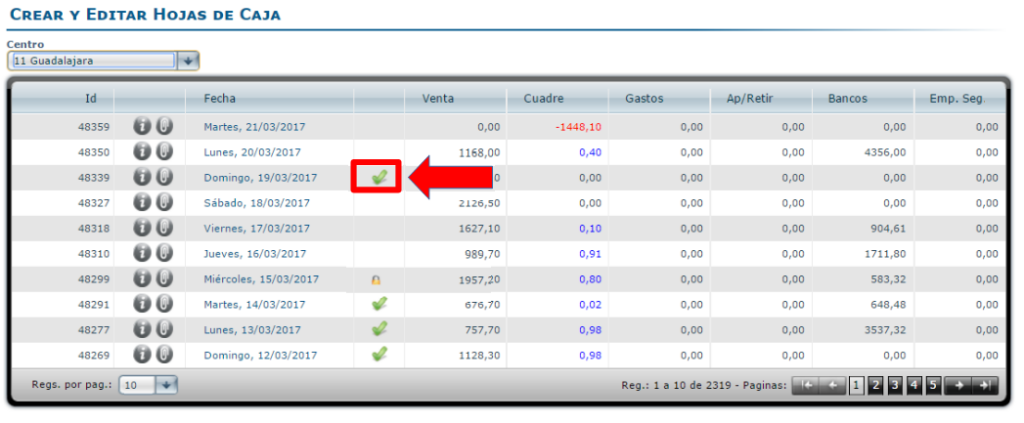
Si la révision est supprimée (par exemple, via Révision multiple avec « Supprimer la révision »), la coche verte disparaît et la journée peut être révisée à nouveau après d'autres modifications.
