


SI LE PRODUIT EST VISIBLE EN STOCK
- Sélectionnez les onglets Stock > Stock v2.
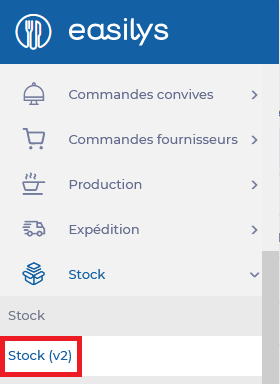
Vous êtes automatique redirigé vers la section Stock.
Remarque : il est également possible de procéder à la suppression d'un mouvement de stock depuis la section Mouvements de stock sur l'écran stock, en suivant le même procédé énoncé ci-dessous.
- Cherchez le produit sur lequel un mouvement de stock doit être annulé.
- Sélectionnez les 3 points au bout de la ligne du produit concerné.
- Sélectionnez Consulter les mouvements de stock.
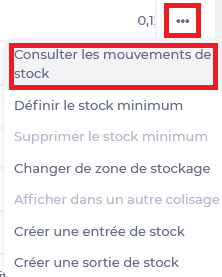
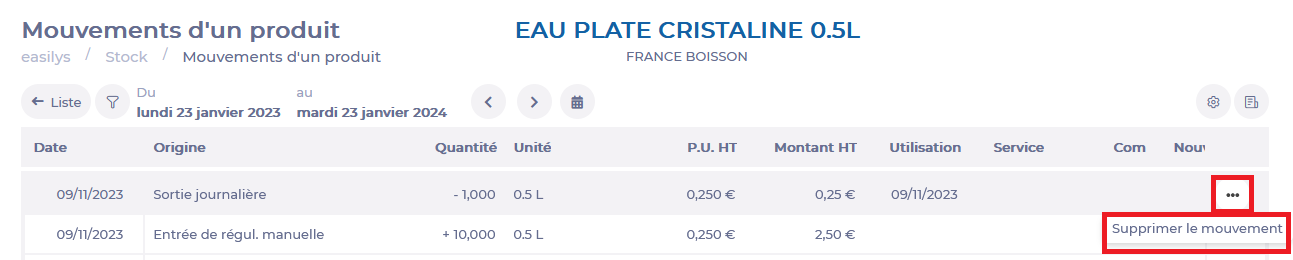
La fenêtre "Mouvements d'un produit" s’affiche. Il s’agit de l’historique des mouvements de stock réalisés sur ce produit.
- Sélectionnez les 3 points au bout de la ligne du mouvement à annuler.
- Sélectionnez Supprimer le mouvement.
Un message de confirmation apparaît.
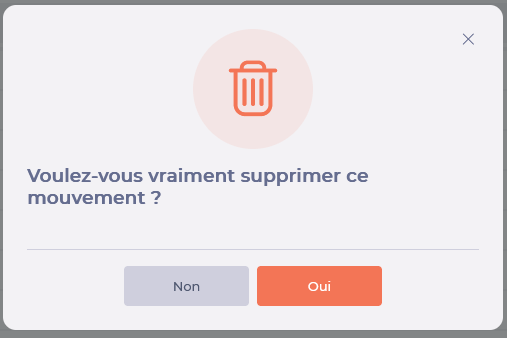
- Sélectionnez Oui.
- Sélectionnez Liste pour refermer la fenêtre "Mouvements d'un produit".

SI LE PRODUIT N'EST PAS VISIBLE EN STOCK
- Sélectionnez les onglets Stock > Stock v2.
- Sélectionnez l'icône Filtres.

- Dépliez le filtre Quantité en stock.
- Sélectionnez l’option "Quantité=0" et/ou "Quantité < 0".
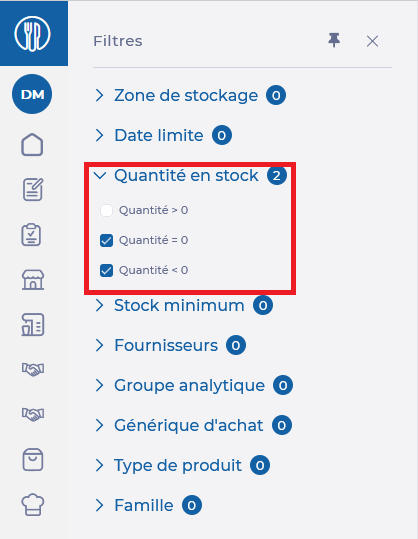
Le stock négatif et/ou nul s’affiche à l’écran. C’est l’historique des produits qu’il y avait en stock auparavant.
Remarque : le stock négatif et/ou nul est réinitialisé à chaque inventaire. Il ne comportera donc pas tous les produits ayant été un jour en stock, si vous faites des inventaires régulièrement. De toute façon, il serait impossible de supprimer un mouvement de stock réalisé avant ou le jour d’un inventaire car l’inventaire fige le stock.
- Cherchez le produit sur lequel un mouvement de stock doit être annulé.
- Sélectionnez les 3 points au bout de la ligne du produit concerné.
- Sélectionnez Consulter les mouvements de stock.
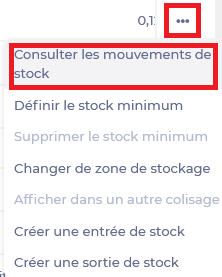
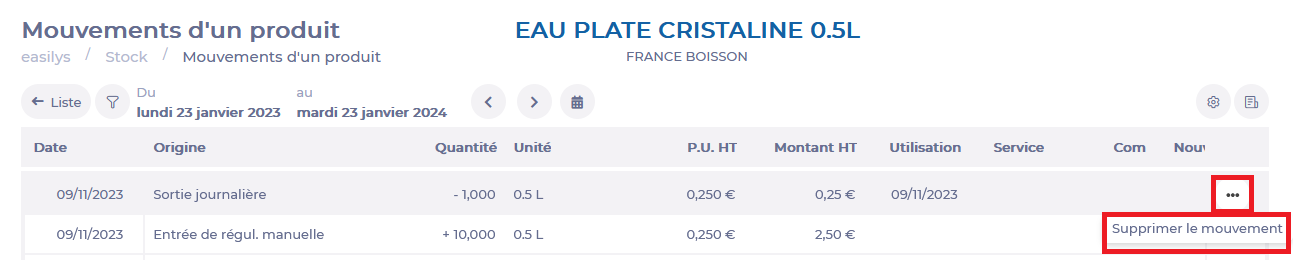
La fenêtre "Mouvements d'un produit" s’affiche. Il s’agit de l’historique des mouvements de stock réalisés sur ce produit.
- Sélectionnez les 3 points au bout de la ligne du mouvement à annuler.
- Sélectionnez Supprimer le mouvement.
Un message de confirmation apparaît.
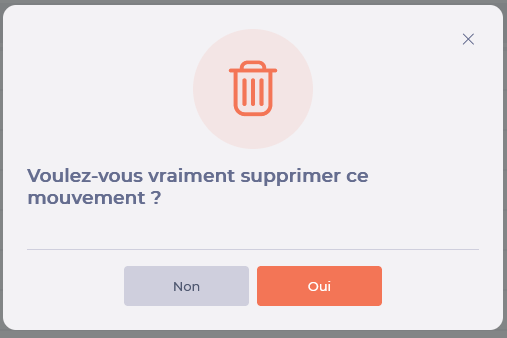
- Sélectionnez Oui.
- Sélectionnez Liste pour refermer la fenêtre "Mouvements d'un produit".
- Utilisez le filtre Quantité à nouveau en sélectionnant l’option Quantité>0 pour revenir au stock normal.
