


Start from: the Easilys menu.
?Une fois que les propositions des différents fournisseurs ont été consultées, comparées et négociées. vous devez indiquer quelles propositions vous retenez et lesquelles vous refusez. Chaque proposition doit être soit acceptée, soit refusée pour pouvoir clôturer l’appel d’offres.?
?1ère étape : CRÉER LES MERCURIALES DANS LESQUELLES VOUS PLACEREZ LES PRODUITS RETENUS
Si vous ne placez pas les produits retenus dans une mercuriale créée depuis l’appel d’offres, alors vous devrez créer ces mercuriales et créer les produits qui les composent manuellement.
- Sélectionnez l’onglet APPELS D'OFFRES.
Vous arrivez sur la liste des appels d’offres.

- Sélectionnez l’appel d’offres en statut "Publié" dans lequel vous souhaitez renseigner les réponses acceptées et refusées.
La fiche détaillée de l’appel d’offres s’affiche à l’écran.
- Allez sur l’onglet "Mercuriales" de l’appel d’offres.
- Sélectionnez "Terminé".
Une fiche de création de mercuriale vierge s’affiche à droite de l’écran.
- Complétez les informations demandées. Celles suivies d'un * sont obligatoires pour créer la mercuriale dans l'appel d'offres. Créez au moins une mercuriale par fournisseur. Vous ne pourrez pas placer un produit du fournisseur B dans la mercuriale dédiée au fournisseur A.

2ème étape : ACCEPTER OU REFUSER LES PROPOSITIONS REÇUES POUR LES L'APPELS D'OFFRES?
- Sélectionnez l’onglet APPELS D'OFFRES.
Vous arrivez sur la liste des appels d’offres.

- Sélectionnez l’appel d’offres en statut "Publié" dans lequel vous souhaitez renseigner les réponses acceptées et refusées.
La fiche détaillée de l’appel d’offres s’affiche à l’écran.
- Allez sur l’onglet "Réponses" de l’appel d’offres.
- Cochez la case visible dans la première colonne du tableau pour sélectionner les propositions que vous souhaitez accepter.
?Pensez à sélectionner des propositions venant du même fournisseur pour pouvoir les ranger dans la mercuriale dédiée.
- Une fois les propositions cochées, sélectionnez Modifier.

- Sélectionnez le statut de suivi "Retenu" pour passer toutes les propositions sélectionnées en "Acceptée" massivement.
- Profitez-en pour sélectionner la mercuriale dans laquelle vous souhaitez les placer.
- Procédez de la même manière pour les propositions refusées.
- Sélectionnez le statut de suivi "Refusé".

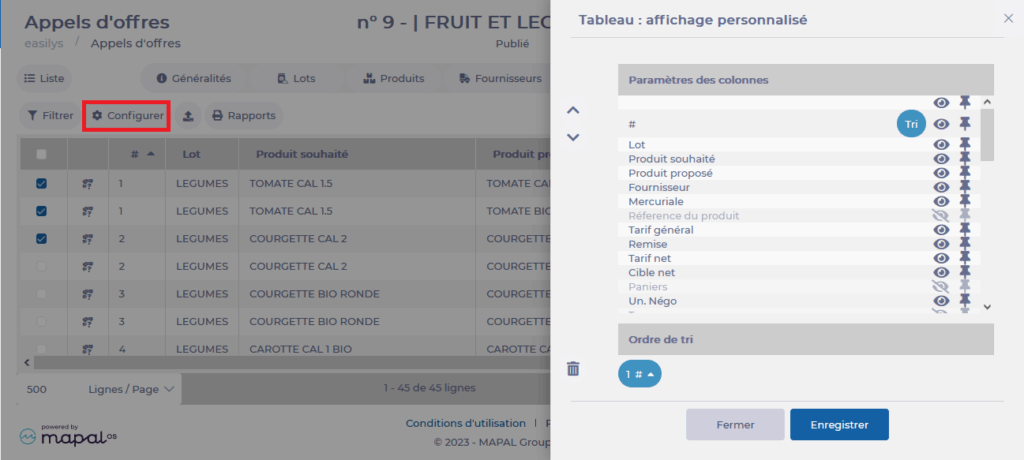
Vous pouvez faciliter la visualisation de votre avancement dans l’acceptation ou le refus des propositions en épinglant la colonne suivie du tableau en première colonne.
- Sélectionnez la roue crantée Configurer visible en haut à gauche du tableau.
?3ème étape : CLÔTURER L'APPEL D'OFFRES
- Sélectionnez l’onglet APPELS D'OFFRES.
- ?Sélectionnez l’appel d’offres en statut "Publié" que vous souhaitez clôturer.?
- Allez sur l’onglet "Généralités" de l’appel d’offres.
- Dans la partie droite de l’écran vous visualisez le suivi de l’appel d’offres.
- Sélectionnez Clôturer.

Une fois l’appel d’offres clôturé, vous pourrez l'attribuer une fois que toutes les réponses seront refusées ou retenues et associées à une mercuriale. Cela aura pour effet de créer les mercuriales sur l'écran "Mercuriales" disponible dans la rubrique "Produits". Celles-ci seront inactives, il vous faudra les activer manuellement.
