


Remarque : chaque action effectuée sur l'application est soumise aux autorisations de l'utilisateur. Si vous ne parvenez pas à effectuer les actions recommandées dans les articles que vous consultez, cela peut signifier que les droits nécessaires n'ont pas été activés pour votre profil d'utilisateur. Contactez l'équipe Support ou votre administrateur pour en savoir plus.
Start from: The Easilys menu.
- Sélectionnez les onglets Équipements > Préventif.
- Sélectionnez "Tout générer" visible en haut à droite de l’écran.
- La fenêtre "Générer une intervention de maintenance" s’affiche à l’écran.
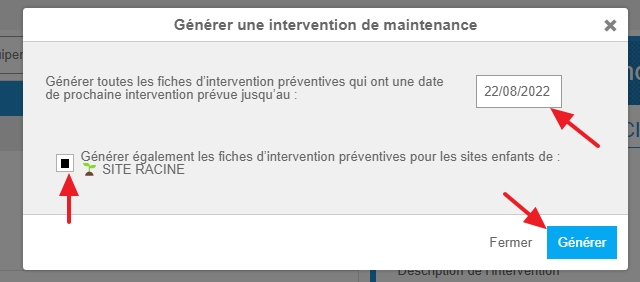
- Indiquez jusqu’à quelle date prévue d’intervention indiquée sur les fiches de maintenance préventive l’application doit prendre en compte pour générer les interventions.
- Facultatif : Cochez la case "Générer également des fiches de maintenance préventive pour les sites enfants de :" afin que les fiches de maintenance préventive des sites enfants soient également prises en compte lors de la génération des demandes de maintenance.
- Sélectionnez Générer.
Processus de validation
- Lorsque vous générez des demandes d'intervention, elles ne deviennent pas actives immédiatement. Toutes les nouvelles demandes entrent dans l'état « À valider ».
- Un approbateur doit examiner chaque demande et soit :
- Approuvez, ce qui confirme l'intervention et verrouille toute modification ultérieure, ou
- Refuser, avec une justification obligatoire.
- Une fois validée, la demande ne peut plus être modifiée (seulement traitée davantage).
Traitement des demandes d'intervention
- Les demandes d'intervention peuvent être gérées depuis Equipements > Interventions.
