


Remarque : Les actions sur la plateforme Easilys dépendent de vos autorisations d'accès utilisateur. Si vous ne pouvez pas effectuer les actions ci-dessous, cela peut être dû à des restrictions sur votre profil d'utilisateur. Contactez l'équipe Support ou votre administrateur pour obtenir de l'aide.
Start from: The Easilys menu.
Contraintes alimentaires et nutritionnelles
Easilys intègre les recommandations du GEMRCN (Groupement d'Etude des Marchés en Restauration Collective et de Nutrition), qui établit des normes pour la restauration collective. Celles-ci incluent des recommandations alimentaires et des règles de fréquence pour garantir une alimentation équilibrée et saine. Définir des contraintes nutritionnelles dans Easilys facilite la création de plans alimentaires et de menus conformes à ces recommandations.
Créer des familles nutritionnelles
Les familles nutritionnelles doivent être créées avant de configurer les contraintes nutritionnelles. Ces familles regroupent des types d'aliments similaires, simplifiant la planification des repas et garantissant la conformité aux exigences alimentaires.
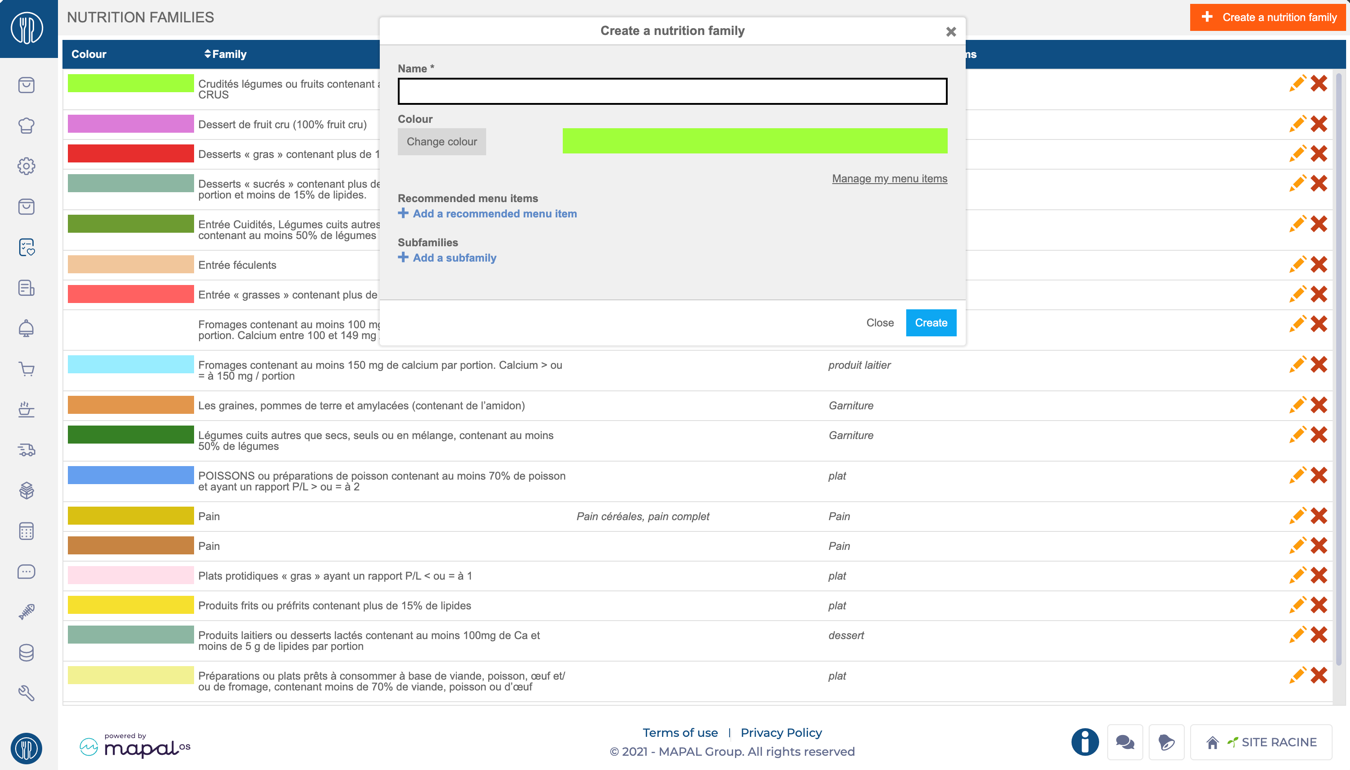
- Accédez à Nutrition > Familles nutritionnelles.
- Cliquez sur + Créer une famille de nutrition dans le coin supérieur droit.
- Renseignez les informations requises :
- Nom : Attribuez un nom clair et descriptif à la famille (par exemple, « Céréales complètes » ou « Légumes crus »).
- Couleur : Choisissez une couleur distincte pour l'identification visuelle.
- Éléments de menu recommandés : Associez la famille aux éléments de repas pertinents (par exemple, entrées, plats principaux).
- Sous-familles : Par exemple, « Pain » peut inclure des sous-familles comme « Pain complet » ou « Pain multicéréales ».
- Cliquez sur Enregistrer pour finaliser.
Remarques : Associer des familles à des composants de repas garantit la cohérence lors de la planification des repas. Par exemple, « Légumes crus » peut être lié aux entrées plutôt qu'aux desserts.
Définir des contraintes pour les Fréquences nutritionnelles
Le principe consiste à indiquer pour chaque famille nutritionnelle la fréquence minimale et maximale recommandée sur la période d'analyse pour un convive donné et chaque repas. Par défaut, la période d'analyse est de 20 repas consécutifs, mais elle peut être modifiée dans les paramètres du convive.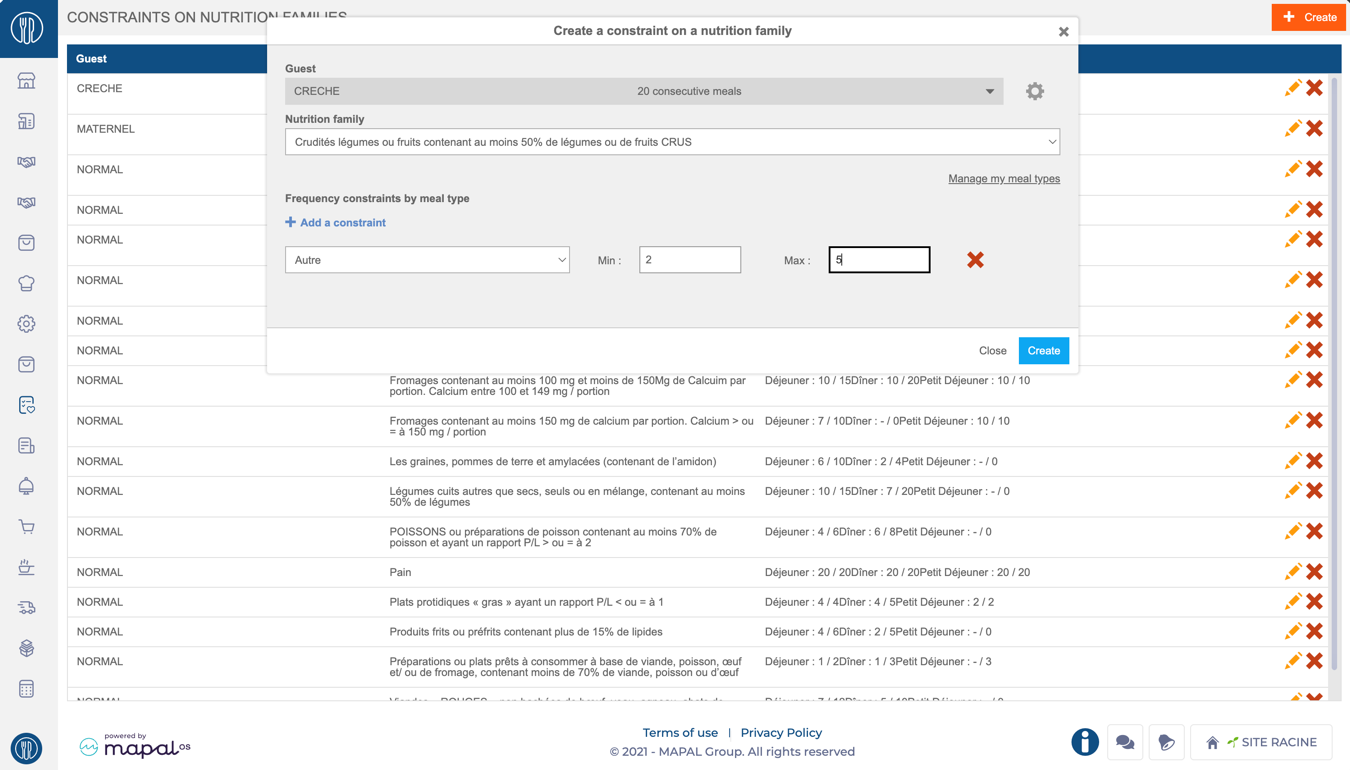
- Accédez à Nutrition > Contraintes sur les familles nutritionnelles.
- Sélectionnez + Créer pour définir une nouvelle contrainte.
- Remplissez les champs suivants :
- Type de convive : Sélectionnez le groupe (par exemple, « Enfants », « Seniors »). De nouveaux convives peuvent être ajoutés ou modifiés via l'icône d'engrenage.
- Famille nutritionnelle : Choisissez la famille nutritionnelle pour appliquer la contrainte (par exemple, « Viande rouge »).
- Contraintes de fréquence par type de repas : Définissez une fréquence minimale et maximale (par exemple, « 2 à 5 fois ») sur un cycle de 20 repas. Exemple : « Crudités » apparaît 2 à 5 fois au déjeuner mais seulement 1 à 3 fois au dîner.
- Sélectionnez Créer pour confirmer. La contrainte apparaîtra désormais dans la liste.
Remarques : Les contraintes sont personnalisables pour chaque type de convive et service de repas. Les alertes informent les planificateurs si les plans alimentaires se situent en dehors des plages de fréquence définies.
Prise en compte des contraintes nutritionnelles
Les contraintes nutritionnelles saisies sont prises en compte :
- Lors de la création de plans alimentaires, pour vous aider à positionner les familles nutritionnelles attendues dans chaque composant de repas. Pour plus de détails, consultez Compléter un plan alimentaire.
- Lors de la création de menus : le tableau d'analyse des fréquences vous permet de vérifier si les recettes placées dans le menu respectent les fréquences recommandées. Une fois les familles nutritionnelles et les contraintes créées, elles peuvent être intégrées dans les plans alimentaires pour garantir le respect des exigences diététiques.
