


- Sélectionnez les onglets Stock > Inventaires BÊTA.
- Sélectionnez +Inventaire.
 La fenêtre "Créer un nouvel inventaire" s’affiche.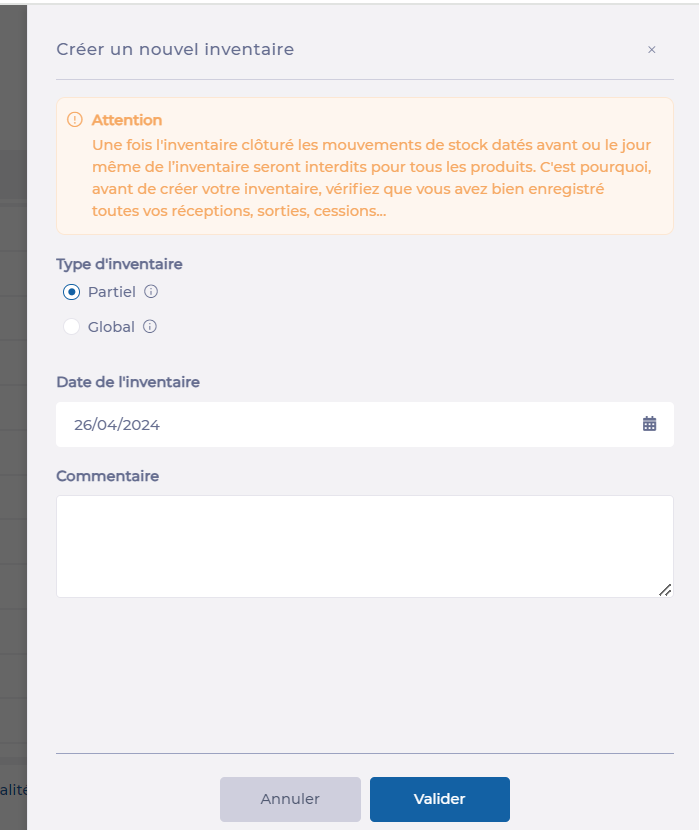
- Sélectionnez le type d’inventaire :
- Inventaire partiel - vous pourrez inventorier uniquement certains des articles présents en stock.
- Inventaire global - vous devrez contrôler et valider la quantité de chacun des articles de l’ensemble de votre stock. Lorsque vous sélectionnez ce type d’inventaire, vous avez ensuite la possibilité de préciser qu’il s’agit d’un inventaire fin de mois
- Sélectionnez la date de l’inventaire.
Remarque : Si vous cochez Inventaire de fin de mois, la date est automatiquement celle du dernier jour du mois. Sinon, la date par défaut proposée pour l'inventaire est la date du jour. Vous pouvez sélectionner une autre date si nécessaire. 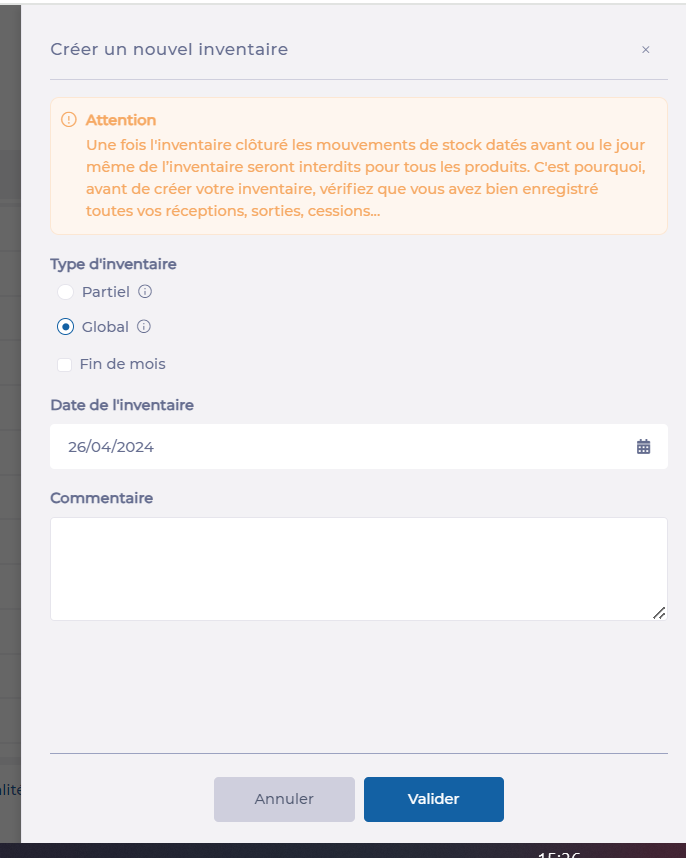
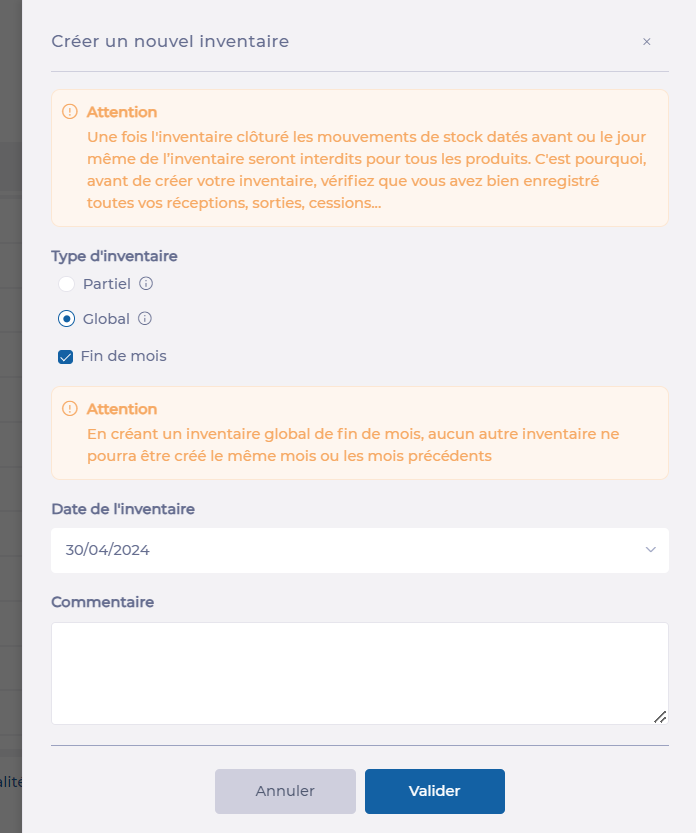 Remarque : Un inventaire est uniquement effectué si tous les mouvements de stock du jour et des jours précédents ont été complétés. Remarque : Si vous essayez d'ouvrir un inventaire alors qu'il y a des réceptions en attente à la date de l'inventaire ou avant, un message d'avertissement apparaîtra. Il existe une option sur le formulaire qui autorise ou empêche la création d'inventaire dans ce scénario. Cette option s'appelle « Empêcher la création de stock si les réceptions ont le statut 'En cours' à la date de l'inventaire ou avant. » Les inventaires de fin de mois sont toujours positionnés le dernier jour du mois. C'est la seule façon de générer un inventaire dans le futur. Cela vous permet de clôturer le mois en avance si vous n'avez aucune activité jusqu'à la fin du mois. Un inventaire de fin de mois est uniquement effectué si tous les mouvements de stock du mois ont été complétés. Remarque : Lorsque vous générez un inventaire, l'application « prend une photographie de votre stock à l'instant T souhaité ». Pour cette raison, il est essentiel d'avoir complété toutes les entrées et sorties le jour de l'inventaire et les jours précédents. Si vous effectuez une entrée ou une sortie après avoir généré un inventaire à la même date, ou à une date antérieure, lorsque vous clôturez l'inventaire, l'application effectuera un mouvement correctif pour supprimer l'entrée ou la sortie que vous avez effectuée. Ce mouvement n'apparaît pas dans l'inventaire, et l'application garantit que ce qui est répertorié dans l'inventaire correspond absolument au stock.
- Indiquez si besoin un commentaire.
- Select Validate.
Une nouvelle ligne d'inventaire est maintenant visible. Elle a le statut En cours (En cours). 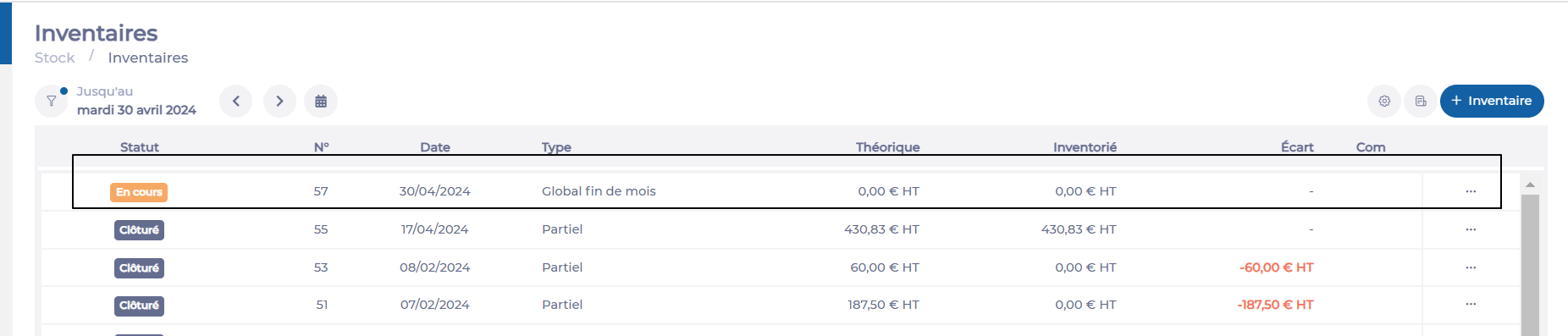
- Sélectionnez cette ligne pour visualiser la liste des produits présents dans l’inventaire, il s’agit des produits en stock non nul au précédent inventaire et des produits ayant eu des entrées et sorties depuis. Suivant l’option de paramétrage choisie pour votre site, la quantité théorique est indiquée ou non.
Pour aller plus loin et compléter votre inventaire, reportez-vous à l’article Compléter un inventaire.
