


Remarque : les actions effectuées sur la plateforme Easilys sont soumises aux autorisations d'accès des utilisateurs. Si vous ne parvenez pas à effectuer les actions décrites dans les articles, cela peut être dû au fait que vous ne disposez pas des autorisations nécessaires activées sur votre profil d'utilisateur. Contactez l'équipe Support ou votre administrateur pour obtenir de l'aide.
Start from: The Easilys menu.
Il existe plusieurs solutions pour gérer les problèmes de stock, selon vos préférences et votre utilisation d'Easilys.
Gérer les sorties manuellement depuis l'écran stock
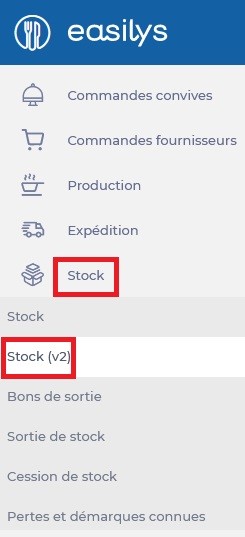
- Sélectionnez les onglets Stock > Stock v2.
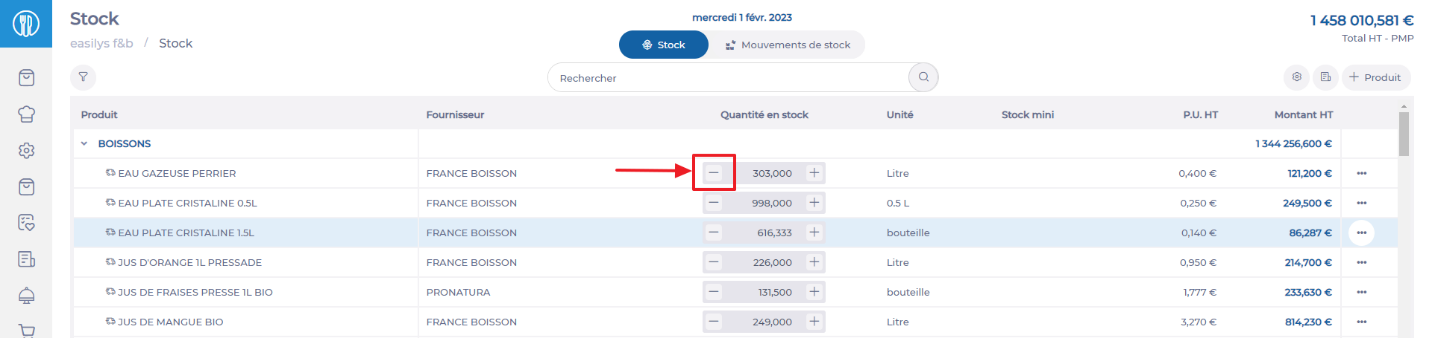
- Recherchez dans la liste le produit que vous souhaitez sortir du stock.
- Sélectionnez " – " disponible à droite du produit.
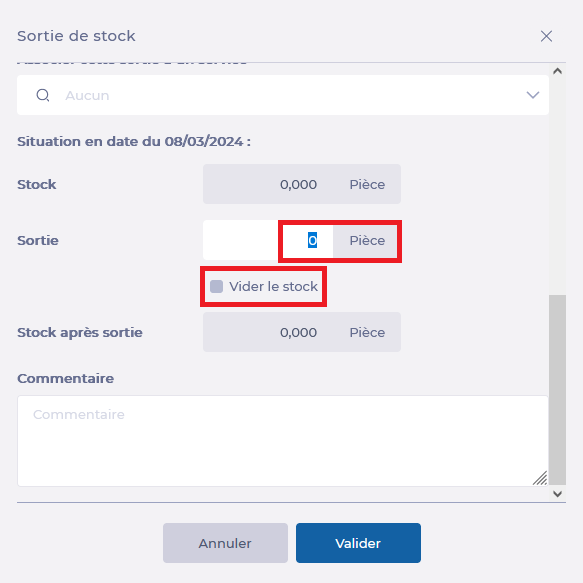
La fenêtre "Sortie de stock" s‘affiche à l’écran.
- ?Indiquez la quantité à sortir, ou sélectionnez l'option "vider le stock" si vous désirez sortir la totalité du produit.?
- Vérifiez la date de sortie et d'utilisation du produit, et la modifier si besoin.
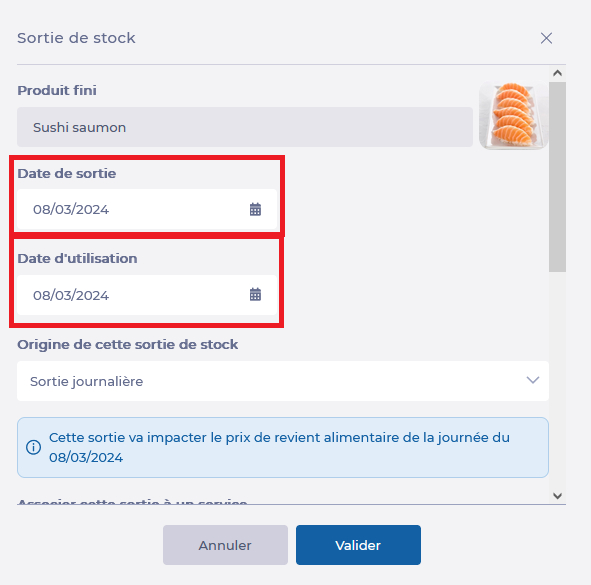
Remarque : par défaut, la date de sortie et d'utilisation du produit est celle qui a été sélectionnée sur le calendrier de l'écran stock.
- Sélectionnez l'origine de cette sortie de stock.
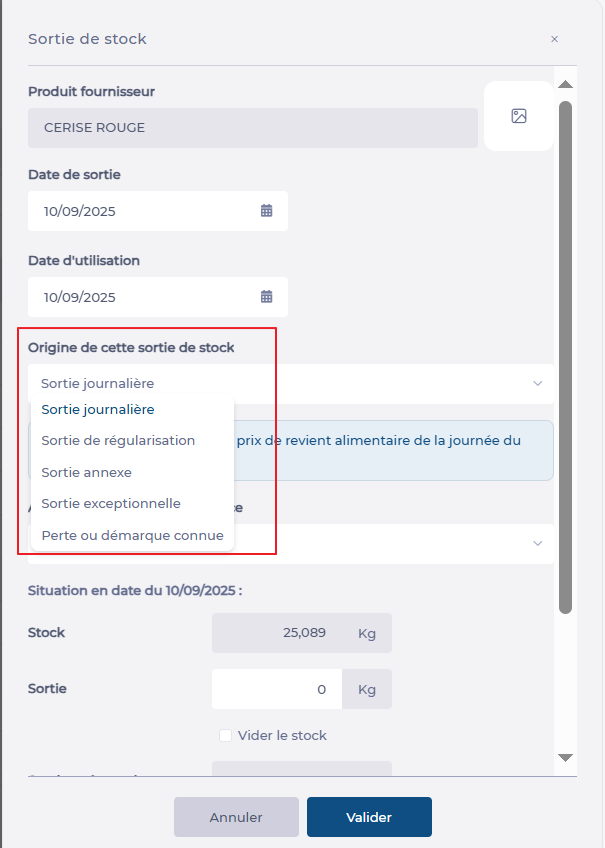
- "Sortie journalière" : Il s’agit d’une sortie liée à la production des repas. Ce mouvement comptera dans le calcul du prix de revient alimentaire (PRJ).
- "Sortie de Régularisation" : Il s’agit d’un mouvement de correction. On l’utilise en cas d’erreur, d’oubli ou de problème comme une panne de congélateur.
Remarques : Le retrait aura toujours un effet sur le calcul du FCP, car il réduit l'inventaire initial ou final total, qui est utilisé pour calculer la variation de l'inventaire et donc la consommation brute de la journée.
- "Sortie annexe" et "Sortie exceptionnelle" : Une sortie annexe ou exceptionnelle n’est pas comptée dans le calcul du prix de revient alimentaire (PRJ).
- « Perte ou démarque connue » : retrait dû au gaspillage, à l'expiration, à la casse ou à toute autre démarque inconnue. Lorsque vous sélectionnez cette origine, vous devez également saisir une raison. La liste des raisons peut être gérée depuis cet écran à l'aide de la roue dentée, de la même manière que dans Stock > Pertes et démarques connues. *Remarque : Les entrées sont visibles à la fois dans la vue Mouvements de stock de l'écran Stock et dans l'écran Pertes et démarques connues.
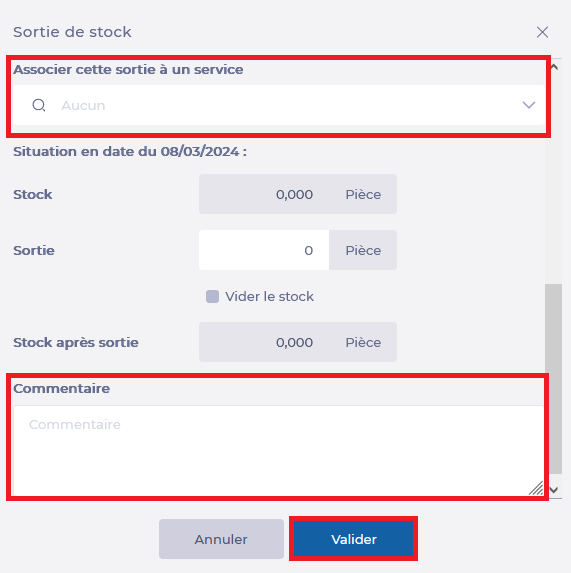
- Renseignez le service en lien avec cette sortie. (Facultatif, cela permet d’obtenir le prix de revient alimentaire par service.)
- Ajoutez éventuellement un commentaire au besoin.
- Sélectionnez Valider.
Gérer les sorties avec un bon de sortie
L’écran BONS DE SORTIE permet de générer à l’avance des bons de sortie dans lesquels vous listez les produits à sortir pour une date et un service précis.
Le jour de la sortie, vous pouvez valider le bon de sortie et toutes les sorties sont réalisées automatiquement par Easilys dans votre stock.
Pour en savoir plus, consultez l'article Préparer et valider les bons de sortie.
Gérer les sorties en lien avec les menus depuis l'écran sortie de stock
L’écran SORTIE DE STOCK permet à Easilys de vous proposer la liste des produits à sortir par rapport aux menus que vous avez mis en place sur l’écran “Menus”.
Easilys consulte les recettes et le nombre d'employés par plat pour proposer cette liste.
En un clic, vous pouvez valider la liste pour qu’Easilys réalise automatiquement les sorties dans votre stock.
Comme indiqué ci-dessus, l’utilisation de cette méthode requiert une gestion de vos menus sur Easilys.
?Pour en savoir plus, consultez l'article Utiliser l'assistance d'Easilys pour réaliser ses sorties de stock de la journée en un clic.
